¶ 7/24 Ortak Yayın — Sosyal Medya
¶ Sosyal Medyaya Canlı Yayın Gönderin
Kameranızın görüntüsünü YouTube, Facebook, Instagram, X (Twitter) ve diğer platformlara eş zamanlı olarak gönderin. Süre limiti yok, kesinti koruması var ve ses kaynağı eklenebilir.
¶ Neden 7/24 Ortak Yayın?
¶ Eş Zamanlı Çoklu Platform
Tek kameradan aynı anda YouTube, Facebook, Instagram, X ve daha fazlasına yayın gönderin. Standart pakette 5 eş zamanlı yayın hedefi.
¶ Süre Limiti Yok
Yayınlarınız 7 gün 24 saat kesintisiz devam eder. Günlük, haftalık veya aylık süre sınırlaması yoktur.
¶ Kesinti Koruması
Kamera bağlantısı kesildiğinde otomatik olarak "yayın yok" görseli devreye girer. Sosyal medyadaki yayın kesilmez, platform tarafından kapatılmaz.
¶ Ses Kaynağı Ekleme
Kameranızda ses yoksa sorun değil — fon müziği, spor müziği veya sessiz ses kaynağı ekleyerek sosyal medyaya sesli yayın gönderin.
Kameranızın internet bağlantısı kesildiğinde veya kamera kapandığında, sosyal medya yayını kesilmez. Sistem otomatik olarak "yayın yok" görselini devreye sokar ve sosyal medya platformlarına kesintisiz yayın göndermeye devam eder. Kamera tekrar çevrimiçi olduğunda otomatik olarak canlı görüntüye geri döner. Bu sayede YouTube, Facebook gibi platformlar yayınızı kapatmaz.
¶ Yayın Hedefleri Sayfası
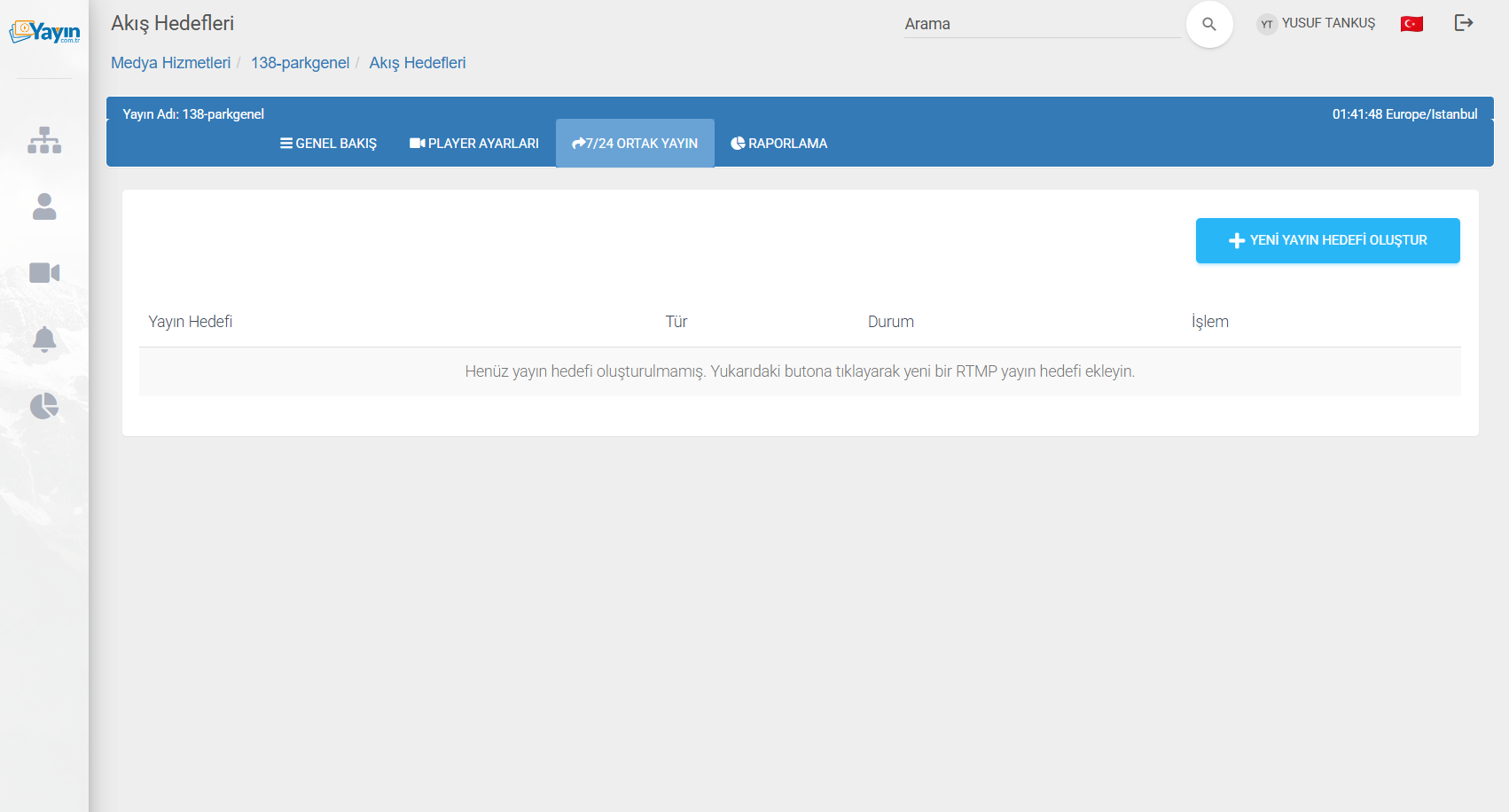
Kameranızın yönetim sayfasında üst menüden 7/24 Ortak Yayın sekmesine tıklayın. Aktif yayın varsa sekme yanında kırmızı yayın göstergesi görünür.
Henüz yayın hedefi oluşturmadıysanız + Yeni Yayın Hedefi Oluştur butonuna tıklayarak ilk hedefinizi ekleyin.
¶ Yeni Yayın Hedefi Oluşturma
¶ Yayın Hedefi Oluştur
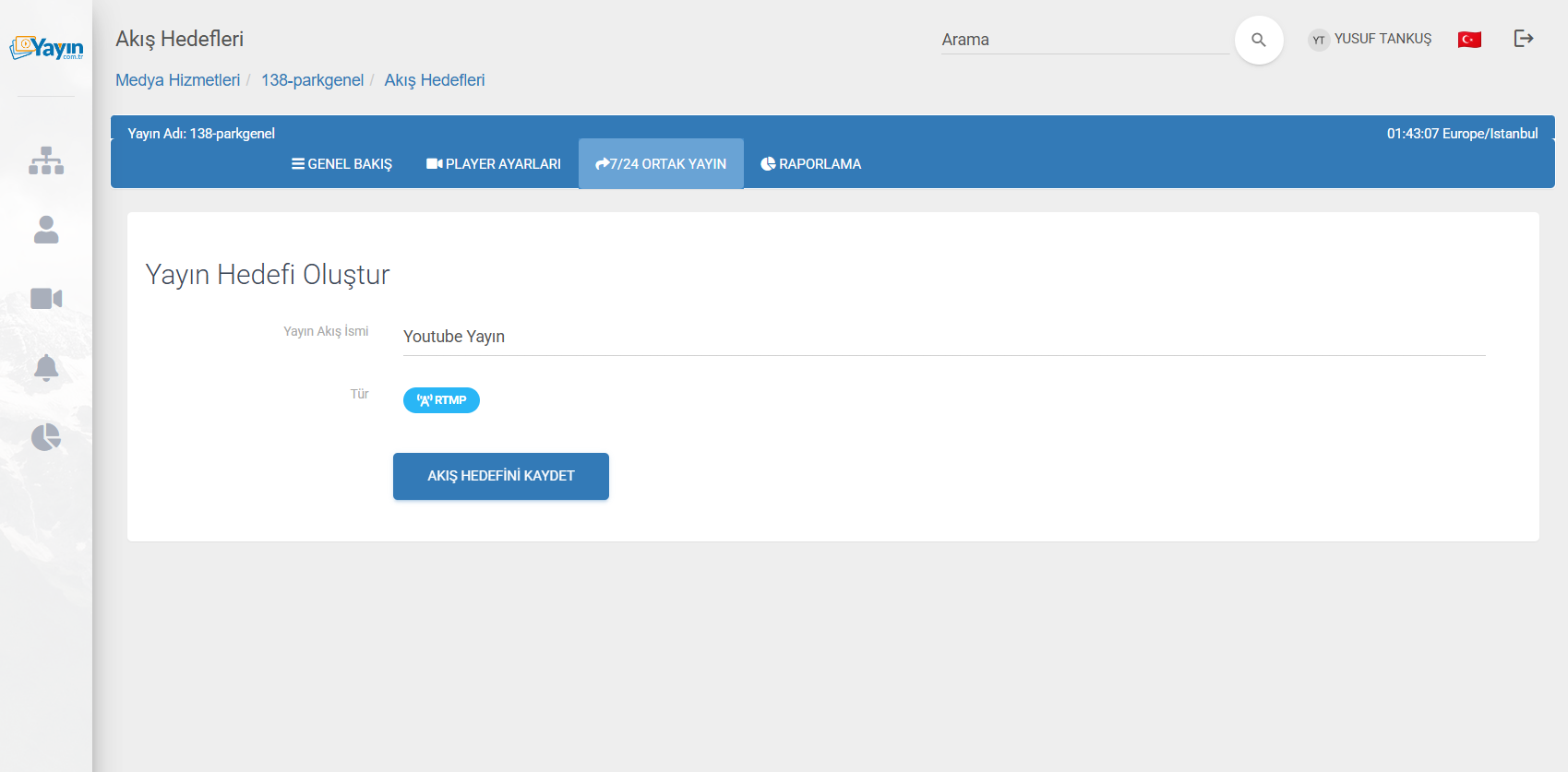
+ Yeni Yayın Hedefi Oluştur butonuna tıklayın. Açılan sayfada yayın hedefinize bir isim verin (örn: "Youtube Yayın", "Facebook Canlı", "Twitch Stream").
¶ Akış Hedefini Kaydet
Akış Hedefini Kaydet butonuna tıklayın. Yayın hedefi oluşturulur ve yönetim sayfasına yönlendirilirsiniz.
¶ Yayın Hedefi Ayarları
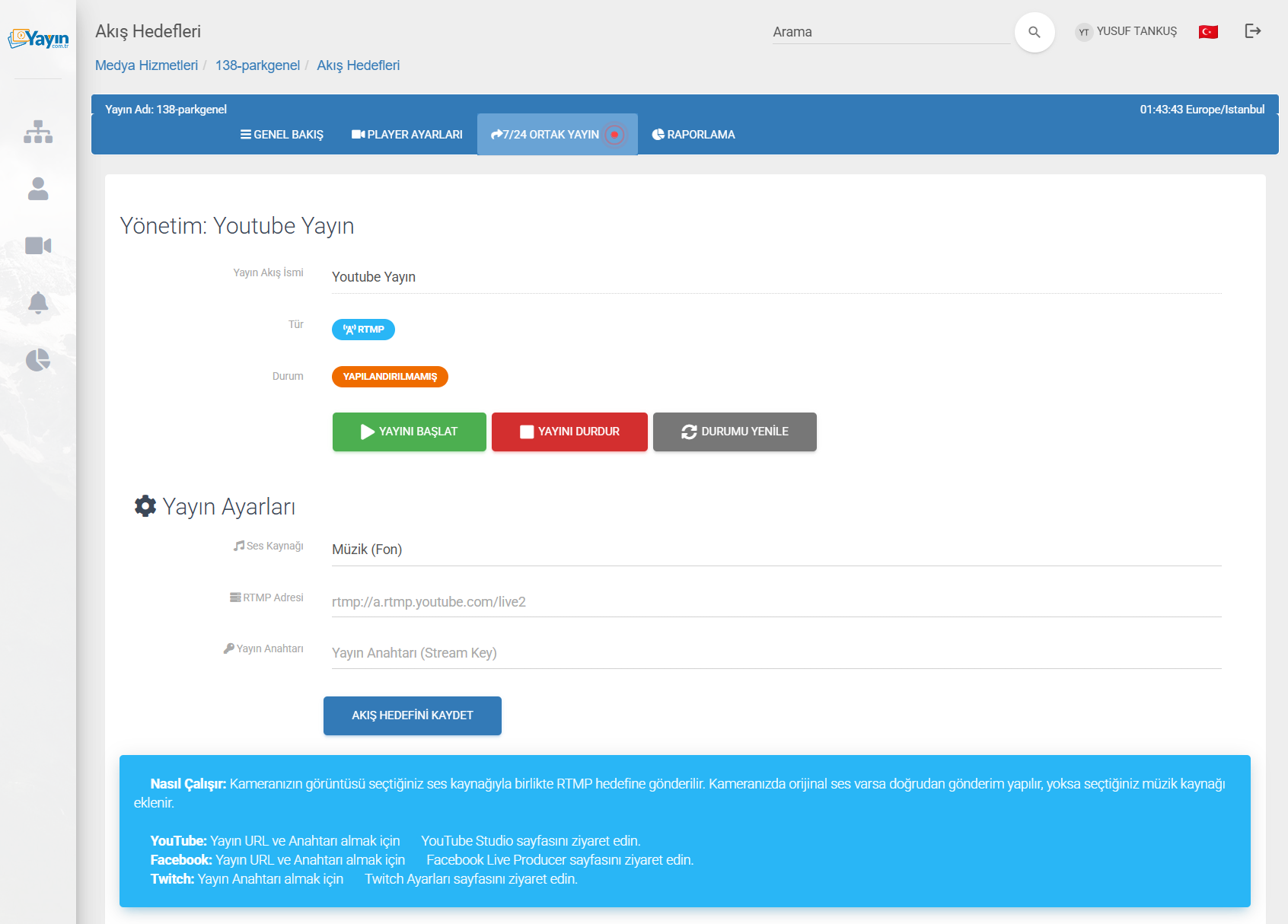
Yayın hedefi oluşturulduktan sonra yönetim sayfasında üç bölüm bulunur: durum bilgisi, kontrol butonları ve yayın ayarları.
¶ Durum Bilgisi
| Durum | Anlamı |
|---|---|
| Yapılandırılmamış | Henüz RTMP adresi ve yayın anahtarı girilmemiş |
| Yayın Kapalı | Ayarlar tamam ama yayın başlatılmamış |
| Yayında | Yayın aktif, sosyal medyaya gönderim yapılıyor |
| Kamera Çevrimdışı | Kamera bağlantısı yok (kesinti koruması aktif) |
¶ Kontrol Butonları
| Buton | Açıklama |
|---|---|
| Yayını Başlat | Sosyal medyaya yayın gönderimini başlatır (yayın aktifken devre dışıdır) |
| Yayını Durdur | Yayın gönderimini durdurur (yayın kapalıyken devre dışıdır) |
| Durumu Yenile | Yayın durumunu kontrol eder ve günceller |
Yayını başlat veya durdur butonuna tıkladığınızda işlem adımlarını gösteren animasyonlu bir pencere açılır. İşlem arka planda tamamlanır, sayfa boşta beklemezsiniz.
¶ Ses Kaynağı Seçimi
Sosyal medyaya gönderilecek yayındaki ses kaynağını belirleyin. Bu özellik, kameranızda ses olmasa bile sosyal medyaya sesli yayın göndermenizi sağlar.
| Ses Kaynağı | Açıklama |
|---|---|
| Kamera Orijinal Sesi | Kameranızda AAC ses varsa görüntü ve ses doğrudan gönderilir. Kamerada ses yoksa bu seçenek devre dışıdır ve "Kameranızda ses yok" yazısı görünür. |
| Müzik (Fon) | Telifsiz arka plan fon müziği eklenir. Kamera görüntüsü + fon müziği birleştirilerek gönderilir. |
| Müzik (Spor) | Telifsiz spor temalı müzik eklenir. Halı saha ve spor tesisleri için idealdir. |
| Sessiz | Ses olmadan sadece görüntü gönderilir. Bazı platformlar sessiz yayını desteklemeyebilir, bu durumda sessiz ses kanalı eklenir. |
Birçok IP kamerada mikrofon bulunmaz veya ses codec'i uyumsuz olabilir. Bu durumda Müzik (Fon) veya Müzik (Spor) seçerek yayınızı sesli hale getirebilirsiniz. Kamera görüntüsü ile seçtiğiniz ses kaynağı otomatik olarak birleştirilip sosyal medyaya gönderilir. Kameranızda orijinal AAC ses varsa Kamera Orijinal Sesi seçerek ses doğrudan iletilir — bu durumda ek birleştirme yapılmaz.
¶ RTMP Adresi ve Yayın Anahtarı
Sosyal medya platformunuzdan aldığınız yayın bilgilerini buraya girin:
| Alan | Açıklama |
|---|---|
| RTMP Adresi | Platformun sağladığı RTMP sunucu adresi |
| Yayın Anahtarı | Platformun sağladığı stream key / yayın anahtarı |
¶ Platform RTMP Bilgileri Nereden Alınır?
| Platform | RTMP Adresi | Yayın Anahtarı Nereden Alınır |
|---|---|---|
| YouTube | rtmp://a.rtmp.youtube.com/live2 |
YouTube Studio → Canlı Yayın → Yayın Anahtarı |
| Facebook Live Producer'dan alınır | Facebook Live Producer → Canlı Yayına Geç → Yayın Anahtarını Kullan | |
| Twitch | rtmp://live.twitch.tv/app |
Twitch Ayarları → Yayın → Birincil Yayın Anahtarı |
| Instagram Live Producer'dan alınır | Instagram → Profesyonel Kontrol Paneli → Canlı Yayın | |
| X (Twitter) | X Media Studio'dan alınır | X → Media Studio → Producer → Canlı Yayın |
Bilgileri girdikten sonra Akış Hedefini Kaydet butonuna tıklayın.
¶ Yayını Başlatma — Adım Adım
¶ Ses Kaynağını Seçin
Kameranızda ses varsa "Kamera Orijinal Sesi", yoksa "Müzik (Fon)" veya diğer seçeneklerden birini seçin.
¶ RTMP Bilgilerini Girin
Sosyal medya platformunuzdan aldığınız RTMP adresi ve yayın anahtarını girin.
¶ Kaydet
Akış Hedefini Kaydet butonuna tıklayarak ayarları kaydedin.
¶ Yayını Başlat
Yayını Başlat butonuna tıklayın. İşlem adımları animasyonlu pencerede gösterilir — kamera bilgileri alınır, ses hazırlanır, bağlantı kurulur ve yayın başlar.
¶ Çoklu Platform Yayını
Tek kameradan aynı anda birden fazla platforma yayın gönderebilirsiniz. Her platform için ayrı bir yayın hedefi oluşturun.
Örnek senaryo: Bir belediye kamerası aynı anda:
- YouTube kanalına
- Facebook sayfasına
- Belediye web sitesi player'ına
- Instagram canlı yayınına
- X (Twitter) canlı yayınına
şeklinde 5 farklı hedefe eş zamanlı yayın gönderebilir.
Standart pakette her kamera için 5 eş zamanlı yayın hedefi tanımlanabilir. 5'ten fazla eş zamanlı yayın gönderimi için ek paket veya ücret gereklidir. Detay için destek@yayin.com.tr adresine yazın.
¶ Kesinti Koruması
¶ Diğer Platformlar
Kamera bağlantısı kesildiğinde sosyal medya yayını da kesilir. Platform yayını otomatik kapatır, tekrar başlatmak için manuel müdahale gerekir.
¶ Yayin.com.tr
Kamera kesildiğinde "yayın yok" görseli otomatik devreye girer. Sosyal medya yayını kesintisiz devam eder. Kamera tekrar geldiğinde otomatik canlı görüntüye döner.
Bu özellik sayesinde:
- Kısa süreli internet kesintilerinde yayın kapanmaz
- Kamera yeniden başlatıldığında yayını tekrar açmanıza gerek kalmaz
- YouTube ve Facebook gibi platformlar "yayıncı bağlantısını kaybetti" nedeniyle yayını sonlandırmaz
- 7/24 kesintisiz yayın garantisi sağlanır
¶ Sonuç: Çoklu Platform Yayınında Nasıl Görünür?
Tüm yayın hedeflerinizi oluşturup başlattığınızda 7/24 Ortak Yayın sayfanız şu şekilde görünür. Her yayın hedefinin durumu anlık olarak takip edilir:
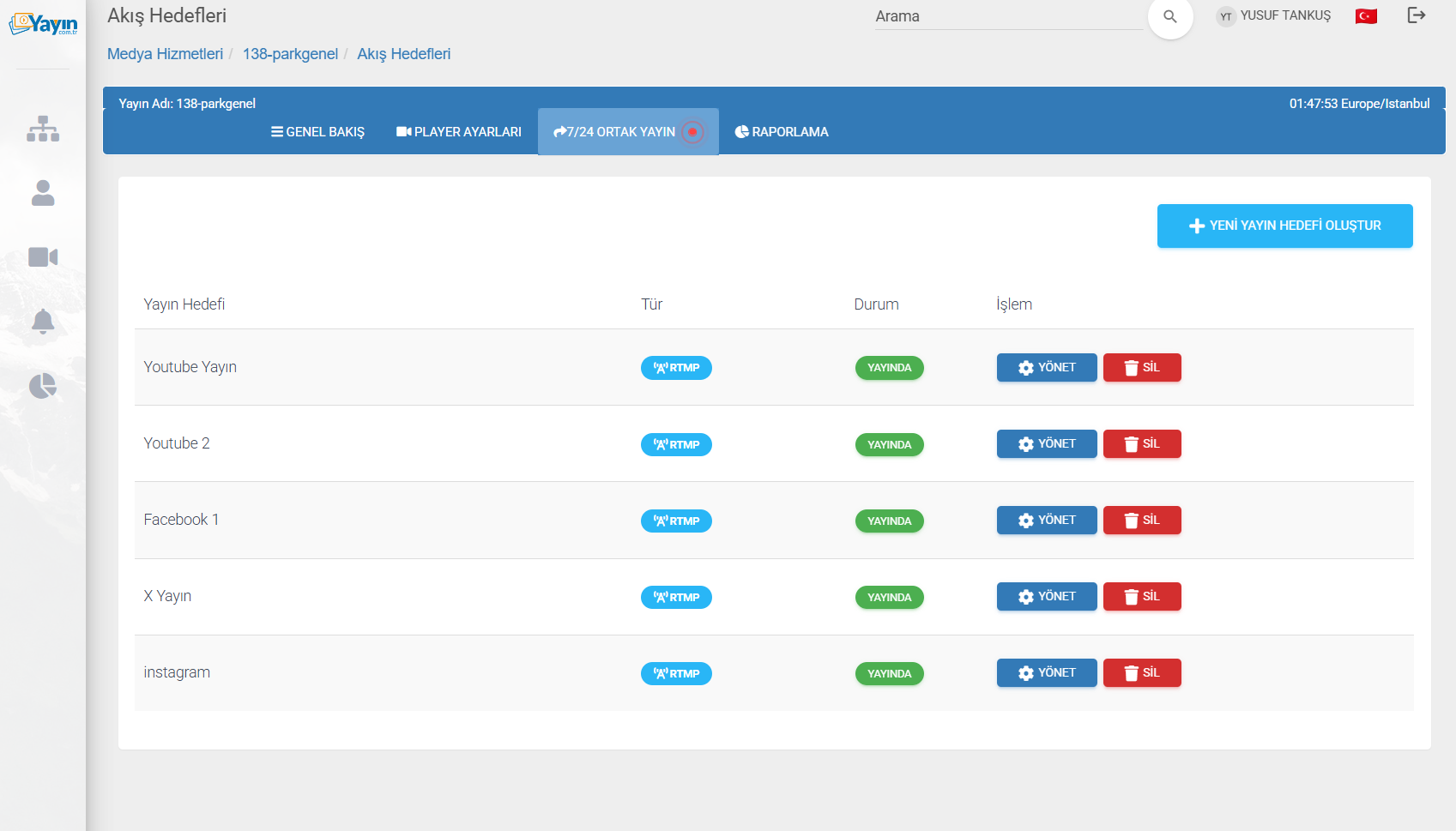
Aktif yayınlarınız olduğunda üst menüdeki 7/24 Ortak Yayın sekmesinin yanında kırmızı yayın göstergesi belirir — bu sayede hangi sayfada olursanız olun aktif bir sosyal medya yayınınız olduğunu görebilirsiniz.
¶ Örnek Yayın
Aşağıda platformumuz üzerinden YouTube'a gönderilen bir canlı yayın örneğini izleyebilirsiniz:
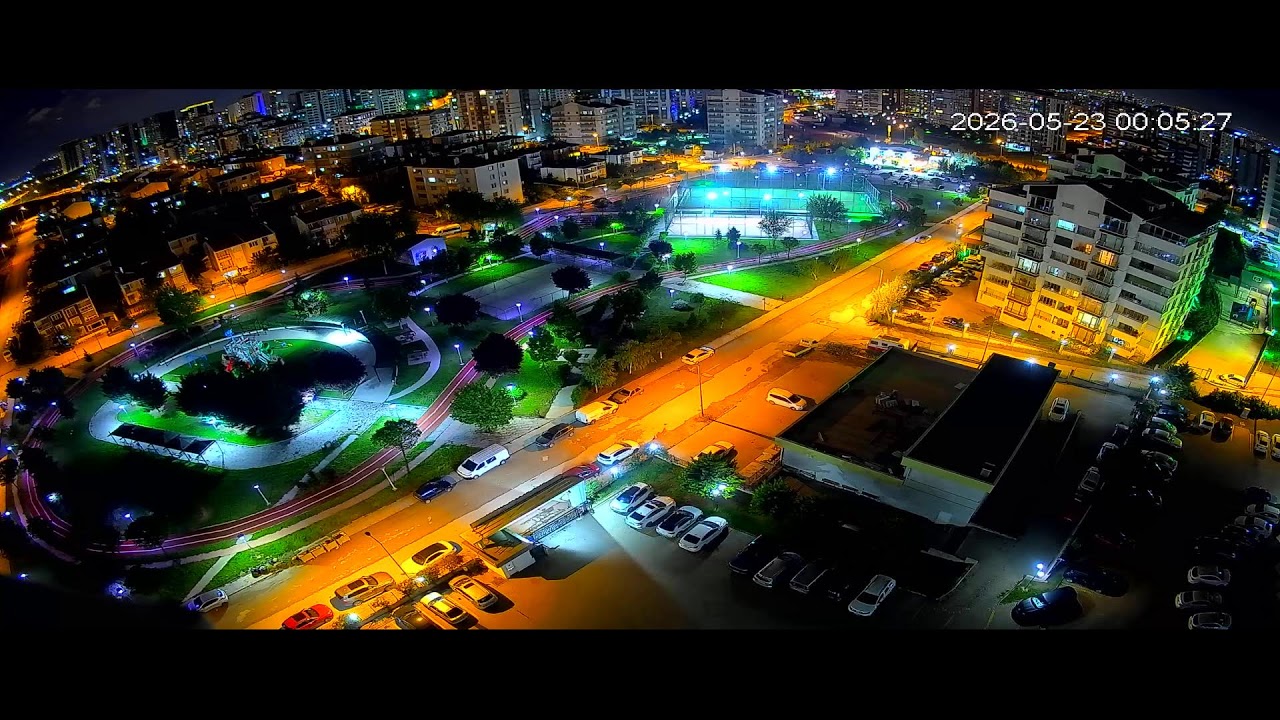
Bu yayın, bir IP kameradan Yayin.com.tr paneli üzerinden YouTube'a 7/24 kesintisiz olarak gönderilmektedir.
¶ Sık Sorulan Sorular
| Soru | Cevap |
|---|---|
| Yayında süre limiti var mı? | Hayır, 7 gün 24 saat kesintisiz yayın yapabilirsiniz. Süre sınırı yoktur. |
| Kaç platforma aynı anda yayın gönderebilirim? | Standart pakette 5 eş zamanlı yayın hedefi. Daha fazlası için ek paket gerekir. |
| Kameramda ses yok, sorun olur mu? | Hayır. Müzik (Fon), Müzik (Spor) veya Sessiz seçeneğiyle ses kaynağı ekleyebilirsiniz. |
| Yayın anahtarını nereden alırım? | Her platformun kendi ayarlar sayfasından alırsınız. Yukarıdaki tabloda linkler mevcuttur. |
| Kamera kesilirse yayın kapanır mı? | Hayır. Otomatik olarak "yayın yok" görseli devreye girer, sosyal medya yayını kesilmez. |
| Yayın kalitesi ne olur? | Kameranızın çözünürlüğü ve bitrate değerinde gönderilir. Ek sıkıştırma yapılmaz. |