¶ Kamera Ekleme
¶ İlk Kameranızı Ekleyin
IP kameranızı platforma tanımlayın ve birkaç dakika içinde canlı yayına başlayın. RTSP veya RTMP yöntemiyle kameranızı bağlayabilirsiniz.
¶ Medya Hizmetleri Sayfası
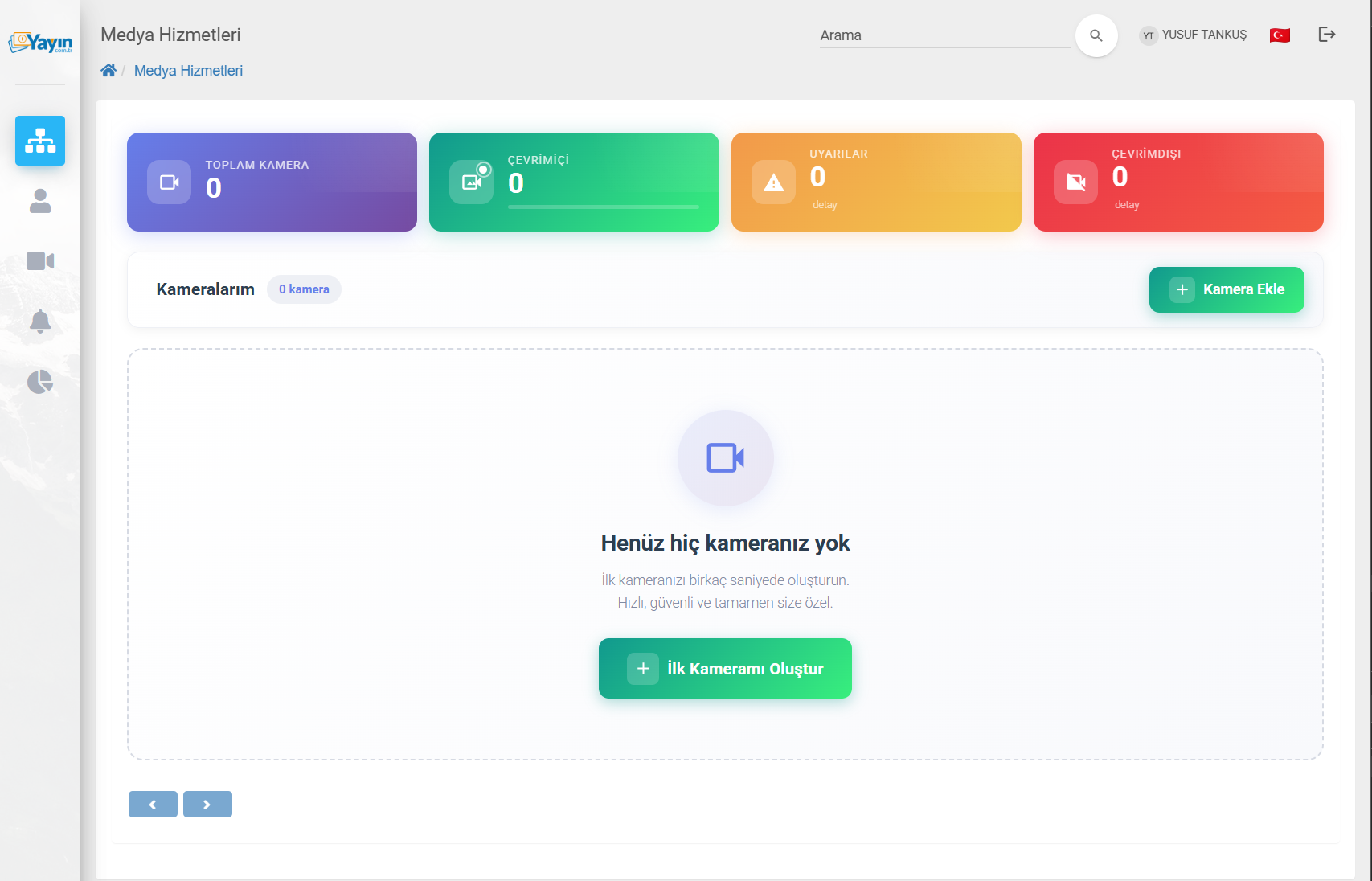
Panele giriş yaptığınızda karşınıza Medya Hizmetleri sayfası gelir. Bu sayfa kameralarınızın genel durumunu gösterir:
| Kart | Açıklama |
|---|---|
| Toplam Kamera | Hesabınıza tanımlı toplam kamera sayısı |
| Çevrimiçi | Şu an yayında olan kamera sayısı |
| Uyarılar | Codec veya bitrate uyarısı olan kameralar |
| Çevrimdışı | Bağlantısı kopmuş veya kapalı kameralar |
Henüz kamera eklenmemişse ekranda "Henüz hiç kameranız yok" mesajı ve "İlk Kameramı Oluştur" butonu görünür.
¶ Yeni Kamera Oluşturma
Kamera eklemek için iki yol vardır:
- Sağ üstteki yeşil + Kamera Ekle butonuna tıklayın
- veya ortadaki + İlk Kameramı Oluştur butonuna tıklayın
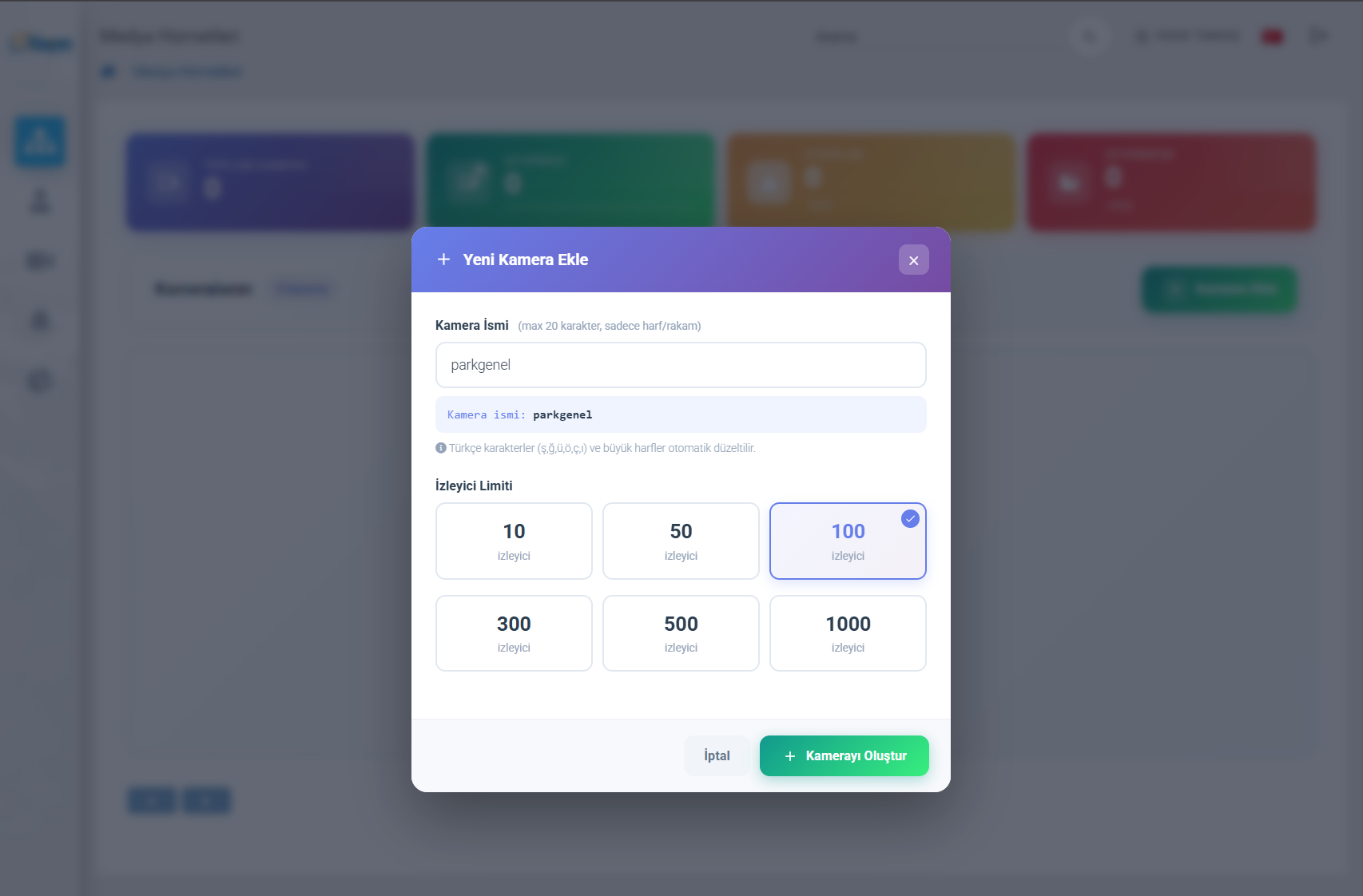
Açılan pencerede iki bilgi girmeniz gerekir:
¶ Kamera İsmi
Kameranız için benzersiz bir isim belirleyin.
| Kural | Açıklama |
|---|---|
| Maksimum uzunluk | 20 karakter |
| İzin verilen karakterler | Sadece harf ve rakam |
| Türkçe karakterler | ş, ğ, ü, ö, ç, ı otomatik olarak s, g, u, o, c, i'ye dönüştürülür |
| Büyük harfler | Otomatik olarak küçük harfe çevrilir |
Kameranıza konum veya amaç belirten bir isim verin. Örneğin: parkgenel, sahilkamera, lobikamera1. Bu isim daha sonra yayın linkinde kullanılacaktır.
¶ İzleyici Limiti
Kameranızı aynı anda kaç kişinin izleyebileceğini belirleyin:
| Limit | Kullanım Alanı |
|---|---|
| 10 | Test veya kişisel kullanım |
| 50 | Küçük işletmeler |
| 100 | Orta ölçekli projeler (önerilen) |
| 300 | Belediye ve kurumsal yayınlar |
| 500 | Yüksek trafikli web siteleri |
| 1000 | Büyük ölçekli yayınlar |
Bu limit, kameranızı aynı anda izleyebilecek maksimum kişi sayısını belirler. Limit aşıldığında yeni izleyiciler yayını izleyemez. İhtiyacınıza göre daha sonra değiştirilebilir.
Bilgileri girdikten sonra + Kamerayı Oluştur butonuna tıklayın.
¶ Kamera Oluşturulduktan Sonra
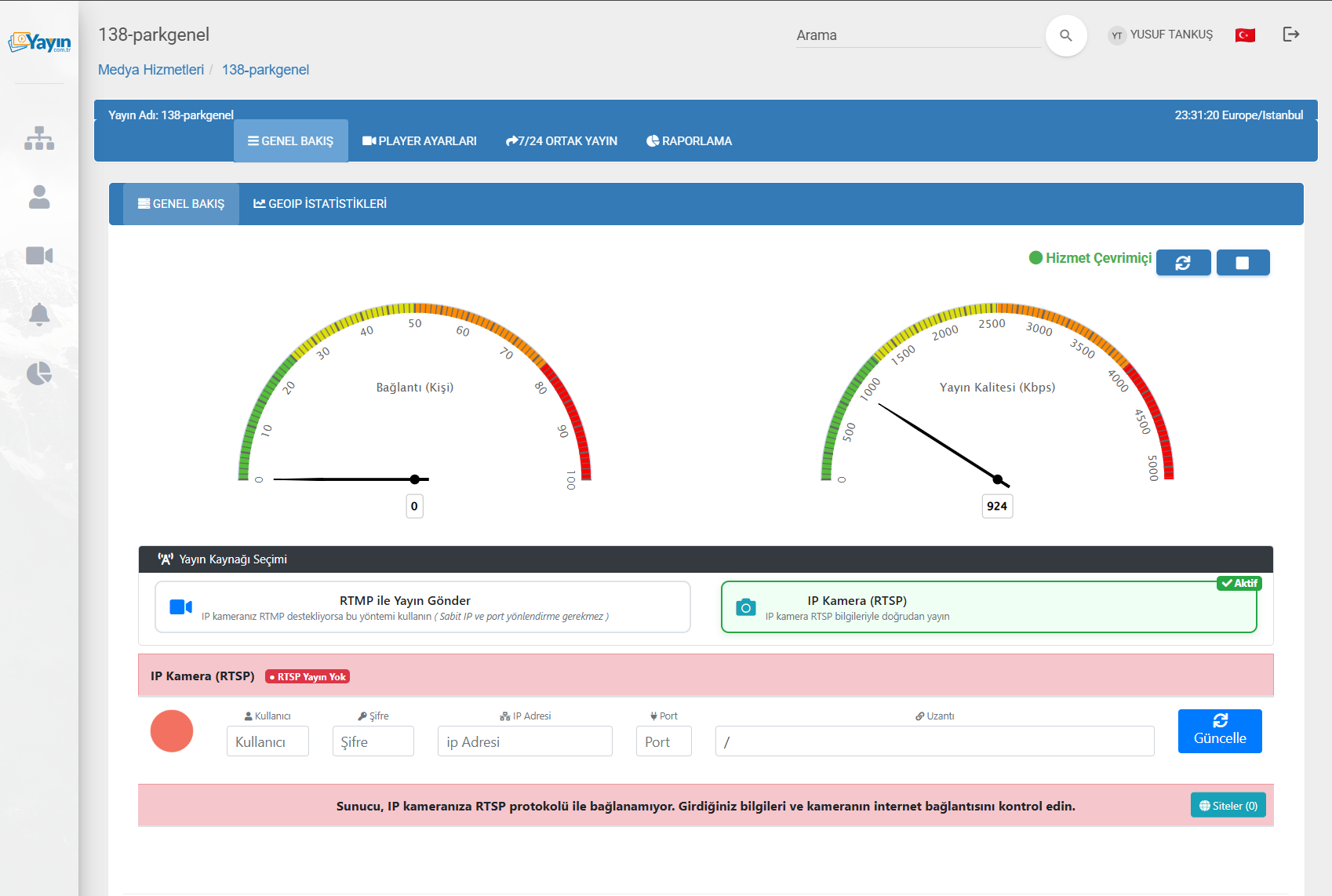
Kamera oluşturulduğunda otomatik olarak kamera yönetim sayfasına yönlendirilirsiniz. Bu sayfada şunları göreceksiniz:
¶ Üst Bilgi Çubuğu
Mavi çubukta kameranızın bilgileri görünür:
- Yayın Adı: Hesap numaranız ve kamera isminiz (örn:
parkgenel) - Sekmeler: Genel Bakış, Player Ayarları, 7/24 Ortak Yayın, Raporlama
- Saat: Sunucu saati ve zaman dilimi (Europe/Istanbul)
¶ Durum Göstergeleri
İki adet gösterge ile kameranızın anlık durumunu takip edebilirsiniz:
| Gösterge | Açıklama |
|---|---|
| Bağlantı (Kişi) | Anlık izleyici sayısı — kameranızı şu an kaç kişi izliyor |
| Yayın Kalitesi (Kbps) | Kameranızın anlık veri transfer hızı (bitrate) |
¶ Yayın Kaynağı Seçimi
Kameranızı platforma bağlamak için iki yöntem sunulmaktadır:
¶ 📡 IP Kamera (RTSP)
IP kameranızın RTSP bilgileriyle doğrudan yayın. Sabit IP ve port yönlendirme gerektirir. En yaygın kullanılan yöntemdir.
¶ 📺 RTMP ile Yayın Gönder
IP kameranız RTMP destekliyorsa bu yöntemi kullanın. Sabit IP ve port yönlendirme gerekmez. Kamera kendi yayınını sunucuya gönderir.
¶ RTSP ile Kamera Bağlama
IP Kamera (RTSP) seçeneğini seçtikten sonra kamera bağlantı bilgilerini girin:
¶ Kullanıcı Adı
Kameranızın web arayüzüne giriş yaparken kullandığınız kullanıcı adı. Genellikle admin olarak gelir.
¶ Şifre
Kameranızın web arayüz şifresi.
¶ IP Adresi
Kameranızın sabit (statik) dış IP adresi. Dinamik IP kullanıyorsanız DDNS servisi kullanmanız gerekir.
¶ Port
Kameranızın RTSP portu. Varsayılan olarak 554 kullanılır. Modem port yönlendirme yapıldıysa farklı olabilir.
¶ Uzantı
Kamera markasına göre değişen RTSP yol bilgisi. Aşağıdaki tabloda yaygın markaların uzantıları listelenmiştir.
¶ Yaygın Kamera Markası RTSP Uzantıları
| Marka | Uzantı (Ana Akış) | Uzantı (Alt Akış) |
|---|---|---|
| Dahua | /cam/realmonitor?channel=1&subtype=0 |
/cam/realmonitor?channel=1&subtype=1 |
| Hikvision | /Streaming/Channels/101 |
/Streaming/Channels/102 |
| Uniview | /media/video1 |
/media/video2 |
| Reolink | /h264Preview_01_main |
/h264Preview_01_sub |
| Axis | /axis-media/media.amp |
— |
| Samsung | /profile2/media.smp |
— |
RTSP yöntemi için kameranızın RTSP portunu modeminizden yönlendirmeniz (port forwarding) gerekir. Ayrıca sabit (statik) bir dış IP adresine ihtiyacınız vardır. İnternet sağlayıcınızdan sabit IP talep edebilirsiniz.
Bilgileri girdikten sonra Güncelle butonuna tıklayın. Bağlantı başarılıysa durum göstergesi yeşile döner ve kameranızın canlı yayını başlar.
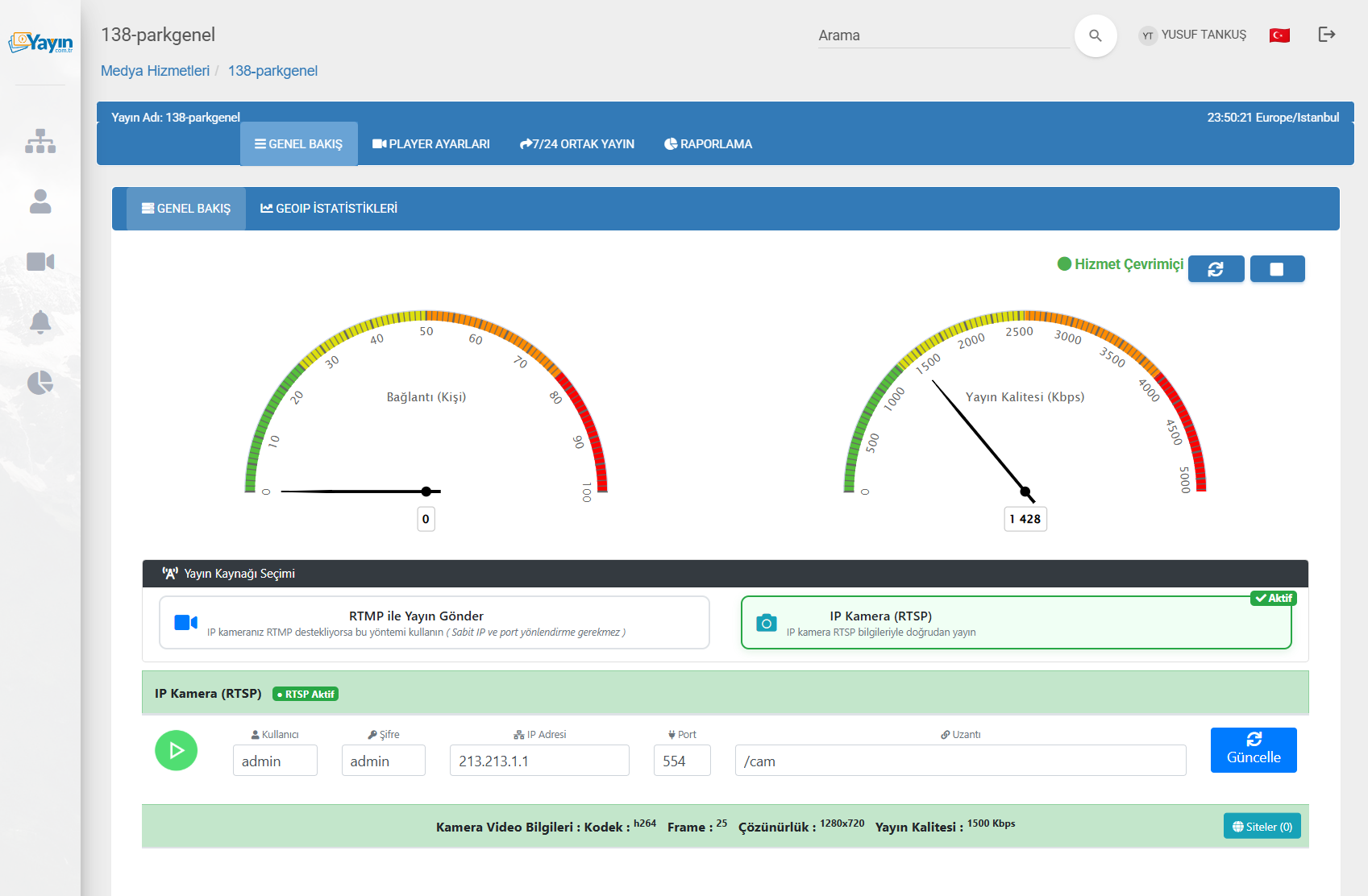
Bağlantı başarılı olduğunda alt kısımda yeşil bilgi çubuğunda kameranızın yayın bilgileri görüntülenir:
| Bilgi | Açıklama |
|---|---|
| Kodek | Video codec türü (H.264 önerilir) |
| Frame | Saniyedeki kare sayısı (FPS) |
| Çözünürlük | Video çözünürlüğü (örn: 1280x720) |
| Yayın Kalitesi | Bitrate değeri (Kbps) |
En iyi sonuç için kameranızı şu şekilde ayarlayın: Video codec H.264, ses codec AAC, bitrate 2500 Kbps altı, çözünürlük 1280x720 veya 1920x1080.
¶ Yapay Zeka Destekli RTSP Bağlantı Testi
RTSP Bağlantı Testi, yapay zeka destekli akıllı bir tanı aracıdır ve rakip platformlarda bulunmaz. Kameranızın bağlantı sürecini 5 aşamada otomatik olarak test eder, sorunun tam olarak nerede olduğunu tespit eder ve her sorun için Türkçe açıklama ve çözüm önerisi sunar. Teknik bilgi gerektirmeden saniyeler içinde sorunu anlayıp çözersiniz.
IP Kamera (RTSP) bölümündeki turkuaz renkli 🔄 Test butonuna tıklayarak RTSP Bağlantı Testi modalını açabilirsiniz. Sistem kameranıza bağlantı sürecini 5 aşamada otomatik olarak kontrol eder ve her aşamanın sonucunu anlık gösterir.
¶ Test Aşamaları
| # | Aşama | Test Edilen | Açıklama |
|---|---|---|---|
| 1 | Port Bağlantısı | Port erişimi | Belirtilen IP ve port'a TCP bağlantısı kurulabiliyor mu |
| 2 | Kullanıcı Adı & Şifre | Kimlik doğrulama | Girilen kullanıcı adı ve şifre kamera tarafından kabul ediliyor mu |
| 3 | RTSP Uzantı Yolu | RTSP path | Girilen uzantı yolu kamerada geçerli mi |
| 4 | Yayın Akışı | Video stream | Kameradan video akışı başarıyla alınabiliyor mu |
| 5 | Codec Bilgileri | Codec analiz | Video codec, çözünürlük, FPS ve bitrate değerleri analiz ediliyor |
Her aşama üç durumda gösterilebilir:
| İkon | Durum | Açıklama |
|---|---|---|
| ✅ Yeşil | Başarılı | Test geçti, sorun yok |
| ❌ Kırmızı | Başarısız | Sorun tespit edildi — detay ve çözüm önerisi gösterilir |
| ⚠️ Sarı | Uyarı | Bağlantı çalışıyor ancak iyileştirme önerisi var |
| ⬜ Gri | Atlandı | Önceki aşama başarısız olduğu için bu aşama test edilmedi |
Testler sıralı çalışır. Bir aşama başarısız olursa sonraki aşamalar otomatik olarak atlanır çünkü zaten test edilemezler. Örneğin port bağlantısı kurulamıyorsa kullanıcı adı/şifre testi yapılamaz. Bu sayede sorunun tam kaynağı net şekilde ortaya çıkar.
¶ Senaryo 1: Tüm Testler Başarılı ✅
Kamera bağlantısı sorunsuz çalışıyorsa tüm aşamalar yeşil tik ile gösterilir ve alt kısımda codec bilgileri listelenir.
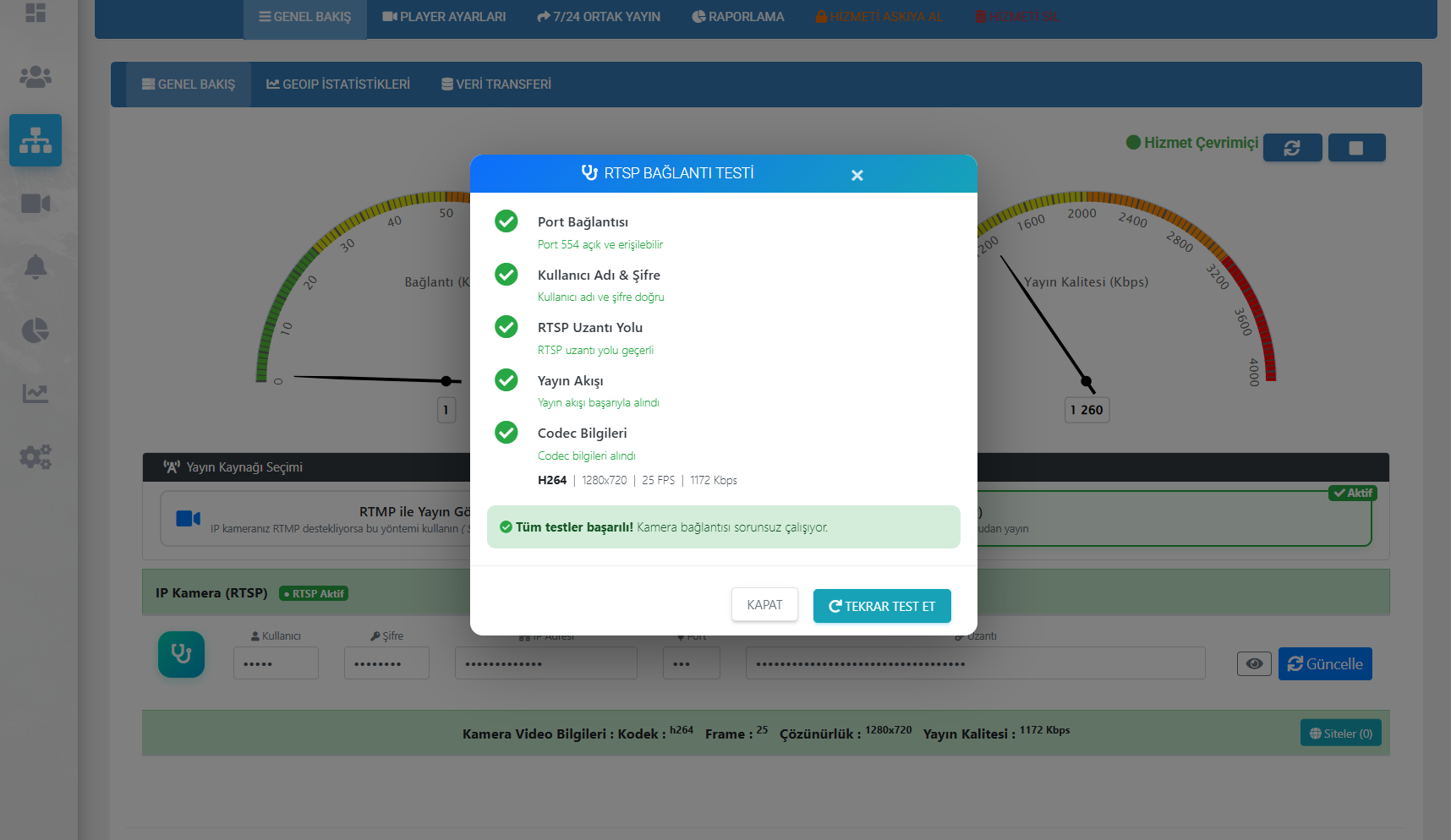
Sonuç bölümünde yeşil bant ile "Tüm testler başarılı! Kamera bağlantısı sorunsuz çalışıyor." mesajı gösterilir. Codec bilgileri de özetlenir: codec türü (H264), çözünürlük (1280x720), FPS (25) ve bitrate (1172 Kbps).
¶ Senaryo 2: Port Bağlantısı Başarısız ❌
Port kapalı veya erişilemez durumdaysa ilk aşamada hata tespit edilir ve diğer tüm aşamalar atlanır.
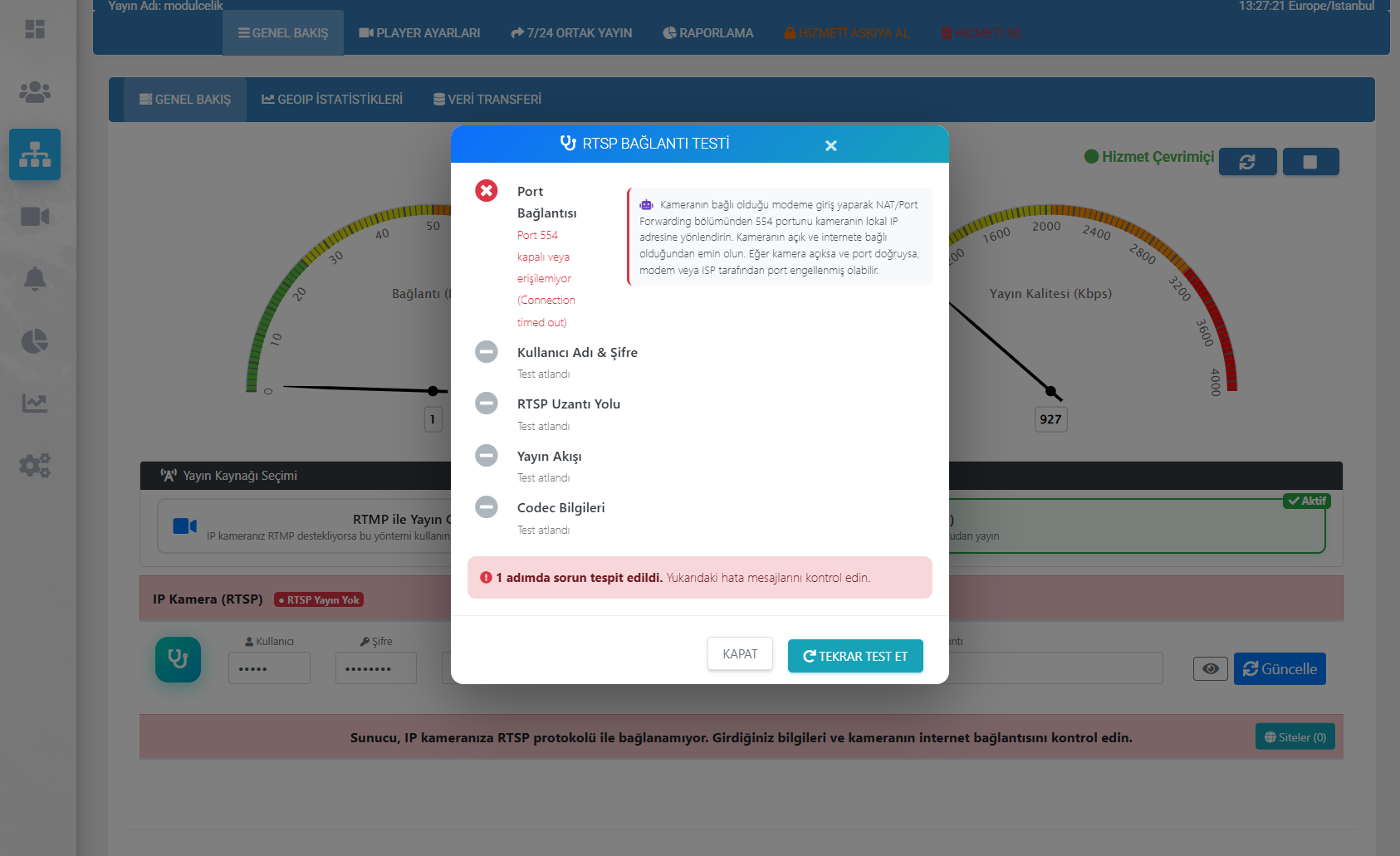
Yapay zeka destekli çözüm önerisi otomatik gösterilir:
| Sorun | Çözüm Önerisi |
|---|---|
| Port 554 kapalı veya erişilemiyor (Connection timed out) | Kameranın bağlı olduğu modeme giriş yaparak NAT/Port Forwarding bölümünden 554 portunu kameranın lokal IP adresine yönlendirin. Kameranın açık ve internete bağlı olduğundan emin olun. Kamera açıksa ve port doğruysa, modem veya ISP tarafından port engellenmiş olabilir. |
¶ Senaryo 3: Kullanıcı Adı veya Şifre Hatalı ❌
Port bağlantısı başarılı ancak kimlik doğrulama reddedilmişse bu senaryo gösterilir.
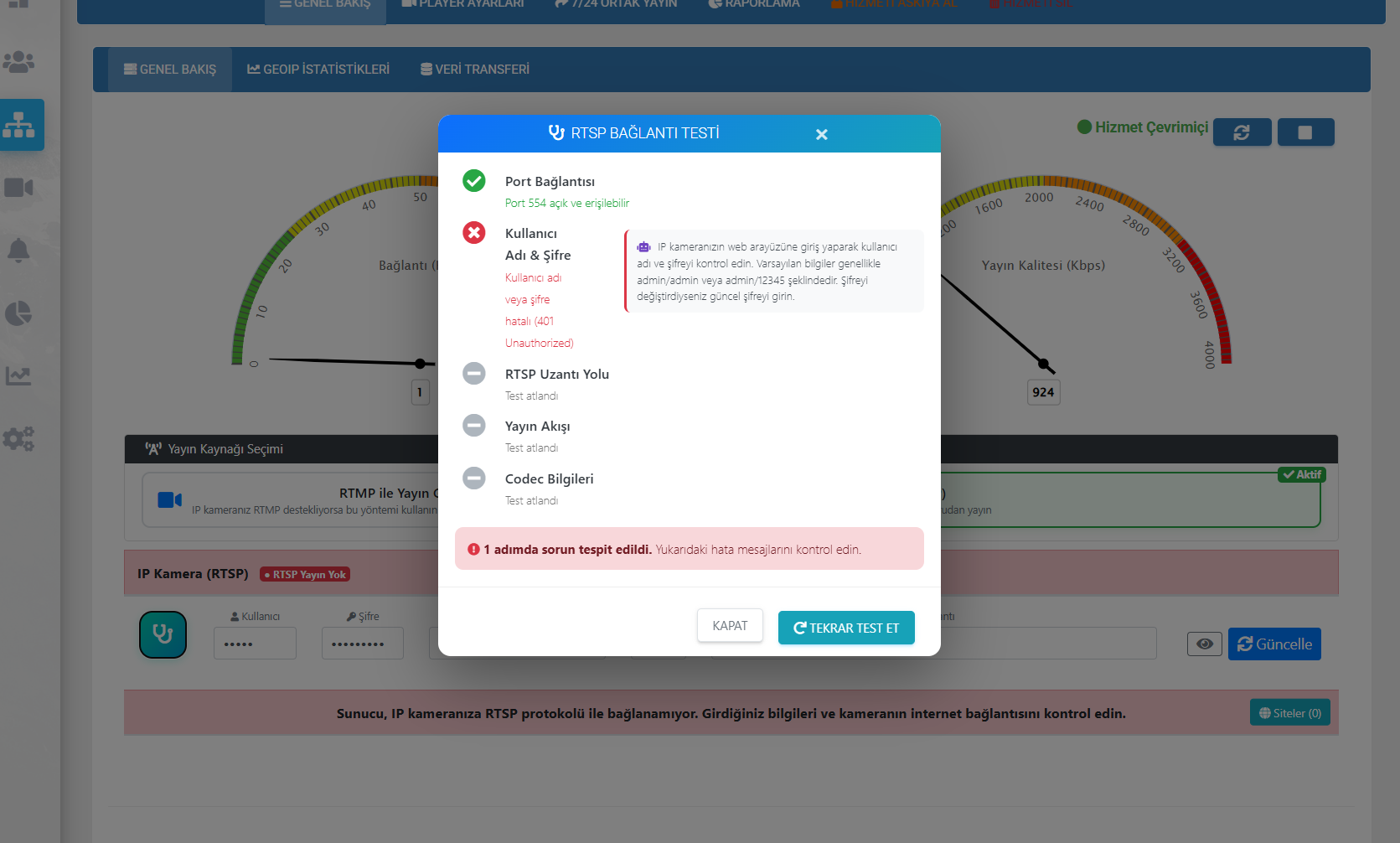
| Sorun | Çözüm Önerisi |
|---|---|
| Kullanıcı adı veya şifre hatalı (401 Unauthorized) | IP kameranızın web arayüzüne giriş yaparak kullanıcı adı ve şifreyi kontrol edin. Varsayılan bilgiler genellikle admin/admin veya admin/12345 şeklindedir. Şifreyi değiştirdiyseniz güncel şifreyi girin. |
Port bağlantısı başarılı olduğu için ✅ yeşil tik gösterilir, ancak şifre hatası nedeniyle sonraki aşamalar (RTSP Uzantı Yolu, Yayın Akışı, Codec Bilgileri) gri "Test atlandı" olarak gösterilir.
¶ Senaryo 4: Bağlantı Başarılı — Codec Uyarısı ⚠️
Kameranın bağlantısı ve yayın akışı sorunsuz çalışıyor ancak codec ayarlarında iyileştirilmesi gereken bir durum tespit edilmişse sarı uyarı gösterilir.
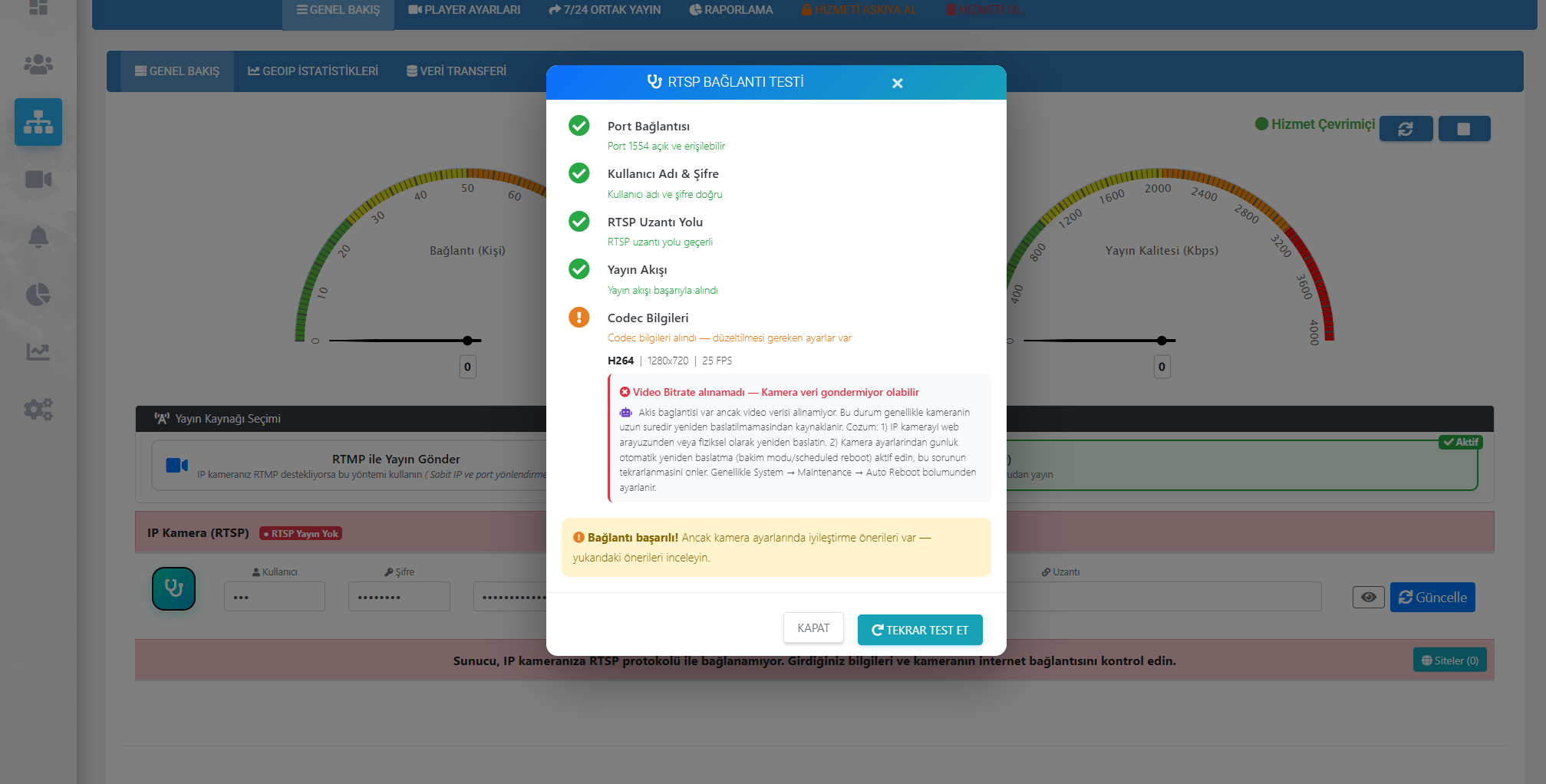
Bu senaryoda ilk 4 aşama (Port, Kullanıcı/Şifre, RTSP Uzantı, Yayın Akışı) ✅ başarılı, ancak 5. aşama (Codec Bilgileri) ⚠️ uyarı verir. Alt kısımda sorunun detayı ve çözüm önerisi otomatik gösterilir:
| Sorun | Çözüm Önerisi |
|---|---|
| Video Bitrate alınamadı — Kamera veri göndermiyor olabilir | Akış bağlantısı var ancak video verisi alınamıyor. Bu durum genellikle kameranın uzun süredir yeniden başlatılmamasından kaynaklanır. Çözüm: 1) IP kamerayı web arayüzünden veya fiziksel olarak yeniden başlatın. 2) Kamera ayarlarından günlük otomatik yeniden başlatma (bakım modu/scheduled reboot) aktif edin. |
Sonuç bandı sarı renkte gösterilir: "Bağlantı başarılı! Ancak kamera ayarlarında iyileştirme önerileri var — yukarıdaki önerileri inceleyin."
¶ Test Sonrası İşlemler
| Buton | İşlev |
|---|---|
| KAPAT | Test modalını kapatır |
| 🔄 TEKRAR TEST ET | Değişiklik yaptıktan sonra testi tekrar çalıştırır |
Testi çalıştırın → sorun tespit edilsin → önerilen çözümü uygulayın → 🔄 TEKRAR TEST ET butonuna basın → sorunun düzeldiğini doğrulayın. Bu döngüyü tüm aşamalar yeşil olana kadar tekrarlayabilirsiniz. Teknik destek ekibine başvurmanıza gerek kalmadan çoğu bağlantı sorununu kendiniz çözersiniz.
¶ RTMP ile Kamera Bağlama
RTMP yöntemi, kameranızın yayını doğrudan sunucumuza göndermesini sağlar. Sabit IP adresine ve port yönlendirmeye ihtiyaç yoktur — bu yöntem özellikle dinamik IP kullanan veya modem ayarlarını değiştiremeyen kullanıcılar için idealdir.
¶ RTMP Nasıl Çalışır?
¶ 📡 RTSP (Sunucu çeker)
Sunucumuz kameranızın IP adresine bağlanarak görüntüyü çeker. Sabit IP ve port yönlendirme gerekir.
¶ 📺 RTMP (Kamera gönderir)
Kameranız görüntüyü sunucumuza kendisi gönderir. Sabit IP ve port yönlendirme gerekmez. İnternet bağlantısı yeterlidir.
¶ RTMP Modunu Aktif Etme
¶ Yayın Kaynağı Seçimi
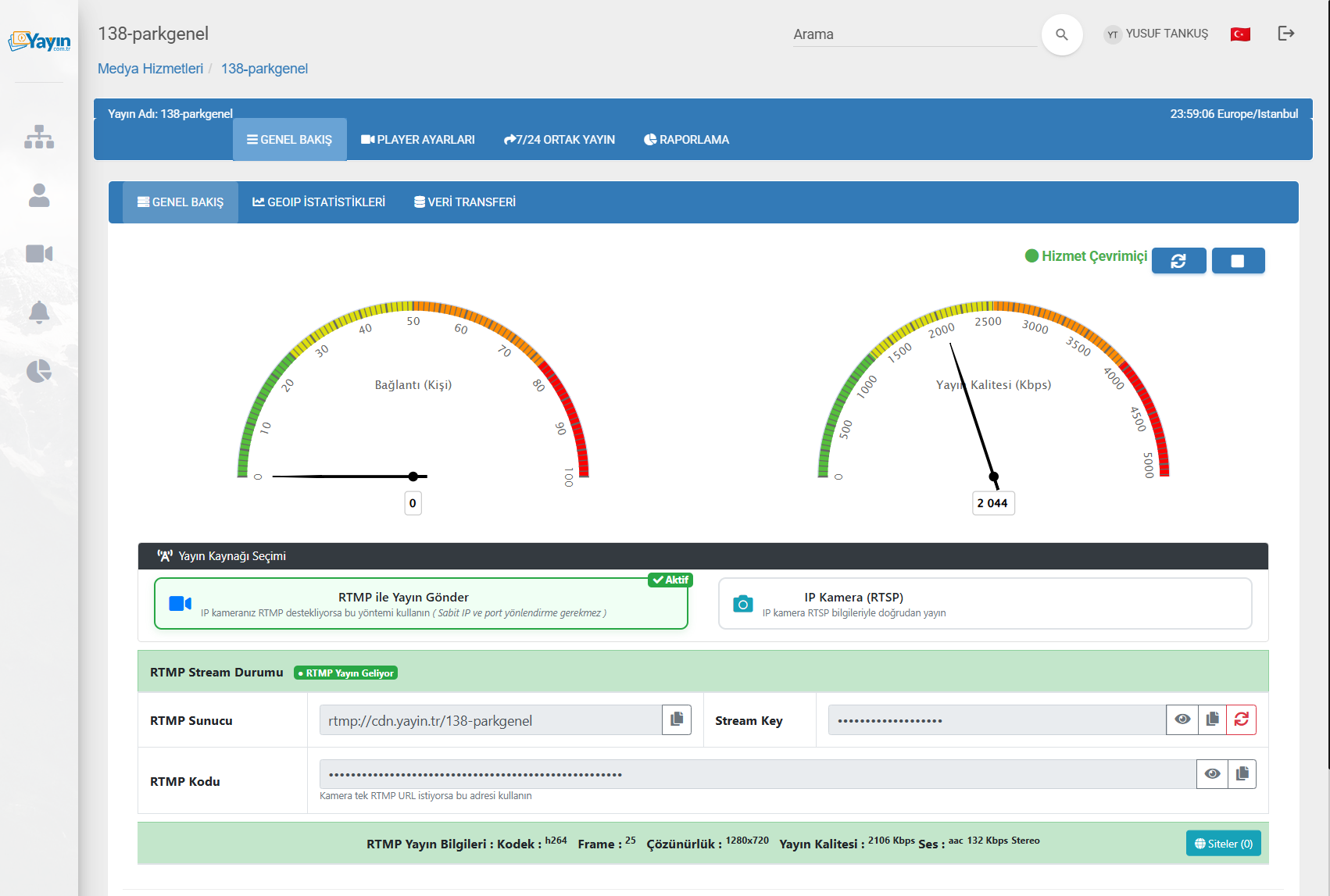
Kamera yönetim sayfasında Yayın Kaynağı Seçimi bölümünden RTMP ile Yayın Gönder seçeneğine tıklayın.
¶ RTMP Bilgilerini Kopyalayın
Panelde otomatik oluşturulan RTMP bağlantı bilgilerini kameranıza girin:
¶ RTMP Bağlantı Bilgileri
RTMP modu aktif edildiğinde panelde şu bilgiler görüntülenir:
| Alan | Açıklama | İkonlar |
|---|---|---|
| RTMP Sunucu | Yayın sunucu adresi | 📋 Kopyala |
| Stream Key | Yayın anahtarı (gizli gösterilir) | 👁 Göster / 📋 Kopyala / 🔄 Yenile |
| RTMP Kodu | Tek satırlık tam RTMP adresi — kameranız tek adres istiyorsa bunu kullanın | 👁 Göster / 📋 Kopyala |
Stream Key alanının yanındaki 🔄 Yenile ikonu ile anahtarınızı dilediğiniz zaman yenileyebilirsiniz. Güvenlik nedeniyle stream key'inizi kimseyle paylaşmayın. Key yenilendiğinde eski key geçersiz olur ve kameranıza yeni key'i girmeniz gerekir.
¶ Kamera Tarafında RTMP Ayarı (Dahua Örneği)
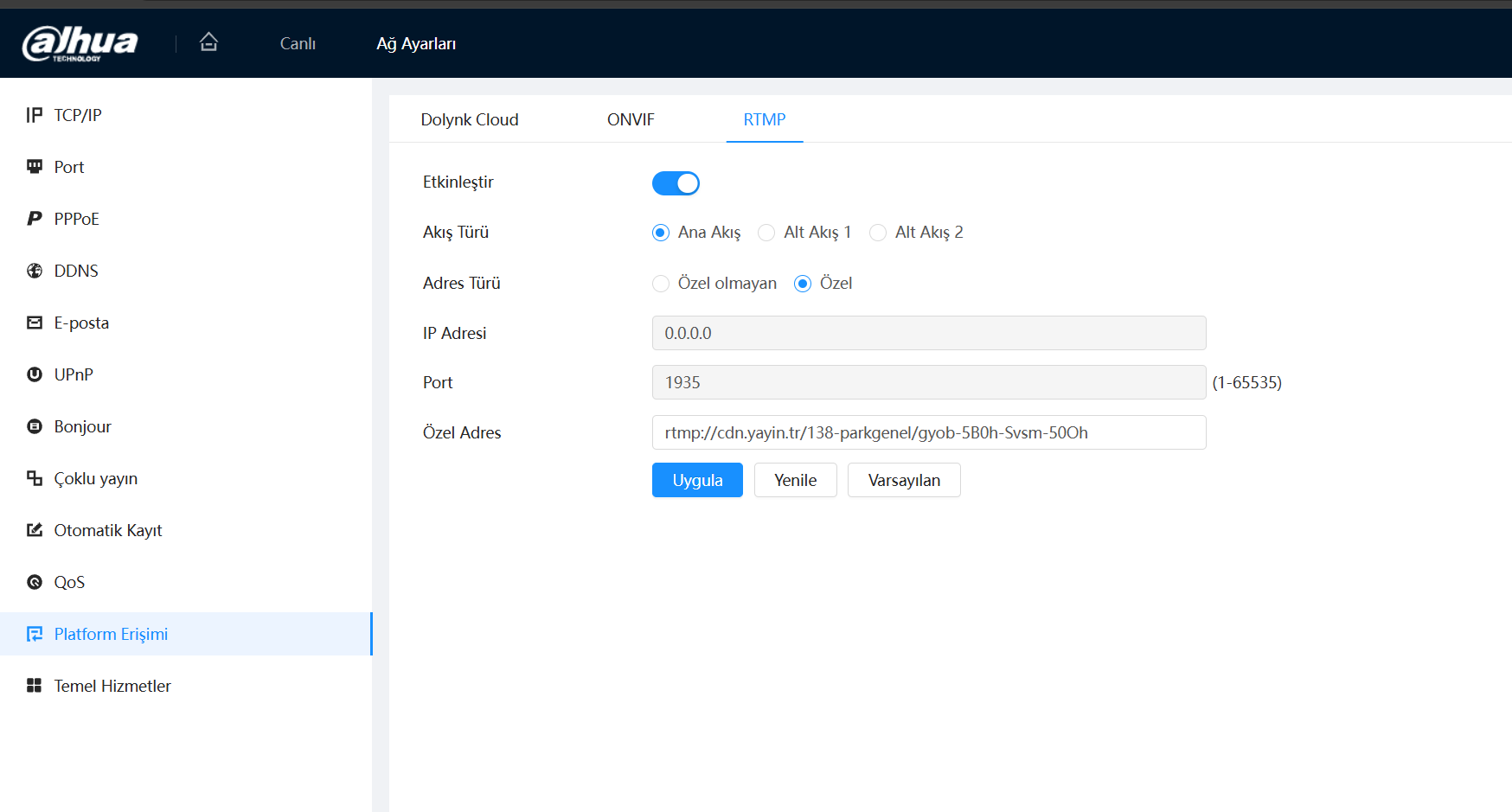
Kameranızın web arayüzüne giriş yaparak RTMP ayarlarını yapılandırın. Aşağıda Dahua marka kamera örneği gösterilmiştir:
¶ Kamera Web Arayüzüne Girin
Tarayıcınızda kameranızın lokal IP adresini yazarak web arayüzüne giriş yapın (örn: 192.168.1.108).
¶ Ağ Ayarları → Platform Erişimi → RTMP
Sol menüden Ağ Ayarları → Platform Erişimi → RTMP sekmesine gidin.
¶ RTMP Ayarlarını Yapın
Aşağıdaki bilgileri girin ve Uygula butonuna tıklayın:
| Ayar | Değer |
|---|---|
| Etkinleştir | Açık (toggle aktif) |
| Akış Türü | Ana Akış |
| Adres Türü | Özel |
| IP Adresi | 0.0.0.0 (değiştirmeyin) |
| Port | 1935 |
| Özel Adres | Panelden kopyaladığınız RTMP Kodu alanının tamamını yapıştırın |
Hikvision, Uniview, Reolink gibi markalarda da benzer RTMP ayarı bulunur. Genellikle Ağ Ayarları → Platform Erişimi veya Network → Advanced → RTMP altında yer alır. Kameranız RTMP'yi desteklemiyorsa RTSP yöntemini kullanın.
¶ RTMP Bağlantı Başarılı Olduğunda
Kamera yayın göndermeye başladığında panelde şu değişiklikleri göreceksiniz:
- RTMP Stream Durumu alanında yeşil "RTMP Yayın Geliyor" etiketi görünür
- Durum göstergeleri aktif değerleri göstermeye başlar
- Alt kısımdaki yeşil bilgi çubuğunda yayın detayları listelenir
| Bilgi | Açıklama | Önerilen |
|---|---|---|
| Kodek | Video codec | H.264 |
| Frame | Kare hızı | 25 FPS |
| Çözünürlük | Video çözünürlüğü | 1280x720 veya 1920x1080 |
| Yayın Kalitesi | Video bitrate | 1000–2500 Kbps |
| Ses | Ses codec ve bitrate | AAC, 128 Kbps Stereo |
¶ RTSP ve RTMP Karşılaştırması
| Özellik | RTSP | RTMP |
|---|---|---|
| Sabit IP gerekli | ✅ Evet | ❌ Hayır |
| Port yönlendirme gerekli | ✅ Evet | ❌ Hayır |
| Kurulum kolaylığı | Orta | Kolay |
| Kamera desteği | Tüm IP kameralar | RTMP destekleyen kameralar |
| Bağlantı yönü | Sunucu → Kamera | Kamera → Sunucu |
| Dinamik IP ile çalışır | ❌ Hayır | ✅ Evet |
| Yapay Zeka Bağlantı Testi | ✅ Var | — |
Sabit IP adresiniz varsa ve modem port yönlendirme yapabiliyorsanız RTSP kullanın — daha yaygın ve güvenilirdir. Sabit IP'niz yoksa veya modem ayarlarına erişemiyorsanız RTMP kullanın — kameranız yayını doğrudan gönderir.
¶ Kamera Oluşturma Sonrası Yapılması Gerekenler
¶ Player Ayarları
Logo ekleyin, renkleri özelleştirin, alt yazı ve hava durumu gibi özellikleri aktif edin.
¶ Embed Kodu
Web sitenize gömmek için iframe veya JS embed kodunu alın.
¶ İzinli Siteler
Yayının sadece belirlediğiniz sitelerde çalışması için domain kısıtlama yapın.
¶ Sık Karşılaşılan Sorunlar
| Sorun | Çözüm |
|---|---|
| Bağlantı kurulamıyor | 🔄 RTSP Bağlantı Testi butonuna tıklayarak sorunun hangi aşamada olduğunu tespit edin. |
| Port kapalı hatası | Modem ayarlarından RTSP portunu (554) kameranın lokal IP'sine yönlendirin. |
| Kullanıcı adı/şifre hatası (401) | Kameranın web arayüzündeki güncel kullanıcı adı ve şifreyi girin. |
| Görüntü donuyor | Kameranın bitrate değerini düşürün. 2500 Kbps altı önerilir. |
| Görüntü gelmiyor ama bağlantı var | Bağlantı Testi'ni çalıştırın — Codec aşamasında çözüm önerisi gösterilir. Kamerayı yeniden başlatın. |
| Ses gelmiyor | Kameranın ses codec'ini AAC olarak ayarlayın. |