¶ Playlist Yönetimi
¶ Kameralarınızı Tek Embed ile Yayınlayın
Birden fazla IP kameranızı tek bir sayfada gruplandırarak profesyonel şekilde yayınlayın. 15 farklı tema, çoklu kamera birleştirme, zamanlama ve gelişmiş player ayarları ile tam kontrol sizde.
Playlist, birden fazla kameranızı tek bir embed kodu ile istediğiniz web sitesinde yayınlamanızı sağlar. Her kamera için ayrı embed kodu yerine tek bir kod yapıştırırsınız; ziyaretçiler kameralar arasında geçiş yapar, çoklu kamera görüntüsünü aynı anda izler ve DVR kayıtlarına erişir. Belediyeler, spor tesisleri, okullar ve kurumsal siteler için idealdir.
¶ Playlist Paneli
Sol menüden Playlist (kamera ikonu) sekmesine tıkladığınızda Playlist Yönetim Paneli açılır. Bu sayfada iki ana bölüm bulunur: Kamera Playlist Yönetimi ve Playlist Grup Yönetimi.
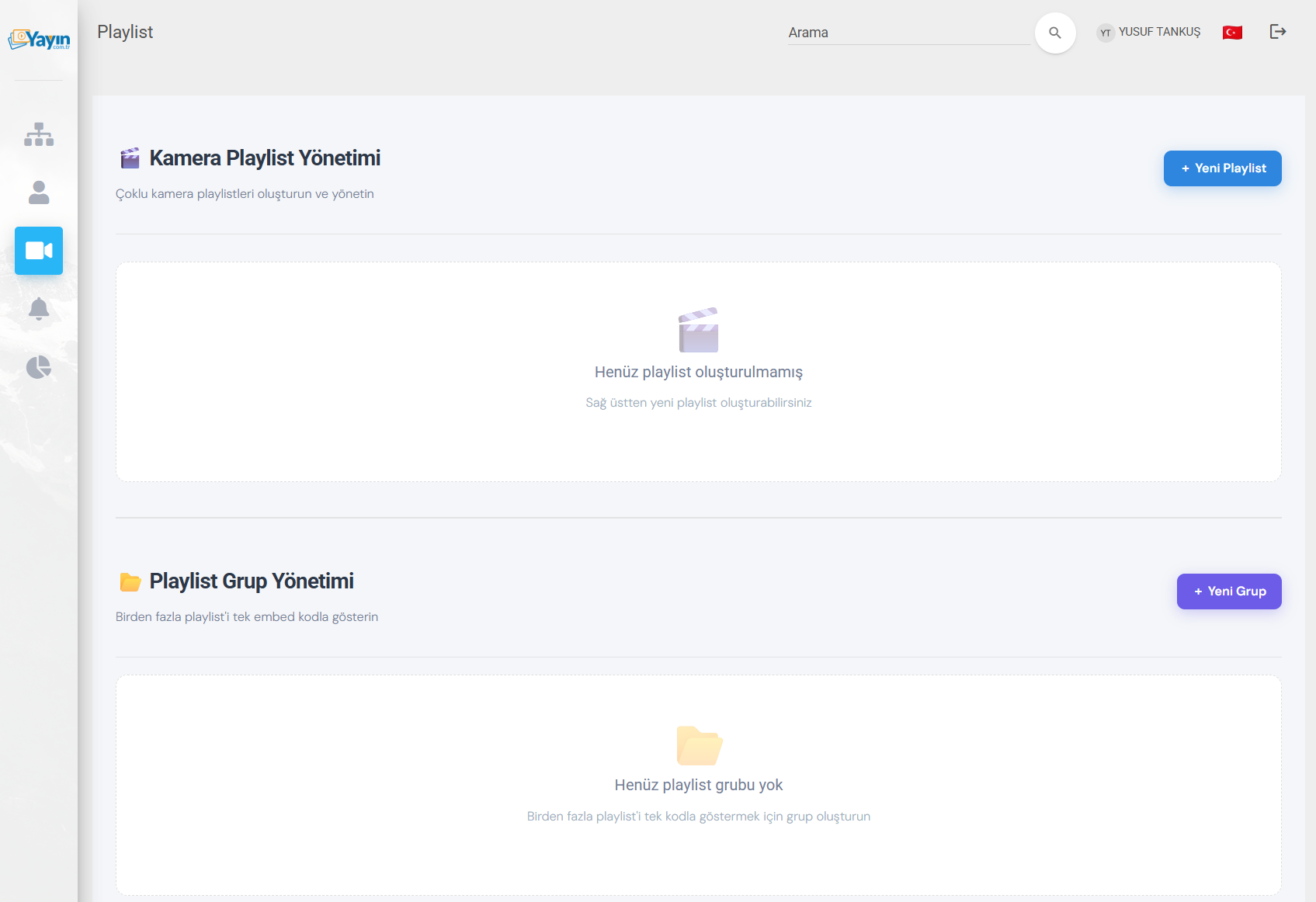
Henüz playlist oluşturmadıysanız boş durum ekranı görünür. Sağ üstteki + Yeni Playlist butonu ile hemen başlayabilirsiniz.
¶ Playlist Oluşturma
Yeni bir playlist oluşturmak için + Yeni Playlist butonuna tıklayın. Açılan modalda aşağıdaki adımları izleyin:
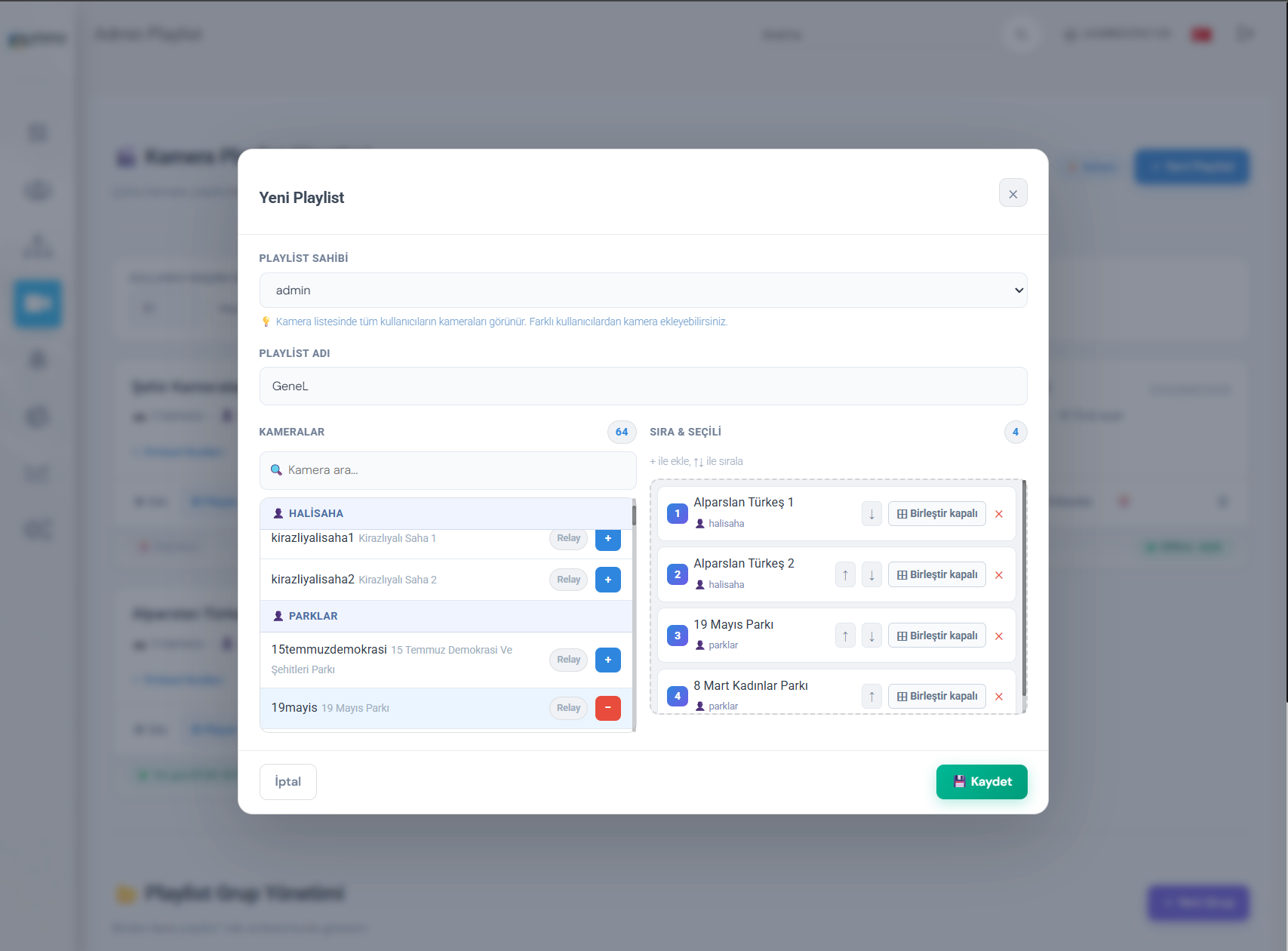
¶ Playlist Sahibi Seçin (Admin)
Admin kullanıcılar, "Playlist Sahibi" alanından herhangi bir kullanıcıyı seçebilir. Bu sayede farklı hesaplardaki kameralar tek bir playlist'te birleştirilir. Normal kullanıcılar yalnızca kendi kameralarını görür.
¶ Playlist Adı Girin
Anlamlı bir isim verin (örn: "Körfez Spor Sahaları"). Bu isim hem panelde hem de embed sayfasında görünür. URL otomatik olarak Türkçe karakterleri dönüştürerek oluşturulur.
¶ Kameraları Seçin
Sol taraftaki kamera listesinden + butonuyla istediğiniz kameraları ekleyin. Arama kutusu ile hızlıca filtreleyebilirsiniz. Kameralar kullanıcıya göre gruplandırılır.
¶ Sıralayın ve Birleştir Ayarını Yapın
Sağ taraftaki "Sıra & Seçili" bölümünde ↑↓ oklarıyla kamera sırasını ayarlayın. Her kameranın yanındaki "Birleştir" butonu ile çoklu kamera birleştirme özelliğini açıp kapatabilirsiniz.
¶ Kaydedin
💾 Kaydet butonuna basın. Playlist anında oluşturulur ve embed kodları hazır hale gelir.
Kameranın playlist'e eklenebilmesi için önce bir Player İsmi atanmış olması gerekir. İsmi olmayan kameralar listede uyarı ikonu ile gösterilir. Tıkladığınızda isim girmenizi isteyen mini bir modal açılır. İsim girildikten sonra kamerayı playlist'e ekleyebilirsiniz.
¶ Playlist Kartı ve İşlemler
Oluşturulan her playlist bir kart olarak listelenir. Kart üzerinde playlist adı, kamera sayısı, oluşturma tarihi, player kaynağı ve embed kodları görünür.
Her kartta aşağıdaki işlem butonları bulunur:
| Buton | İşlev |
|---|---|
| ▶ İzle | Playlist'i yeni sekmede açar ve canlı önizleme yapmanızı sağlar |
| ⚙ Player | Player ayarları modalını açar — görünüm, ses, tema ve güvenlik ayarları |
| ✏ Düzenle | Playlist adını, kamera listesini ve sıralamayı değiştirmenizi sağlar |
| ⏰ Zamanlama | Yayın zamanlaması modalını açar (7/24, günlük, haftalık) |
| 🗑 Sil | Playlist'i kalıcı olarak siler — onay dialogu ile korunur |
Kartın alt kısmında iki durum göstergesi bulunur:
| Gösterge | Açıklama |
|---|---|
| Zamanlama Durumu | 7/24 Aktif veya özel zamanlama bilgisi (yeşil = aktif, kırmızı = devre dışı) |
| Offline Toggle | Çevrimdışı ve H.265 kameraları otomatik gizleme açma/kapama düğmesi |
¶ Embed Kodları
Her playlist kartında Embed Kodları bölümünü açarak 3 farklı entegrasyon yöntemini görebilirsiniz:
| Yöntem | Açıklama |
|---|---|
| ⭐ JS Embed | En temiz entegrasyon — önerilen yöntem. Player boyutunu ve stilini otomatik ayarlar, responsive uyumludur |
| iframe | Klasik iframe yöntemi. Genişlik ve yüksekliği manuel ayarlamanız gerekir |
| Responsive iframe | 16:9 oranını koruyan responsive iframe sarmalayıcı. Mobil uyumlu siteler için uygundur |
JS embed yöntemi, player'ın sayfa içine doğal şekilde yerleşmesini sağlar. Responsive davranır, iframe sınırlaması yoktur ve en iyi performansı verir. Diğer yöntemler yalnızca JS embed'in desteklenmediği durumlarda kullanılmalıdır.
¶ Playlist Temaları
Playlist'iniz için 15 farklı tema arasından seçim yapabilirsiniz. Temalar iki kategoriye ayrılır: üst kısımda büyük player gösteren Player'lı Temalar ve tüm kameraları galeri formatında sunan Galeri (Player'sız) Temalar. Tema değiştirmek için playlist kartındaki ⚙ Player butonuna tıklayın ve Playlist Teması açılır listesinden seçim yapın.
¶ Player'lı Temalar (7 Adet)
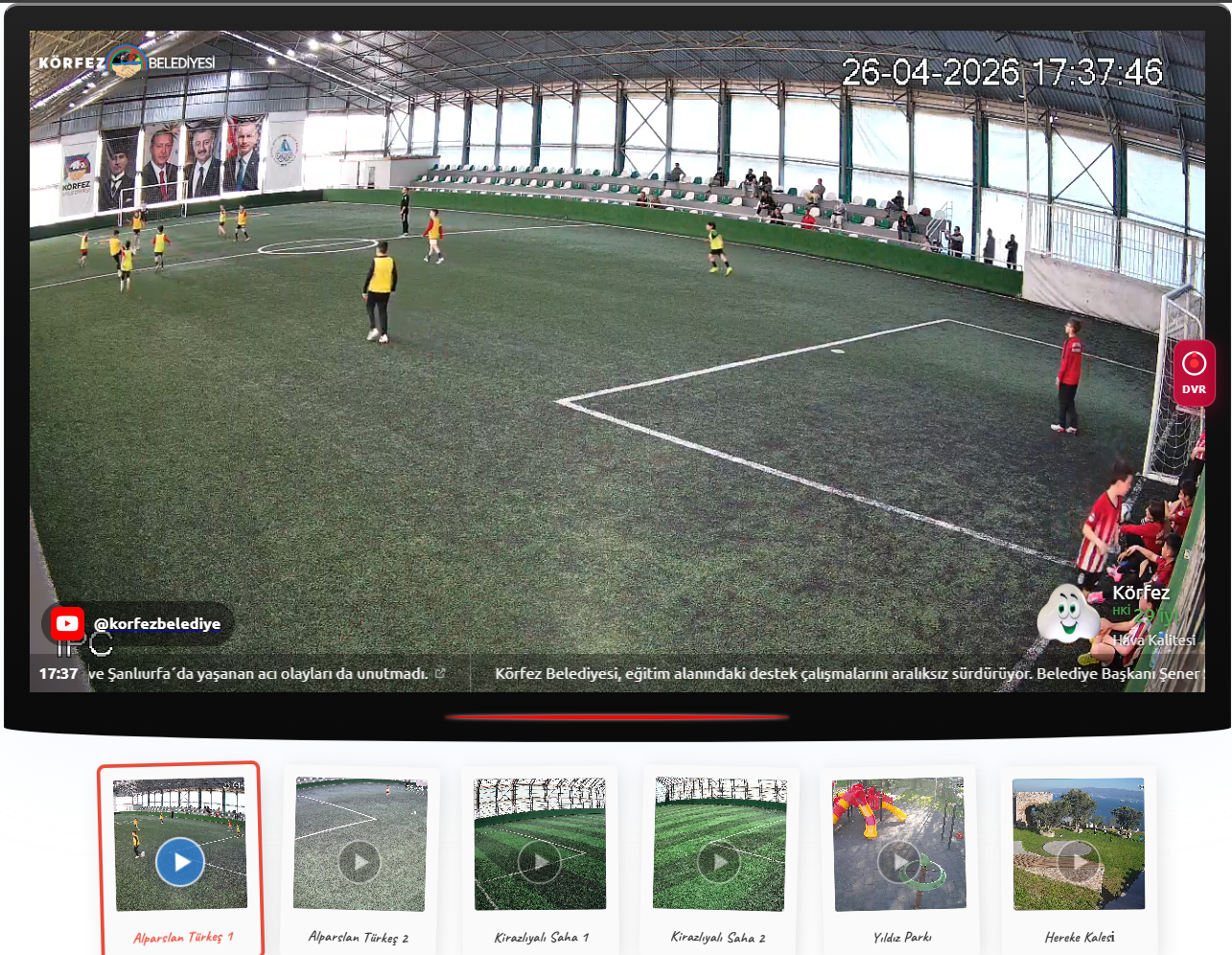
Üst bölümde seçili kameranın yayını büyük player'da oynatılır. Alt kısımda kamera önizlemeleri listelenir. Bir kutucuğa tıklayınca player'daki yayın o kameraya geçer.
🔲 Izgara (Klasik) — Sade ve fonksiyonel. Kamera kutucukları alt kısımda yatay sırada dizilir. En temiz ve hızlı yüklenen temadır.
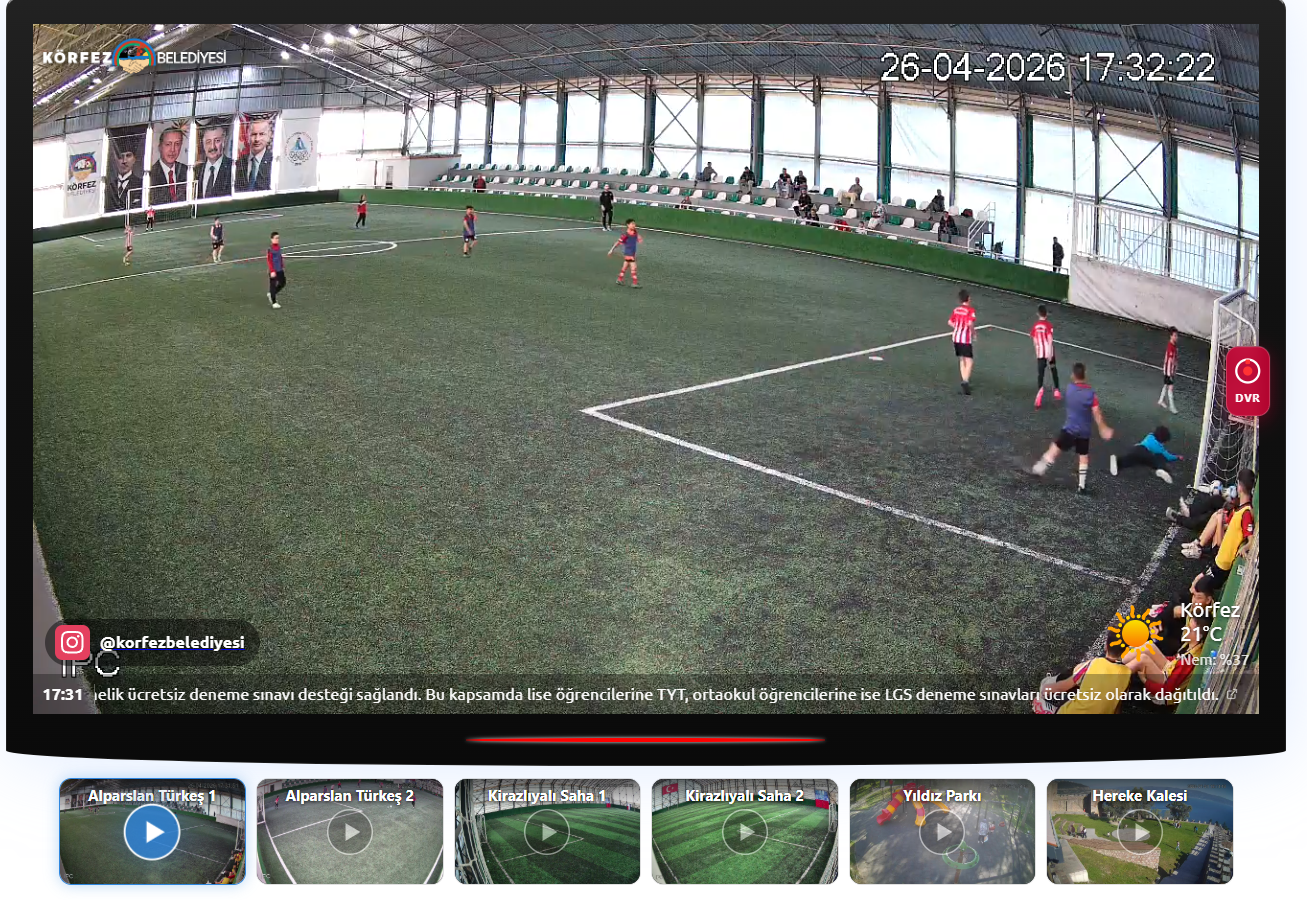
🃏 Kart Görünüm — Her kamera bir kart olarak gösterilir. Kamera adı, "CANLI" etiketi ve "GÖRÜNTÜLE" butonu ile profesyonel bir arayüz sunar.
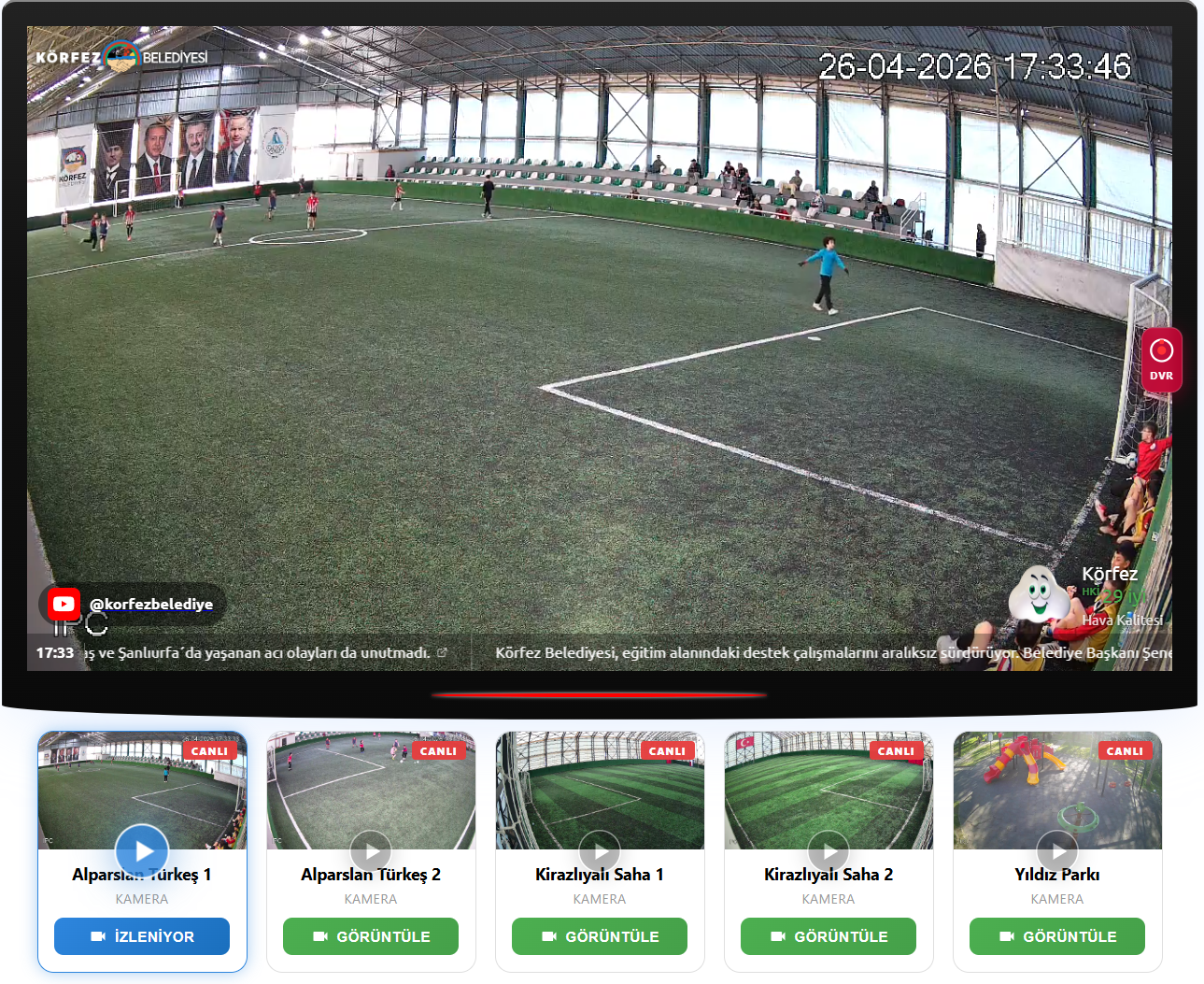
🎬 Sinematik — Koyu tonlarda sinema atmosferi. Kamera kutucukları gradient arka planlı kartlar halinde görünür. "CANLI" etiketleri ve kamera isimleri büyük puntolarla yazılır.
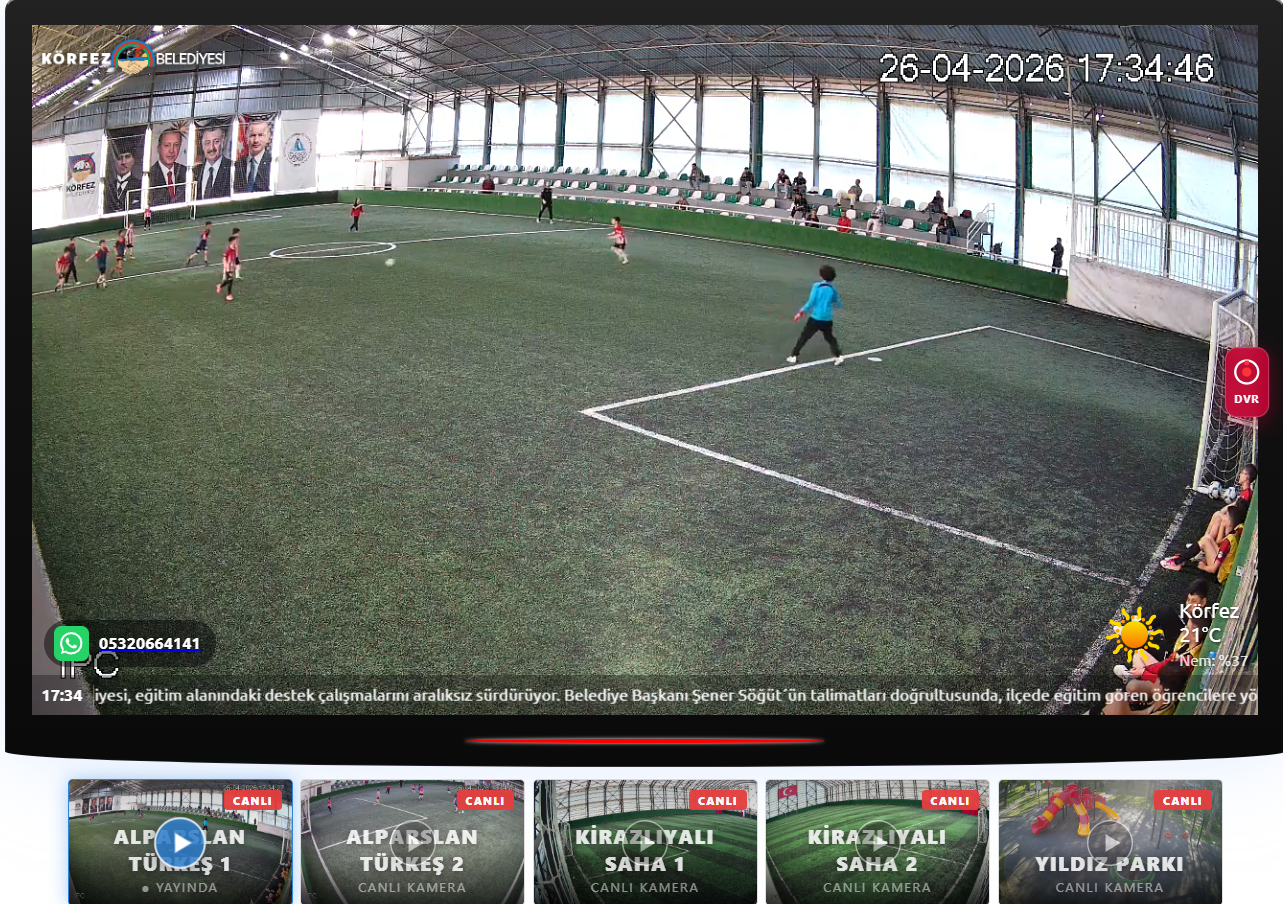
🧊 Cam Efekti — Yarı saydam, buzlu cam (glassmorphism) tarzında kutucuklar. Modern ve şık bir görünüm sağlar. Aktif kamerada "YAYINDA" ve "HAZIR" durum etiketleri gösterilir.
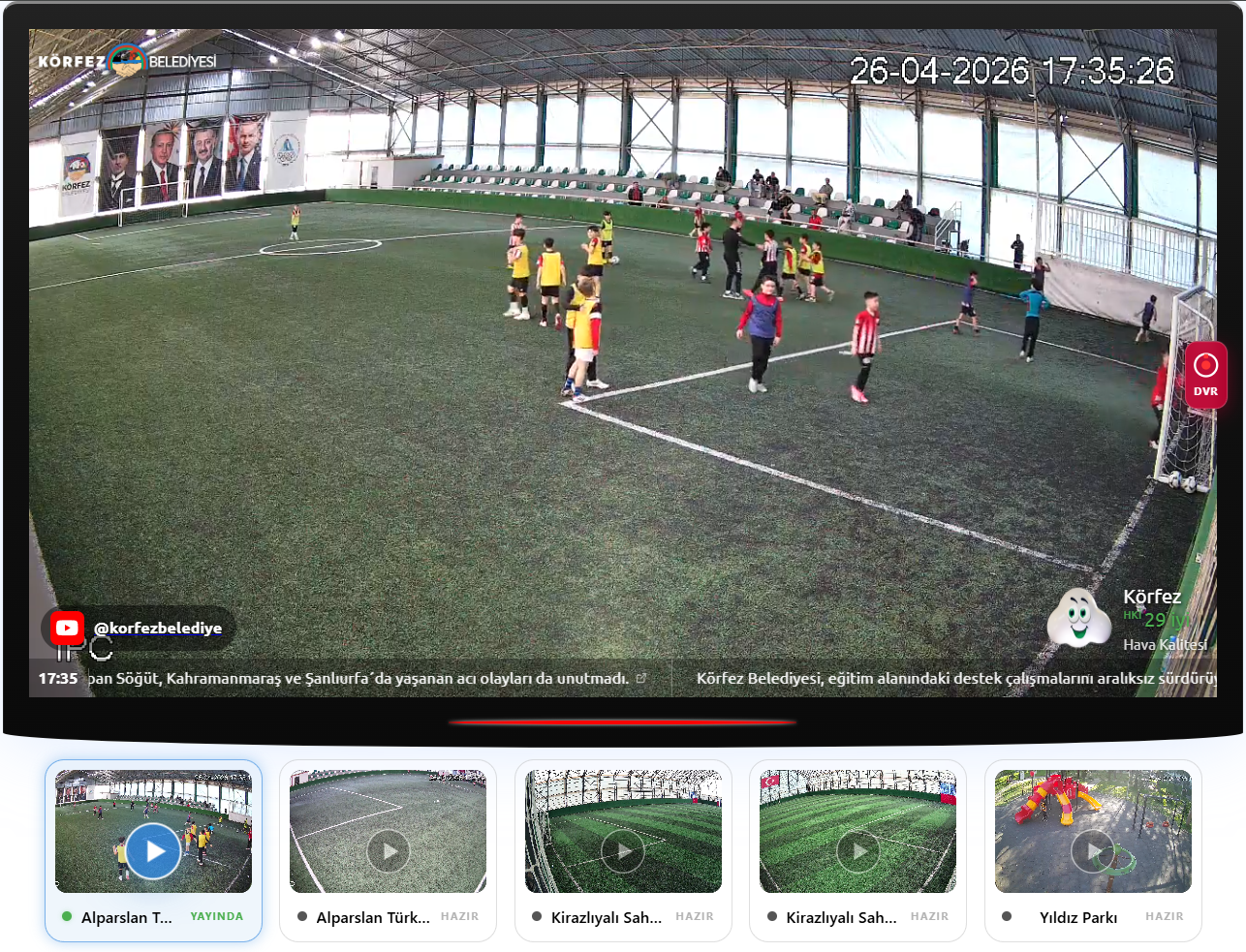
🧩 Mozaik — İlk kamera büyük, diğerleri küçük kutucuklar halinde mozaik düzeninde sıralanır. Alan kullanımını en iyi şekilde optimize eden görsel bir tema.
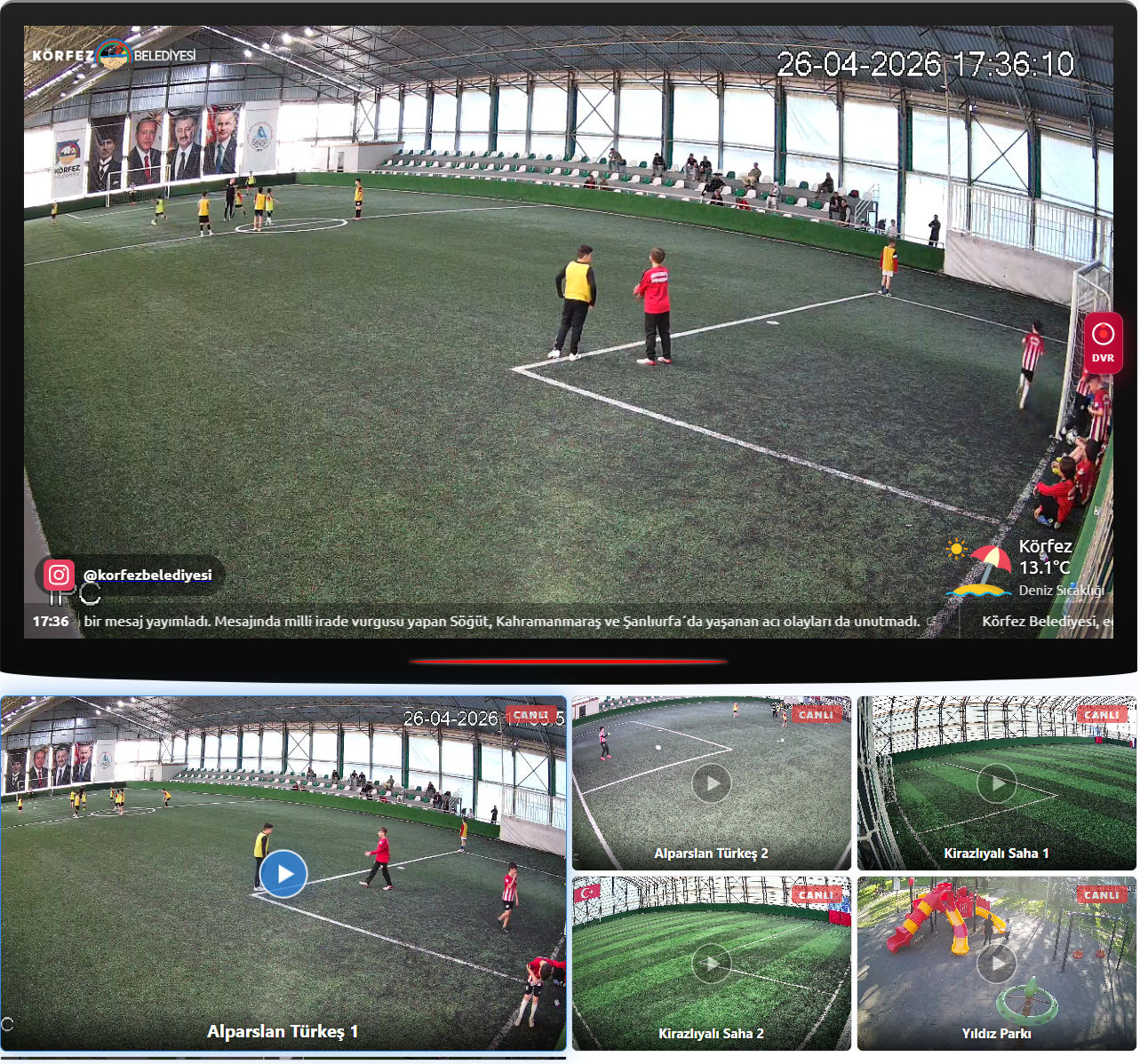
💜 Neon — Koyu arka plan üzerinde neon parlama efektleri. Kamera kutucukları mor/mavi glow ile çevrelenir. Gece temalı veya eğlence mekanı siteleri için idealdir.
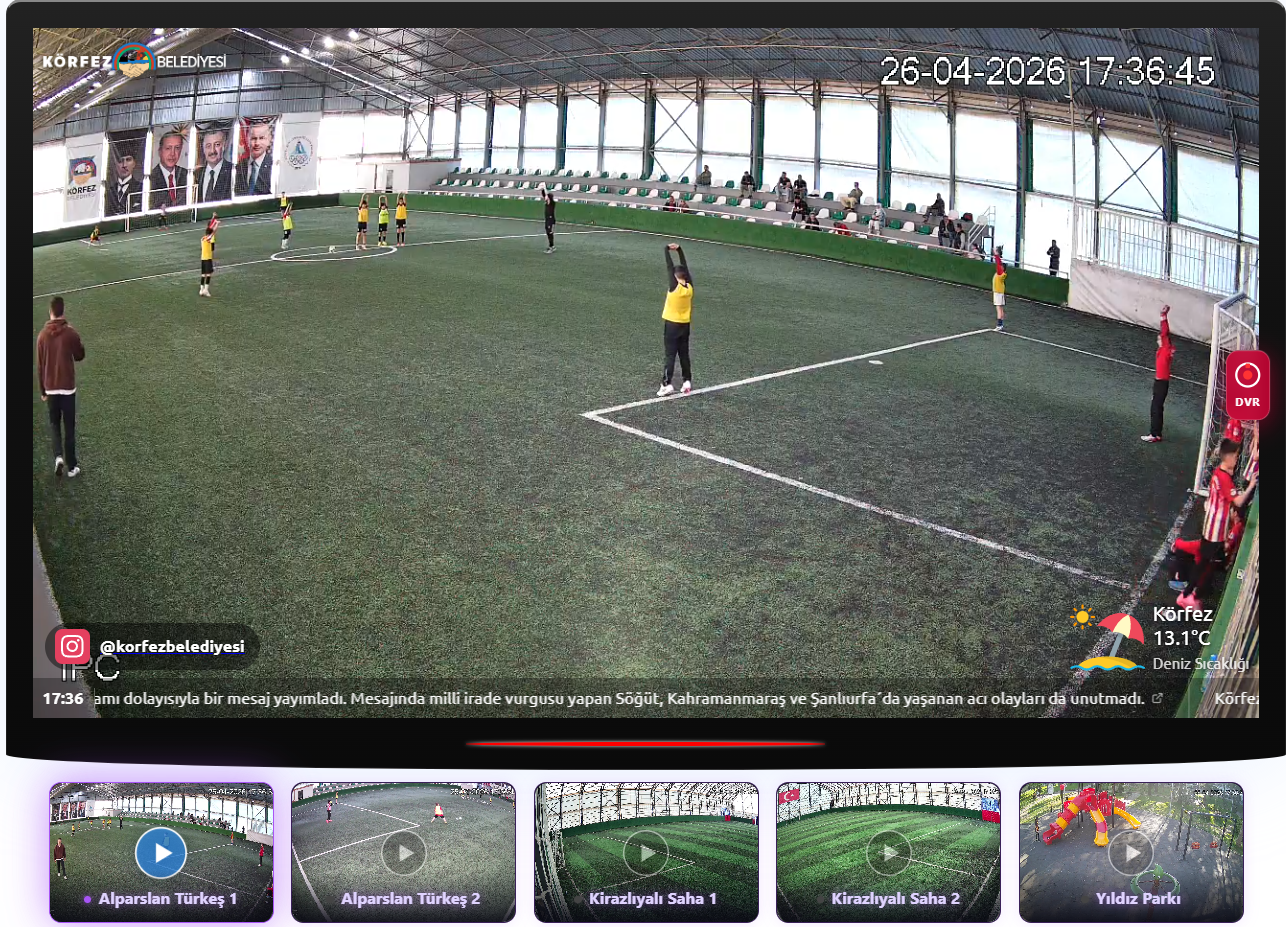
📸 Polaroid — Kamera kutucukları Polaroid fotoğraf kartı tarzında gösterilir. Alt kısımda kamera adı el yazısı hissi veren bir stil ile yazılır.
¶ Galeri (Player'sız) Temalar (8 Adet)
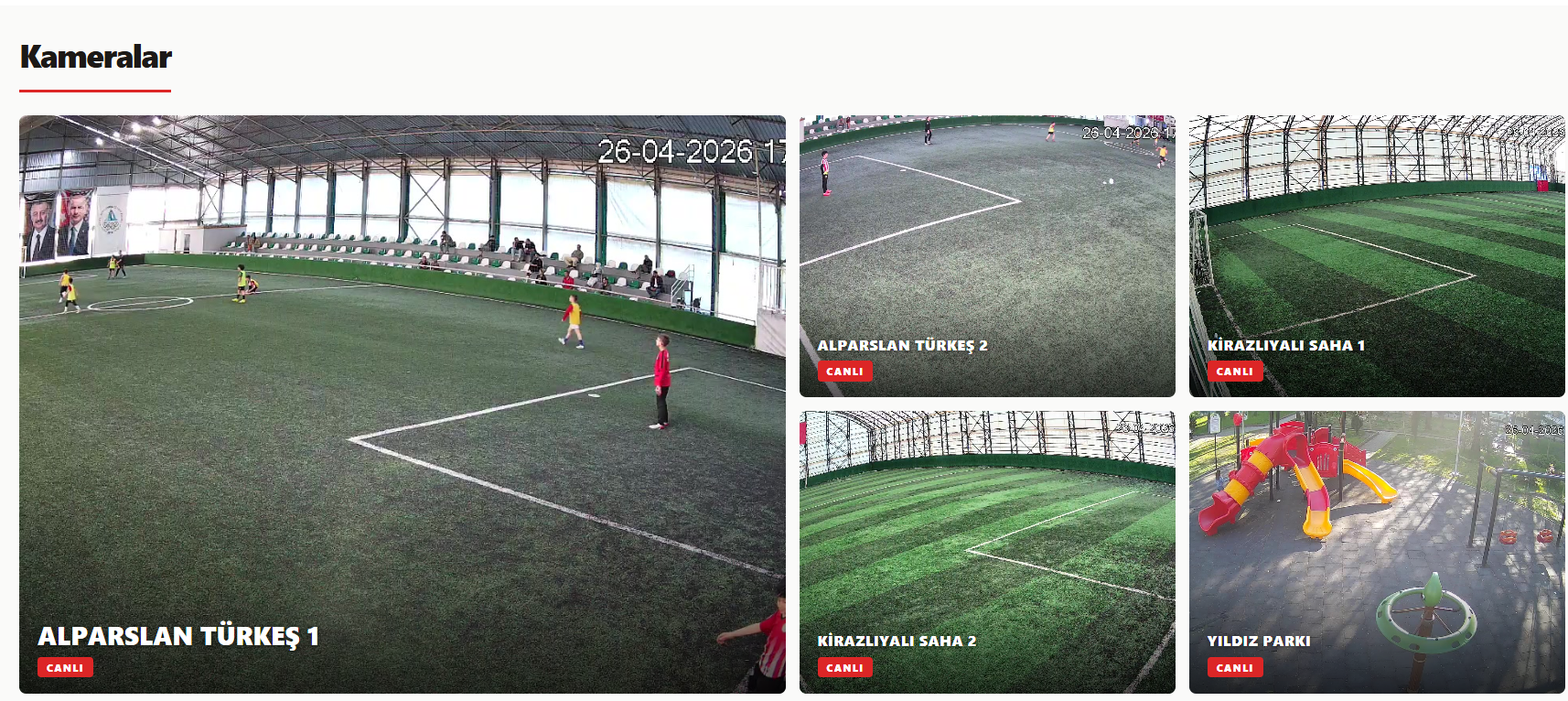
Tüm kameralar eşit büyüklükte kartlar halinde gösterilir. Sayfada ayrı bir player yoktur. Bir kameraya tıklandığında tam ekran popup açılır ve yayın o popup içinde oynar. Belediye ve kurumsal siteler için ideal bir düzendir.
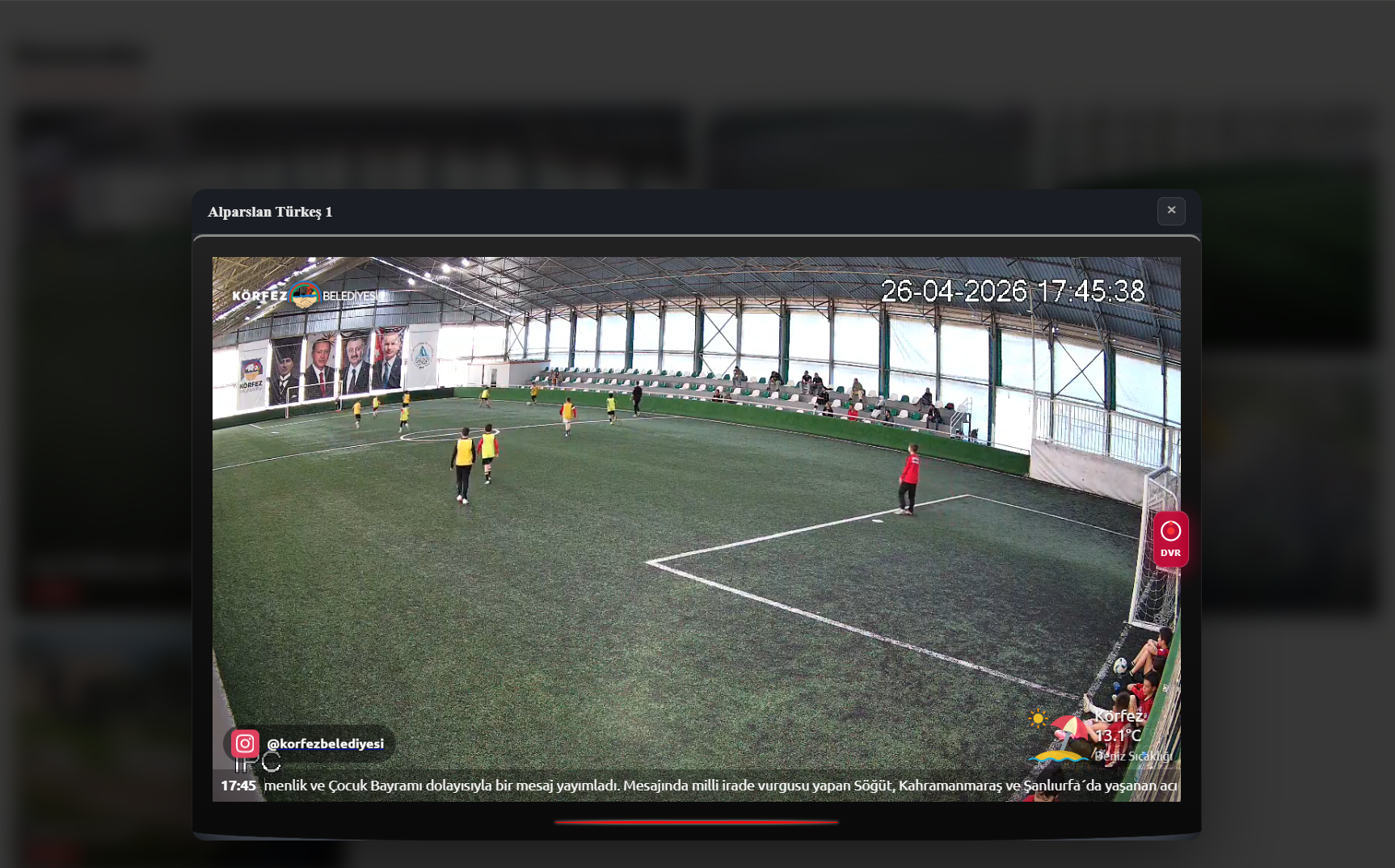
Kullanıcı herhangi bir kameraya tıkladığında açılan popup görünümü:
Galeri temaları şunlardır:
| Tema | Açıklama |
|---|---|
| 🖼️ Vitrin | Açık arka planlı, temiz kartlar. "CANLI" etiketi ve kamera adı ile sade görünüm |
| 🌙 Gece | Koyu arka planlı galeri. Gece temalı siteler için |
| 📐 Kompakt | Küçük kutucuklar ile sıkışık ve bilgi yoğun düzen |
| 🎬 Sinema | Sinematik galeri düzeni, geniş kartlar |
| ✨ Sade | Minimum süsleme, maksimum içerik odaklı |
| 💜 Neon Galeri | Neon efektli galeri kartları |
| 📰 Dergi | Dergi/gazete tarzı düzen, editoryal hissiyat |
| 🔮 Cam Kart | Glassmorphism tarzı yarı saydam kartlar |
Player'lı temalar, tek seferde bir kamerayı izleyip diğerlerine geçmek isteyen ziyaretçiler için uygundur. Spor tesisleri ve etkinlik yayınları için önerilir.
Galeri temaları, tüm kameraları bir arada görmek isteyen ziyaretçiler için idealdir. Belediye siteleri ve güvenlik kamera sayfaları için önerilir.
¶ Çoklu Kamera Birleştir
Çoklu Kamera Birleştir özelliği yalnızca Yayin.com.tr'de bulunur ve rakip platformlarda mevcut değildir. Birden fazla kamerayı tek bir ekranda birleştirerek güvenlik merkezi tarzı multi-view deneyimi sunar.
Bu özellik sayesinde ziyaretçiler, player üzerindeki ⊞ Birleştir butonuna basarak istedikleri kameraları seçer, yerleşim düzenini belirler ve anında multi-view moduna geçer. En fazla 4 kamera aynı anda izlenebilir.
¶ Nasıl Aktif Edilir?
Playlist oluştururken veya düzenlerken, sağ taraftaki "Sıra & Seçili" bölümünde her kameranın yanında "Birleştir kapalı" butonu bulunur. Bu butona tıklayarak ilgili kamera için birleştirme özelliğini açık konuma getirin. Birleştir özelliği açık olan kameralar, ziyaretçilerin birleştir modalında seçebileceği kameralar arasında görünür.
¶ Birleştir Modalı
Ziyaretçi player'daki ⊞ butonuna bastığında aşağıdaki modal açılır:
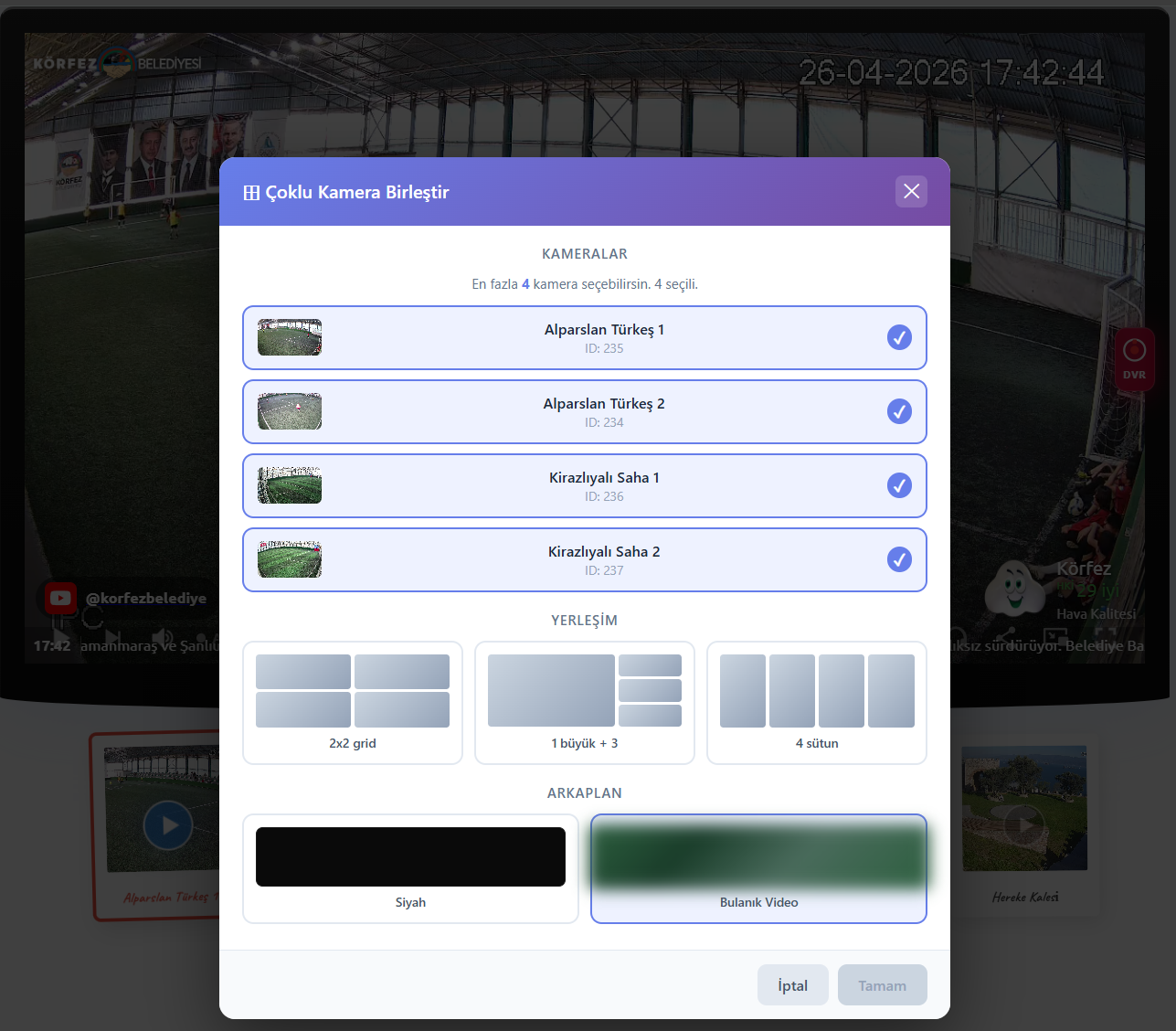
Modalda üç bölüm bulunur:
| Bölüm | Açıklama |
|---|---|
| Kameralar | Birleştirme özelliği açık olan kameralar listelenir. En fazla 4 kamera seçilebilir |
| Yerleşim | 2x2 grid, 1 büyük + 3 küçük ve 4 sütun düzenleri arasından seçim |
| Arkaplan | Siyah (klasik güvenlik merkezi) veya Bulanık Video (ana kameranın blur görüntüsü) |
¶ Yerleşim Düzenleri
🔲 2×2 Grid — Dört kamera eşit büyüklükte 2 satır 2 sütun olarak gösterilir. Tüm kameralara eşit önem verilmek istendiğinde idealdir.
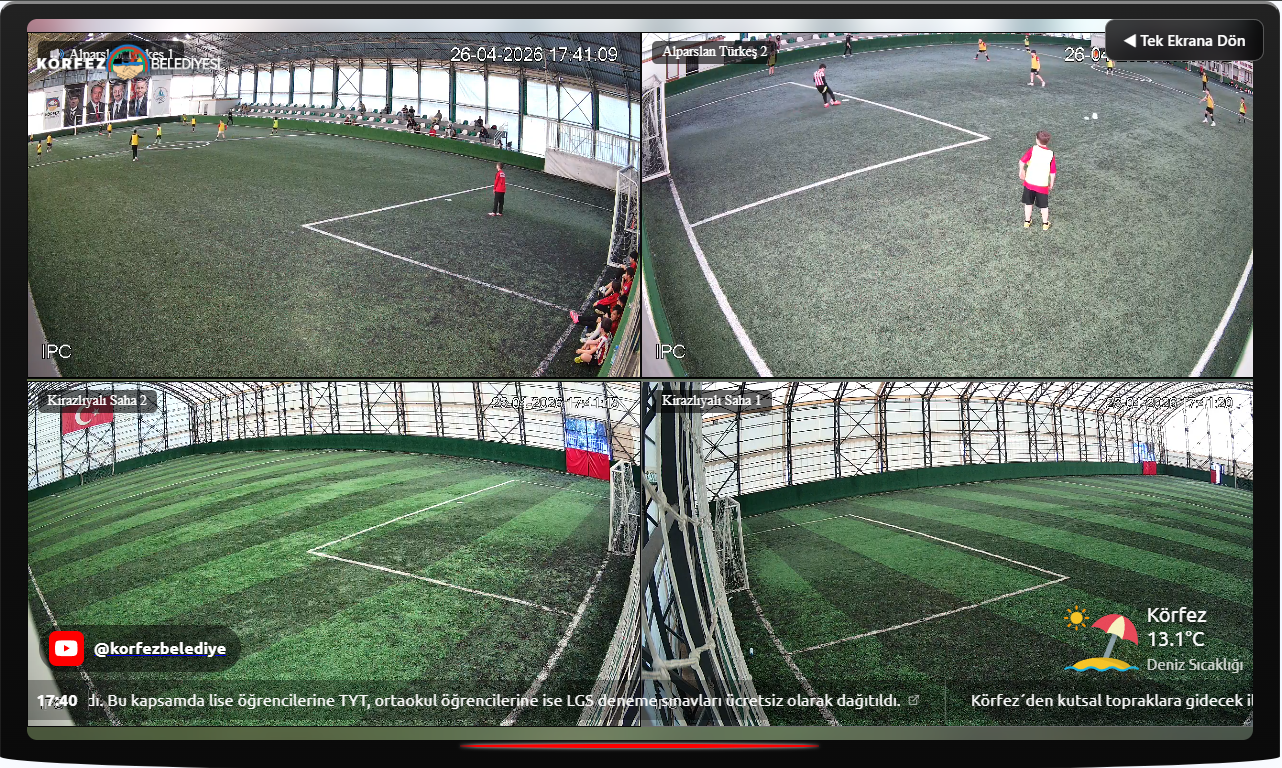
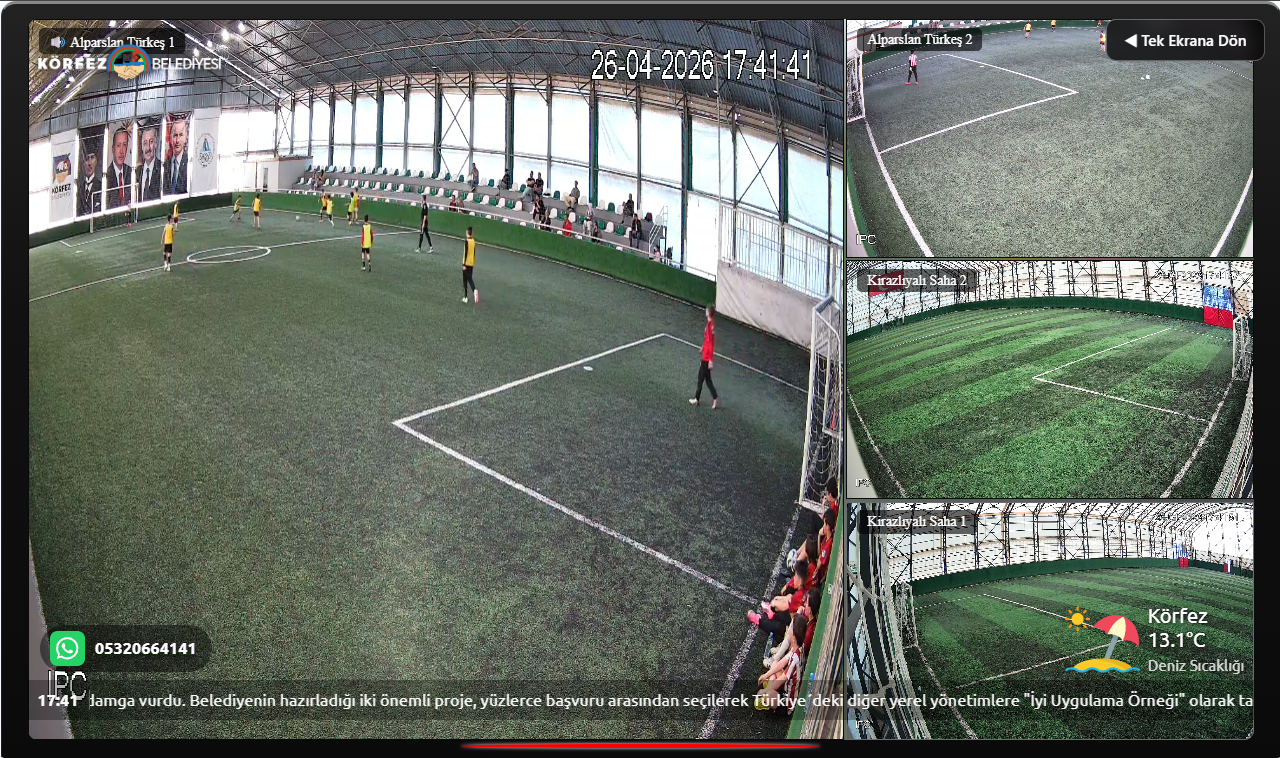
📐 1 Büyük + 3 Küçük — Sol tarafta bir kamera büyük, sağ tarafta diğer üç kamera küçük olarak dizilir. Ana kamerayı ön plana çıkarırken diğerlerini de takip etmek için uygundur.
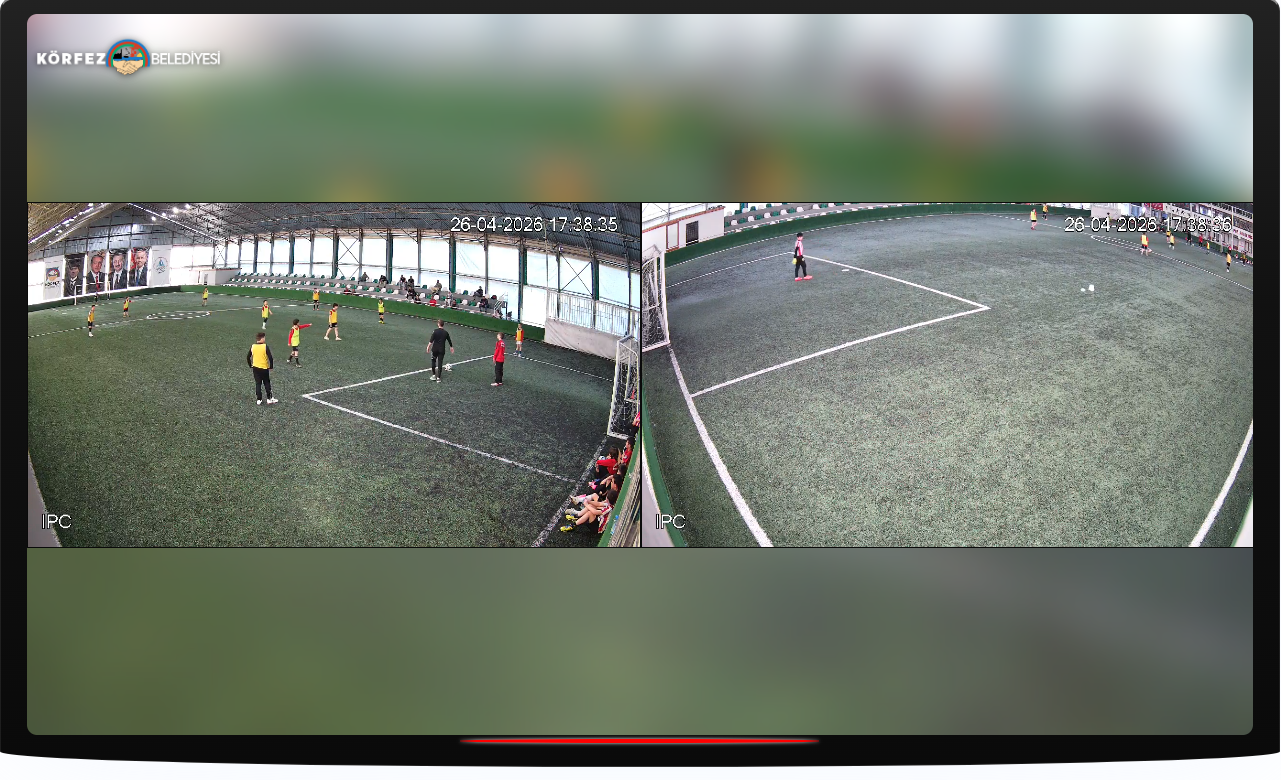
⬛ Yan Yana (Bulanık Arkaplan) — İki kamera yan yana gösterilir. Boş kalan alanlar bulanık video arka planı ile doldurulur. 2 kamera seçildiğinde en iyi sonucu verir.
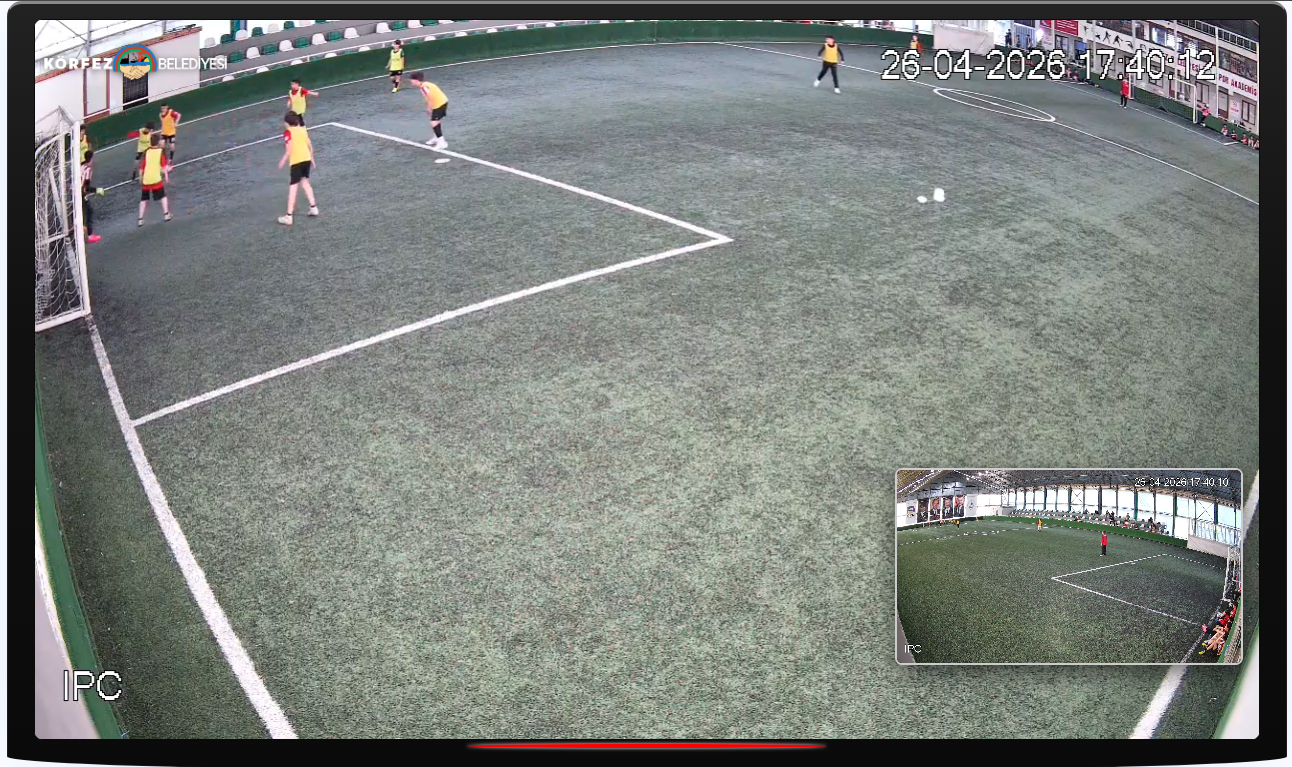
🪟 Resim İçinde Resim (PiP) — Ana kamera tam ekran, ikinci kamera sağ alt köşede küçük pencere olarak gösterilir. Bir kamerayı ana görüntü olarak izlerken diğerini takip etmek için idealdir.
Birleştir modundayken sağ üst köşedeki ◀ Tek Ekrana Dön butonuna basarak normal tek kamera moduna anında geri dönebilirsiniz. Birleştir modu ziyaretçinin tarayıcısında çalışır, sunucu tarafında ek yük oluşturmaz.
¶ Neden Kullanmalısınız?
¶ Spor Tesisleri
Bir halı sahanın 4 farklı açısını tek ekranda izleyin. Maç anında hiçbir anı kaçırmayın.
¶ Belediye Kameraları
Park, meydan ve saha kameralarını aynı anda görerek alan hakimiyeti sağlayın.
¶ Etkinlik Yayınları
Konser, festival veya tören yayınlarında multi-angle deneyim sunun.
¶ Player Ayarları
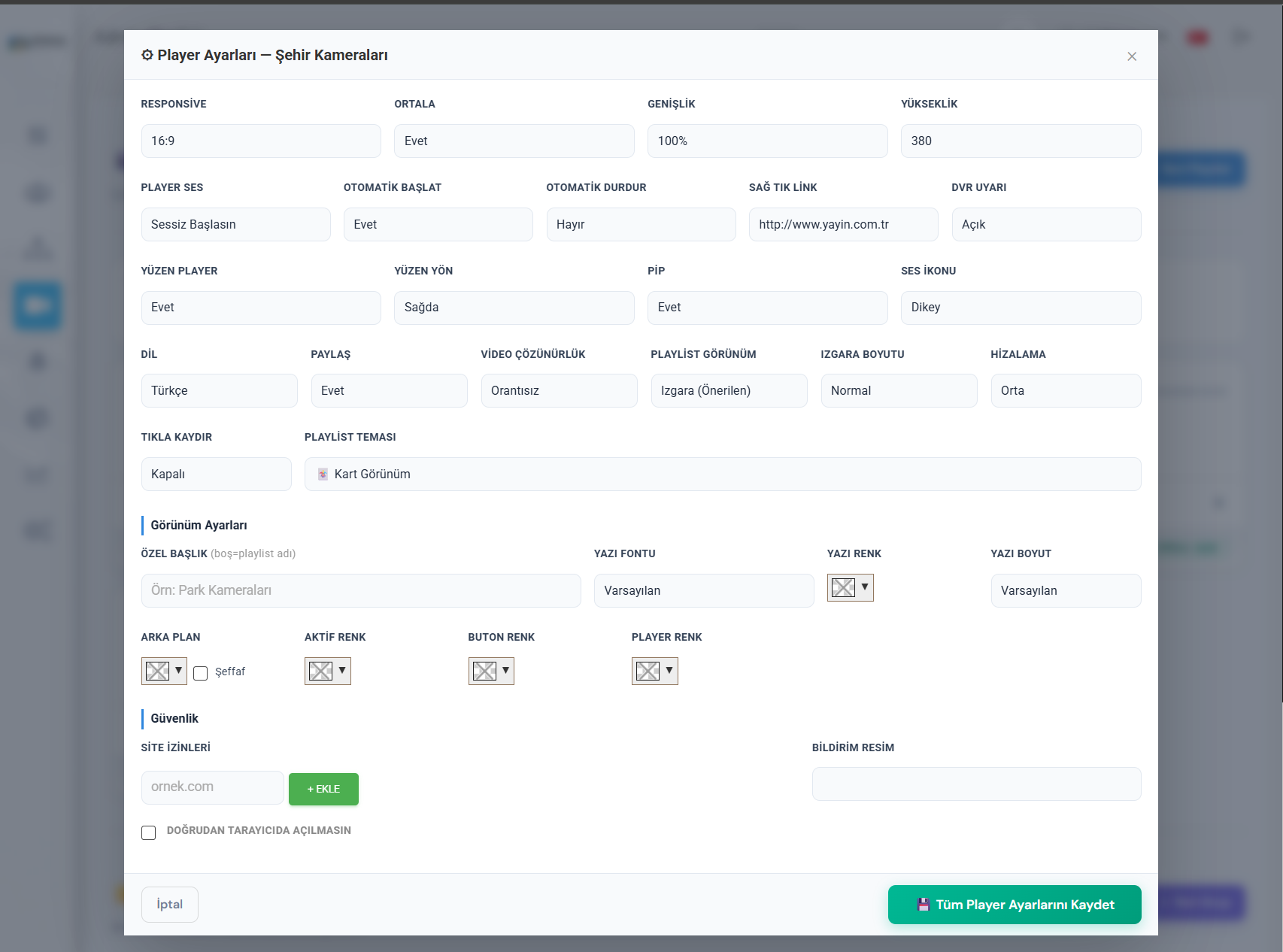
Her playlist için ayrı player ayarı yapılabilir. Playlist kartındaki ⚙ Player butonuna tıkladığınızda ayar modalı açılır.
¶ Temel Ayarlar
| Ayar | Seçenekler | Açıklama |
|---|---|---|
| Responsive | 16:9, 4:3, 24:10, Hayır | Player'ın ekran oranını belirler |
| Ortala | Evet, Hayır | Player'ı sayfa içinde ortalayıp ortalamayacağını belirler |
| Genişlik | Piksel veya % | Player genişliği (örn: 100% veya 640) |
| Yükseklik | Piksel | Player yüksekliği (örn: 380) |
| Player Ses | Ses Açık, Sessiz Başlasın | İlk açılışta sesin durumu. Kurumsal siteler için "Sessiz" önerilir |
| Otomatik Başlat | Evet, Hayır | Sayfa yüklendiğinde yayın otomatik başlar mı |
| Otomatik Durdur | Evet, Hayır | Player görünüm alanı dışına çıkınca yayını durdurur — bant genişliği tasarrufu |
| Sağ Tık Link | URL | Sağ tık menüsündeki özel metne tıklandığında açılacak site adresi |
| DVR Uyarı | Açık, Kapalı | Kayıt aktif kameralarda DVR butonu ve bildirim gösterir |
¶ Player Davranış Ayarları
| Ayar | Seçenekler | Açıklama |
|---|---|---|
| Yüzen Player | Evet, Hayır | Sayfa kaydırıldığında player küçülüp köşede sabit kalır (sticky) |
| Yüzen Yön | Sağda, Solda | Yüzen player'ın ekranın hangi tarafında görüneceği |
| PiP | Evet, Hayır | Tarayıcı Resim İçinde Resim özelliğini aktif eder |
| Ses İkonu | Dikey, Yatay | Ses kontrol çubuğunun yönü |
| Dil | TR, EN, AR, DE, FR, RU, ES | Player arayüz dili — 7 dil desteği |
| Paylaş | Evet, Hayır | Sosyal medya paylaşım butonlarını gösterir/gizler |
| Video Çözünürlük | Orantısız, Orjinal, Olduğu Gibi, Orantılı | Videonun player alanına sığdırılma şekli |
| Tıkla Kaydır | Açık, Kapalı | Kamera kutucuğuna tıklayınca sayfa player'a otomatik scroll eder |
¶ Playlist Görünüm Seçenekleri
| Ayar | Seçenekler | Açıklama |
|---|---|---|
| Playlist Görünüm | Izgara, Player Alt, Player İçinde, Kontrol Bar, Devre Dışı | Kamera listesinin player'a göre konumu |
| Playlist Teması | 15 tema | 7 playerli + 8 galeri teması |
| Izgara Boyutu | Çok Küçük – Çok Büyük | Önizleme kutucuklarının büyüklüğü (100px – 200px) |
| Hizalama | Sol, Orta, Sağ | Kamera ızgarasının hizalanması |
¶ Görünüm Özelleştirme
| Ayar | Açıklama |
|---|---|
| Özel Başlık | Playlist adı yerine gösterilecek özel başlık metni (boş bırakılırsa playlist adı kullanılır) |
| Yazı Fontu | Ubuntu, Roboto, Open Sans, Poppins, Montserrat, Inter, Nunito, Lato |
| Yazı Renk | Kamera isim yazılarının rengi |
| Yazı Boyut | 10px – 30px arası |
| Arka Plan | Galeri arka plan rengi veya şeffaf. Şeffaf seçerek sitenizin arka planını koruyabilirsiniz |
| Aktif Renk | Player üzerindeki aktif buton ve ilerleme çubuğu rengi |
| Buton Renk | Player kontrol butonlarının rengi |
| Player Renk | Player arka plan rengi |
¶ Güvenlik Ayarları
| Ayar | Açıklama |
|---|---|
| Site İzinleri | İzin verilen domainleri tek tek ekleyin (örn: belediye.gov.tr). Sadece bu domainlerde embed çalışır. Boş bırakılırsa tüm sitelerde çalışır |
| Doğrudan Tarayıcıda Açılmasın | İşaretlendiğinde playlist URL'si doğrudan açılamaz, yalnızca embed olarak kullanılır |
| Bildirim Resim | Kamera çevrimdışı olduğunda gösterilecek resim URL'si |
Player ayarları modalının alt kısmındaki "Kameradan Kopyala" özelliği ile mevcut bir kameranın player ayarlarını playlist'e aktarabilirsiniz. Tek tek ayar yapmak yerine hazır konfigürasyonu klonlarsınız.
¶ Zamanlama
Playlist'in hangi saatlerde ve hangi günlerde aktif olacağını belirleyebilirsiniz. Zamanlama devre dışı olduğunda ziyaretçiler yayını göremez. Zamanlama ayarlarını açmak için playlist kartındaki ⏰ butonuna tıklayın.
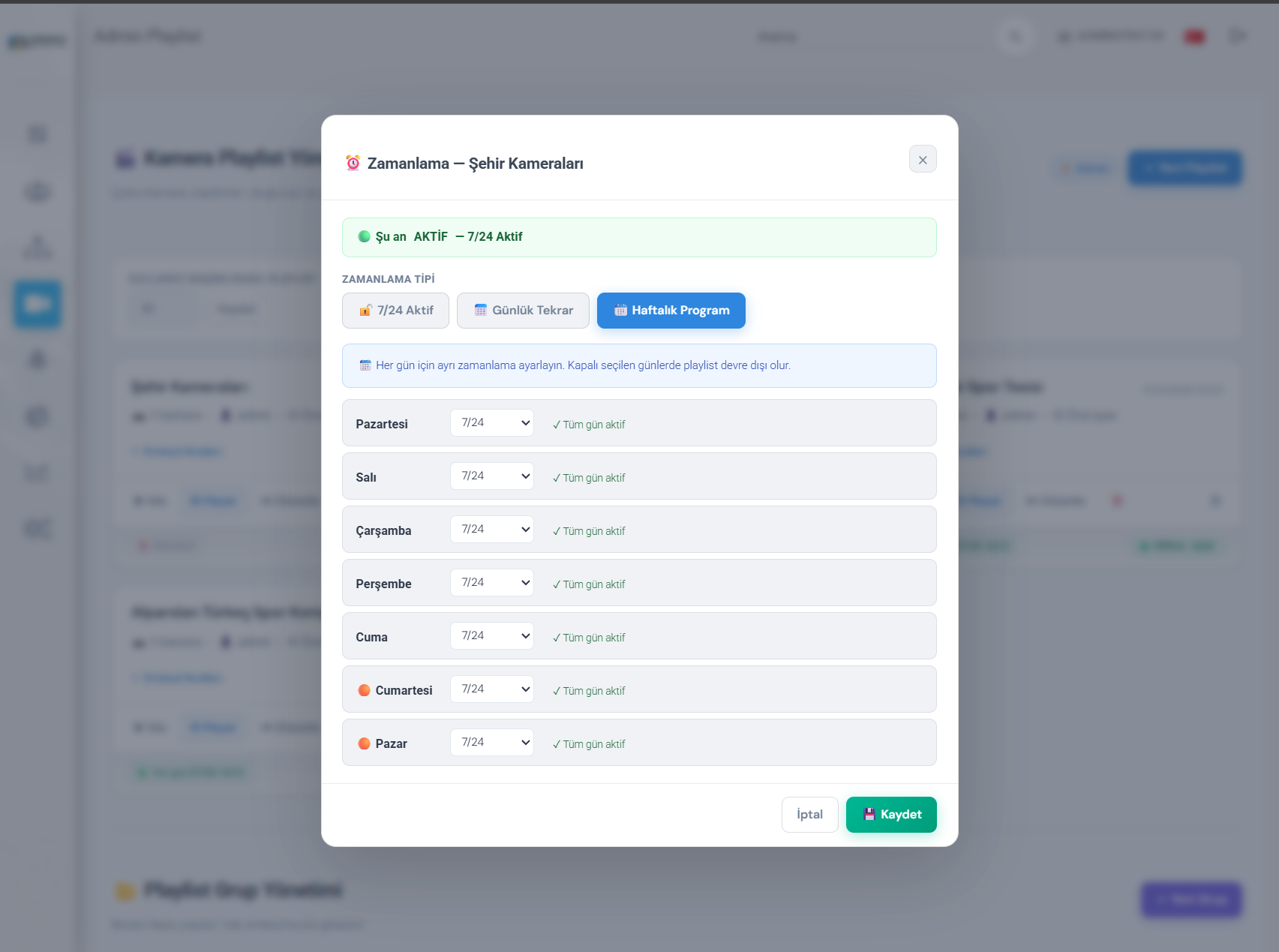
Üç zamanlama modu mevcuttur:
| Mod | Açıklama |
|---|---|
| 🔓 7/24 Aktif | Varsayılan mod. Playlist her zaman erişilebilir, herhangi bir zaman kısıtlaması uygulanmaz |
| 📅 Günlük Tekrar | Her gün aynı saatlerde aktif olur. Birden fazla saat aralığı tanımlayabilirsiniz (örn: 08:00–12:00 ve 14:00–18:00) |
| 📆 Haftalık Program | Her gün için ayrı ayar yapılır. Her gün "7/24 Aktif", "Özel Saat" veya "Kapalı" olarak ayrı ayrı ayarlanabilir |
Playlist kartının alt kısmında zamanlama durumu gösterilir: 🟢 yeşil nokta = şu an aktif, 🔴 kırmızı nokta = şu an devre dışı. "7/24 Aktif" olan playlistlerde "⏰ 7/24 Aktif" etiketi görünür.
¶ Offline Kamera Filtreleme
Playlist kartının alt kısmındaki Offline toggle'ı ile çevrimdışı ve H.265 kodekli kameraları otomatik gizleyebilirsiniz.
| Durum | Açıklama |
|---|---|
| Offline AÇIK | Çevrimdışı kameralar ve H.265 kodekli (tarayıcıda oynatılamayan) kameralar listeden otomatik kaldırılır. Ziyaretçi sadece aktif kameraları görür |
| Offline KAPALI | Tüm kameralar durumlarından bağımsız olarak listede gösterilir. Çevrimdışı kameralar bildirim resmi gösterir |
Bazı kameralarınız belirli saatlerde kapatılıyorsa veya H.265 codec sorunu olan kameralarınız varsa, offline filtrelemeyi açarak ziyaretçilere temiz bir liste sunabilirsiniz. Kamera tekrar çevrimiçi olduğunda otomatik olarak listeye geri eklenir.
¶ DVR Playlist
Canlı yayın yerine DVR (kayıt) modunda playlist oluşturabilirsiniz. Bu durumda ziyaretçiler geçmiş kayıtlara doğrudan erişir.
Playlist oluştururken veya düzenlerken Player Kaynağı olarak DVR seçildiğinde, sadece DVR kaydı aktif olan kameralar listelenir. DVR playlist kartlarında sol kenarda kırmızı çizgi ve DVR etiketi gösterilir.
Canlı Playlist: Kameralardan anlık canlı görüntü yayınlanır. Ziyaretçi her zaman o anki görüntüyü görür.
DVR Playlist: Ziyaretçilere DVR player sunulur. Geçmişe dönük kayıtlara erişebilir, ileri-geri sarabilir ve belirli bir tarihe/saate atlayabilir.
¶ Tüm Özellikler Özeti
¶ Çoklu Kamera
İstediğiniz kadar kamerayı tek bir playlist'te gruplandırın ve tek embed kodu ile yayınlayın.
¶ 15 Tema
7 playerli + 8 galeri teması ile kamera sayfanızı tamamen özelleştirin.
¶ Birleştir
Sektörde benzersiz! 4 kameraya kadar tek ekranda multi-view deneyimi.
¶ Zamanlama
7/24, günlük tekrar veya haftalık program ile yayın zamanlaması.
¶ Güvenlik
Site izinleri, doğrudan erişim engelleme ve domain kısıtlaması.
¶ DVR Desteği
Playlist'i DVR modunda oluşturun, ziyaretçiler geçmiş kayıtlara erişsin.
¶ Offline Filtre
Çevrimdışı ve H.265 kameraları otomatik gizleyerek temiz bir liste sunun.
¶ Tam Özelleştirme
Font, renk, arka plan, başlık ve boyut ayarları ile görünümü tamamen kontrol edin.