
Bu ekran ne işe yarar?
Ziyaretçi sitenizi açtığında istek önce NetSSL'e gelir. NetSSL isteği SSL ile karşılar ve hedef sunucunuza iletir. Hostun Yayın ayarları sayfası bu iletimin bütün ayrıntılarını tutar. Siteye kimlerin erişebileceği ise hostun Güvenlik sayfasında ayarlanır.
Sayfayı açmak için Siteleriniz → Hostlar listesinden hostu seçin ve host menüsünde Yayın ayarları maddesine tıklayın.
Ne zaman kullanırsınız?
- Sunucunuzun IP adresi veya portu değişti.
- Felaket kurtarma merkezinde ikinci bir sunucunuz var ve site kesintisiz açık kalsın istiyorsunuz.
- Site birden fazla sunucuda çalışıyor ve trafiği paylaştırmak istiyorsunuz.
wwwile yazan ziyaretçiler de siteye ulaşsın istiyorsunuz.- Site açılınca doğrudan belirli bir sayfa gelsin veya eski adresler yeni adreslere gitsin istiyorsunuz.
- Uzun süren raporlar yarıda kesiliyor ya da büyük dosyalar yüklenemiyor.
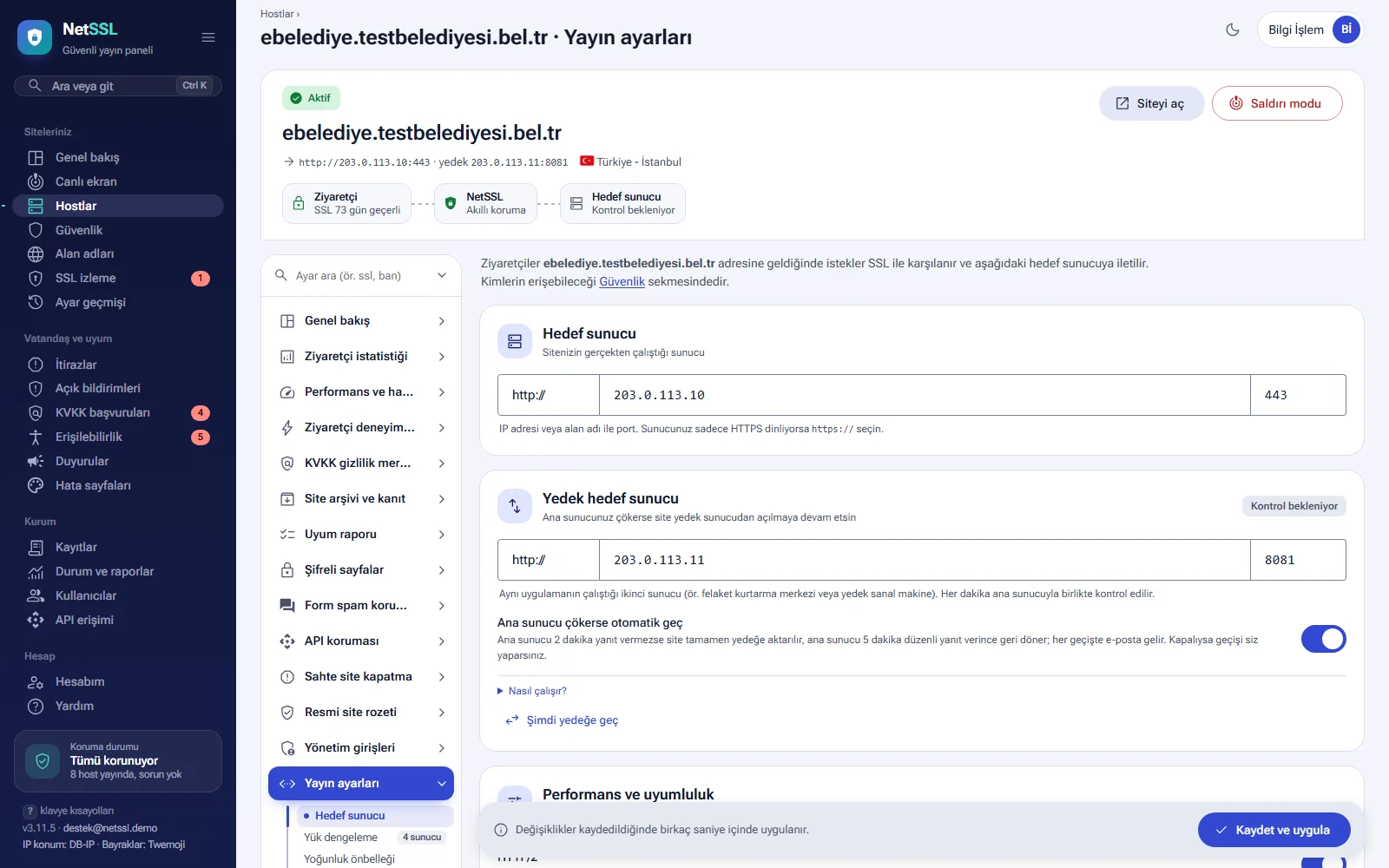
Sayfanın büyük bölümü tek bir formdur. Bu bölümleri değiştirdikten sonra alttaki Kaydet ve uygula düğmesine basın. Geri al kaydedilmemiş değişiklikleri siler. Yük dengeleme, Yoğunluk önbelleği, Ziyaretçi sayfalarının dili ve Çerez onay bandı (KVKK) kartlarının kendi Kaydet düğmesi vardır.
Kaydedilmiş bir değişikliği geri almak için ayar geçmişini kullanın. Ayrıntılar Ayar geçmişi ve şablonlar rehberindedir.
Hedef sunucu
Hedef sunucu sitenizin gerçekten çalıştığı sunucudur. IP adresini veya alan adını ve portu yazarsınız.
- Protokolü seçin: http:// veya https://. Sunucunuz yalnızca HTTPS dinliyorsa https:// seçin.
- IP adresini veya alan adını yazın.
- Portu yazın. Genellikle HTTP için 80, HTTPS için 443 kullanılır.
- Kaydet ve uygula düğmesine basın.
https:// seçtiğinizde Hedefe alan adını (SNI) gönder seçeneği görünür. Hedef sunucuda aynı IP'de birden fazla HTTPS site varsa bu seçeneği açın. Plesk, cPanel veya IIS sunucusunda yanlış site açılıyorsa sebep çoğu zaman budur.
Sayfadaki Trafik nasıl akar? kartı yolu gösterir: ziyaretçi, NetSSL, hedef sunucunuz ve varsa yedek sunucu. Kartta güvenlik duvarınızda izin vermeniz gereken NetSSL adresi de yazar.
Hedef sunucunuzun güvenlik duvarında NetSSL adresine izin verin. İzin yoksa NetSSL sunucunuza bağlanamaz. Ziyaretçinin gerçek IP'si X-Real-IP, X-Forwarded-For ve CF-Connecting-IP başlıklarında gelir. Sunucunuzun bu başlığı okuması için Gerçek ziyaretçi IP'si rehberine bakın.
Yedek hedef sunucu ve otomatik geçiş
Yedek hedef sunucu aynı uygulamanın çalıştığı ikinci sunucudur. Bu sunucu bir felaket kurtarma merkezinde veya yedek bir sanal makinede olabilir. Ana sunucu çökerse site yedekten açılmaya devam eder. Yedek sunucu her dakika ana sunucuyla birlikte kontrol edilir. Durumu kartın sağ üstünde görünür.
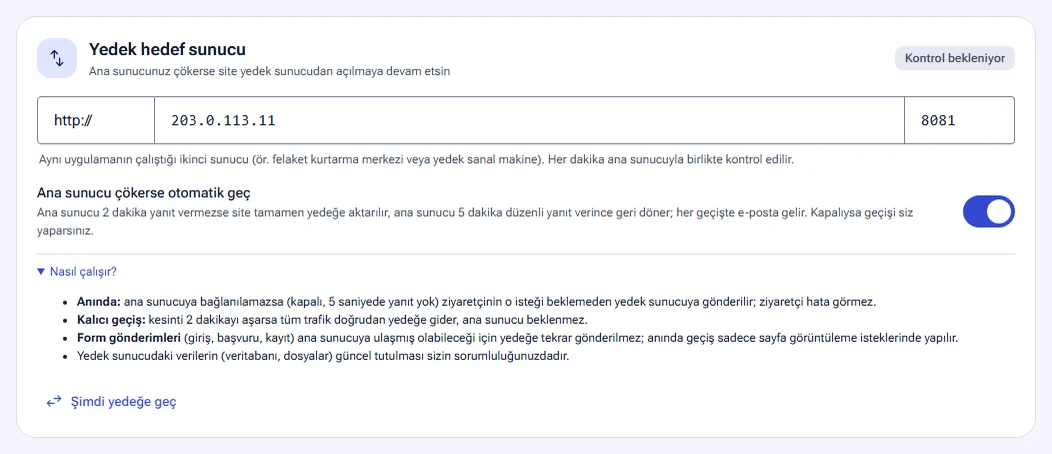
Ana sunucu çökerse otomatik geç açıkken geçiş şöyle olur:
| Durum | Ne olur? |
|---|---|
| Ana sunucuya bağlanılamıyor (kapalı veya 5 saniyede yanıt yok) | O sayfa isteği beklemeden yedeğe gönderilir. Ziyaretçi hata görmez. |
| Kesinti 2 dakikayı aşıyor | Tüm trafik yedeğe aktarılır. Ana sunucu artık beklenmez. |
| Ana sunucu 5 dakika düzenli yanıt veriyor | Site ana sunucuya kendiliğinden döner. |
Her geçişte e-posta gelir. Form gönderimleri (giriş, başvuru, kayıt) yedeğe tekrar gönderilmez, çünkü ana sunucuya ulaşmış olabilirler. Anında geçiş yalnızca sayfa görüntüleme isteklerinde yapılır.
Otomatik geçiş kapalıysa geçişi siz yaparsınız. Ana sunucuda bakım yapacaksanız Şimdi yedeğe geç düğmesine basın. Trafik siz Ana sunucuya dön diyene kadar yedekte kalır. Site yedekten verilirken kartın üstünde bir uyarı şeridi görünür.
Yedek sunucudaki veritabanının ve dosyaların güncel tutulması sizin sorumluluğunuzdadır. NetSSL yalnızca trafiği yönlendirir.
Yük dengeleme
Yük dengeleme (birden fazla hedef sunucu) trafiği aynı siteyi çalıştıran sunucular arasında paylaştırır. Ana hedefle birlikte en fazla 8 sunucu kullanılır.
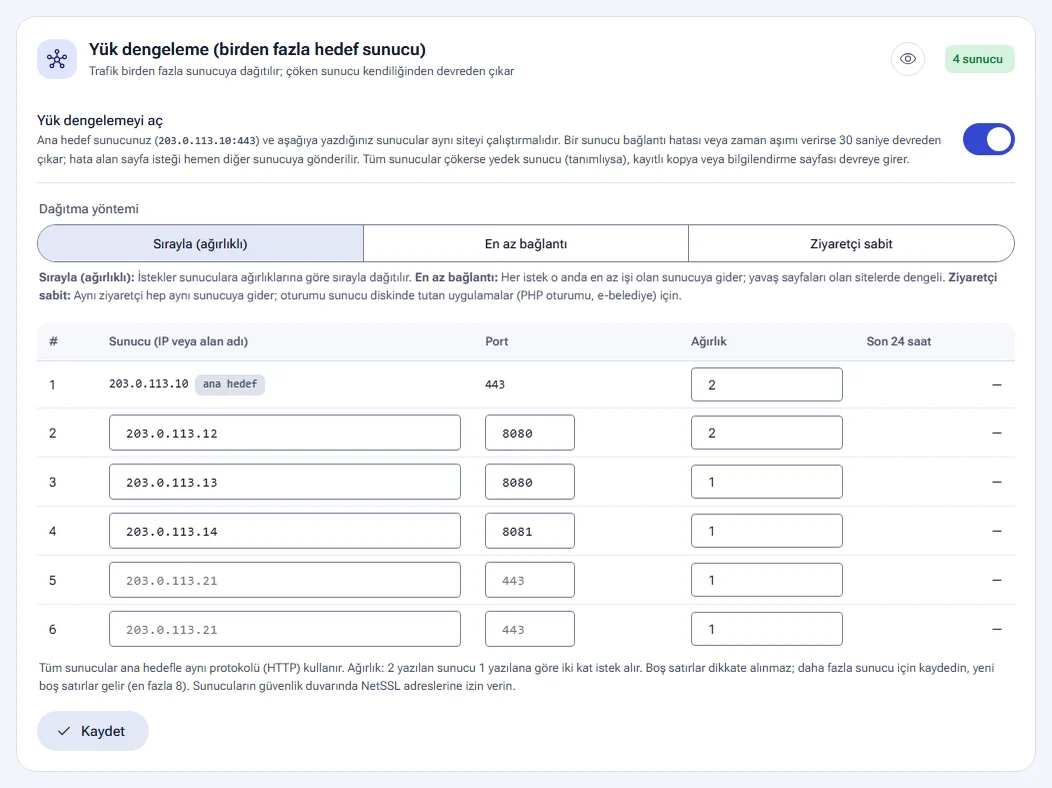
- Yük dengelemeyi aç anahtarını açın.
- Dağıtma yöntemi seçin.
- Tabloya diğer sunucuların IP adresini veya alan adını ve portunu yazın.
- Gerekirse Ağırlık değerini değiştirin (1-10).
- Kartın Kaydet düğmesine basın.
Tabloda başlangıçta birkaç boş satır vardır. Daha fazla sunucu eklemek için önce kaydedin. Kayıttan sonra yeni boş satırlar gelir.
| Yöntem | Ne yapar? | Ne zaman? |
|---|---|---|
| Sırayla (ağırlıklı) | İstekleri ağırlığa göre sırayla dağıtır. Ağırlığı 2 olan sunucu, 1 olana göre iki kat istek alır. | Sunucular benzer güçteyse |
| En az bağlantı | Her isteği o anda en az işi olan sunucuya gönderir. | Bazı sayfaları yavaş olan sitelerde |
| Ziyaretçi sabit | Aynı ziyaretçiyi hep aynı sunucuya gönderir. | Oturumu sunucu diskinde tutan uygulamalarda (PHP oturumu, e-belediye) |
Bağlantı hatası veya zaman aşımı veren sunucu 30 saniye devreden çıkar. Hata alan sayfa isteği hemen diğer sunucuya gönderilir. Tablonun Son 24 saat sütunu her sunucunun aldığı istek sayısını, payını ve hata sayısını gösterir.
- Tüm sunucular ana hedefle aynı protokolü (HTTP veya HTTPS) kullanır.
- Her sunucunun güvenlik duvarında NetSSL adreslerine izin verin.
- Site yedek sunucuya geçtiğinde yük dengeleme durur.
Sunucunuz çökerse ne olur?
NetSSL hedef sunucunuz yanıt vermediğinde aşağıdaki sırayı izler. Yalnızca açtığınız veya tanımladığınız adımlar devreye girer.
| Sıra | Devreye giren | Koşul |
|---|---|---|
| 1 | Yük dengelemedeki diğer sunucular | Yük dengeleme açıksa |
| 2 | Yedek hedef sunucu | Yedek hedef sunucu tanımlıysa |
| 3 | Sayfanın kayıtlı kopyası | Her zaman açık açıksa ve sayfanın kopyası varsa |
| 4 | Bilgilendirme sayfası | Hedef ulaşılamazsa bilgilendirme sayfası açıksa |
Performans ve uyumluluk
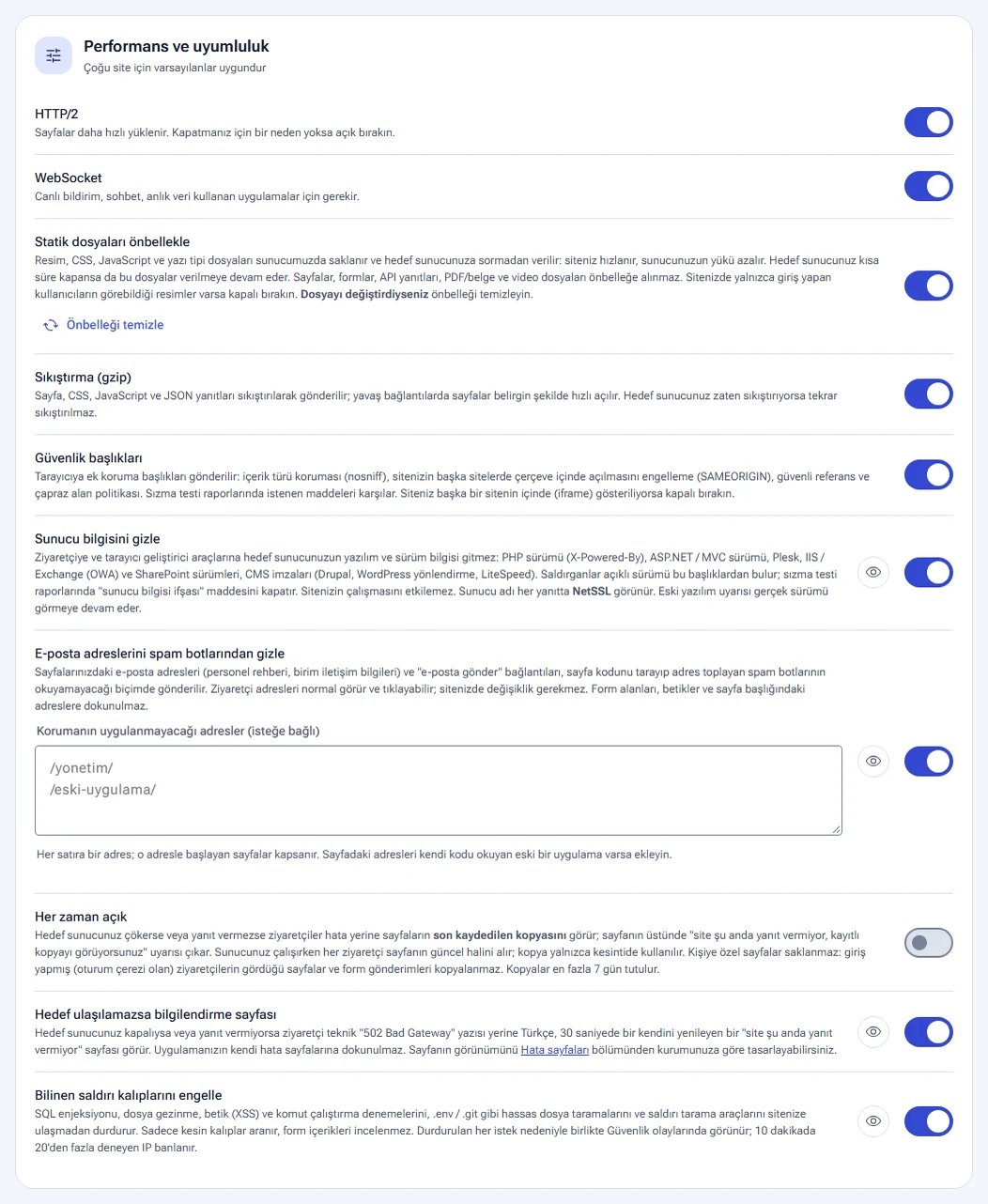
Bu kartta sitenin hızını ve uyumluluğunu etkileyen anahtarlar vardır. Çoğu site için varsayılanlar uygundur.
| Ayar | Ne yapar? |
|---|---|
| HTTP/2 | Sayfalar daha hızlı yüklenir. Kapatmanız için bir neden yoksa açık bırakın. |
| WebSocket | Canlı bildirim, sohbet ve anlık veri kullanan uygulamalar için gerekir. |
| Sıkıştırma (gzip) | Sayfa, CSS, JavaScript ve JSON yanıtları sıkıştırılarak gönderilir. Yavaş bağlantılarda sayfalar belirgin şekilde hızlı açılır. Hedef sunucunuz zaten sıkıştırıyorsa tekrar sıkıştırılmaz. |
Aynı kartta güvenlik amaçlı anahtarlar da vardır. Güvenlik başlıkları, Sunucu bilgisini gizle ve E-posta adreslerini spam botlarından gizle Sızıntı ve site sertleştirme rehberinde anlatılır. Bilinen saldırı kalıplarını engelle ise Saldırı koruması rehberindedir.
Önbellek
Statik dosyaları önbellekle açıkken resim, CSS, JavaScript ve yazı tipi dosyaları NetSSL'de saklanır. Bu dosyalar hedef sunucunuza sorulmadan verilir. Siteniz hızlanır ve sunucunuzun yükü azalır. Hedef sunucunuz kısa süre kapansa da bu dosyalar verilmeye devam eder.
- Sayfalar, formlar, API yanıtları, PDF ve belgeler, video dosyaları önbelleğe alınmaz.
- Hedef sunucunuz
Cache-Control: privateveyano-storegönderiyorsa o dosya saklanmaz. - Hedef sunucunuz başka bir süre bildirmiyorsa dosyalar 10 dakika saklanır.
- Sitenizde yalnızca giriş yapan kullanıcıların görebildiği resimler varsa önbelleği kapalı bırakın.
Bir dosyayı değiştirdiyseniz Önbelleği temizle düğmesine basın. Önbellekteki dosyalar silinir ve sonraki istekte hedef sunucudan yeniden alınır. Bu düğme Her zaman açık kopyalarını ve yoğunluk önbelleğindeki sayfaları da siler.
Ani yoğunluklarda sayfaların birkaç saniye saklandığı Yoğunluk önbelleği de bu sayfadadır. Bu özellik Bakım ve yoğun günler rehberinde anlatılır.
Her zaman açık
Her zaman açık açıksa hedef sunucunuz çöktüğünde ziyaretçi hata yerine sayfanın son kaydedilen kopyasını görür. Sayfanın üstünde "site şu anda yanıt vermiyor, kayıtlı kopyayı görüyorsunuz" uyarısı çıkar.
- Sunucunuz çalışırken her ziyaretçi sayfanın güncel halini alır. Kopya yalnızca kesintide kullanılır.
- Kişiye özel sayfalar saklanmaz. Giriş yapmış ziyaretçilerin gördüğü sayfalar ve form gönderimleri kopyalanmaz.
- Kopyalar en fazla 7 gün tutulur.
Hata sayfası: hedef ulaşılamazsa bilgilendirme sayfası
Hedef ulaşılamazsa bilgilendirme sayfası açıksa ziyaretçi teknik "502 Bad Gateway" yazısı yerine anlaşılır bir sayfa görür. Sayfa 30 saniyede bir kendini yeniler. Sunucunuz açılınca ziyaretçi kendiliğinden siteye döner. Uygulamanızın kendi hata sayfalarına dokunulmaz.
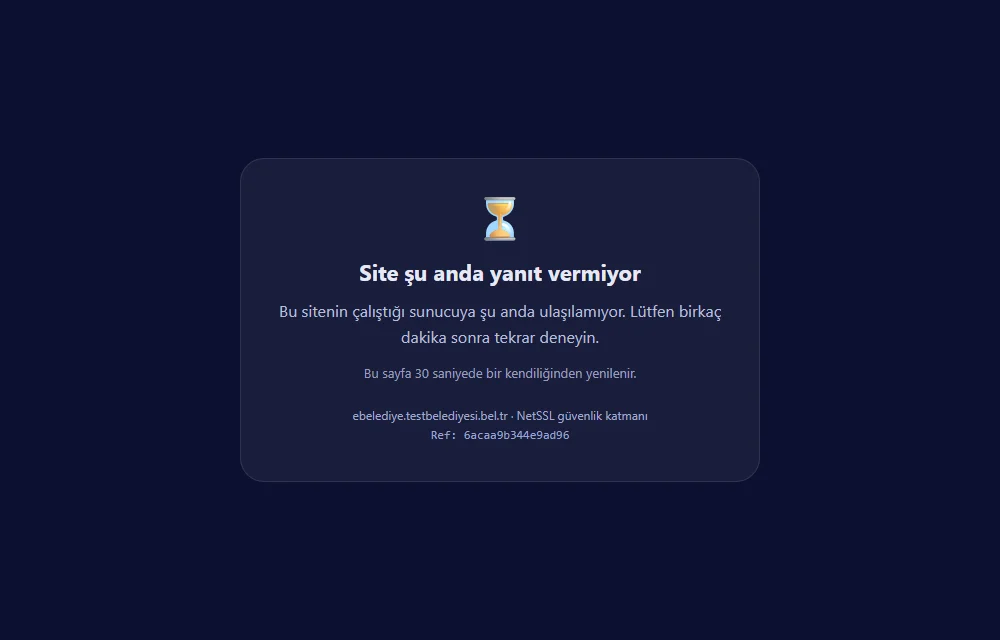
Satırdaki göz simgesi (Ziyaretçi ne görür?) bu sayfanın örneğini açar. Sayfanın görünümünü kurumunuza göre tasarlayabilirsiniz. Ayrıntılar Duyurular ve hata sayfaları rehberindedir.
Ziyaretçi sayfalarının dili
NetSSL bazı durumlarda ziyaretçiye kendi sayfasını gösterir. Erişim engeli, tarayıcı doğrulaması, çok fazla istek, bakım, bekleme odası, şifreli sayfa ve "site yanıt vermiyor" sayfaları bunlardandır. Ziyaretçi sayfalarının dili bu sayfaları ziyaretçinin tarayıcı dilinde gösterir. Turistler, yurt dışındaki vatandaşlar ve Arapça konuşan ziyaretçiler sayfayı kendi dilinde okur.
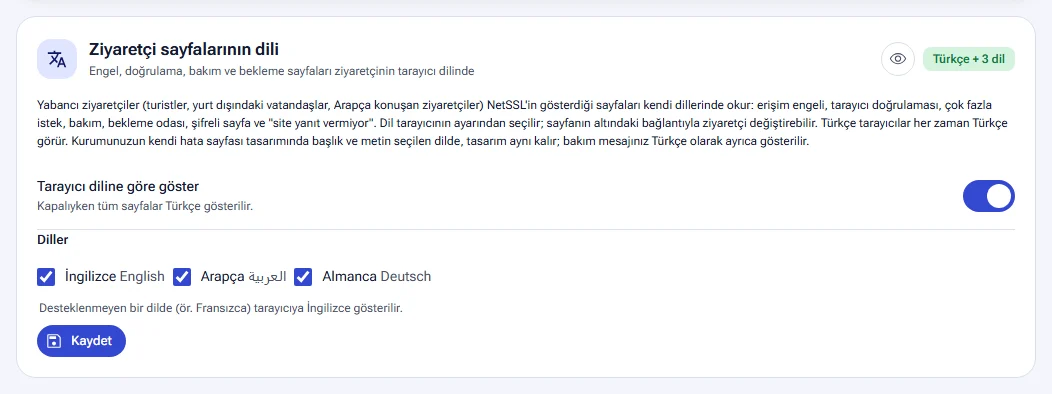
- Tarayıcı diline göre göster anahtarını açın. Kapalıyken tüm sayfalar Türkçe gösterilir.
- Diller bölümünde İngilizce, Arapça ve Almanca arasından istediklerinizi işaretleyin.
- Kartın Kaydet düğmesine basın.
- Türkçe tarayıcılar her zaman Türkçe görür.
- Desteklenmeyen bir dilde (ör. Fransızca) tarayıcıya İngilizce gösterilir.
- Ziyaretçi dili sayfanın altındaki bağlantıyla değiştirebilir.
- Arapça sayfa sağdan sola gösterilir.
- Kurumunuzun hata sayfası tasarımı varsa tasarım aynı kalır. Başlık ve metin seçilen dilde gösterilir. Bakım mesajınız ayrıca Türkçe gösterilir.
Kartın göz simgesi İngilizce, Arapça ve Almanca örnek sayfaları açar.
Çerez onay bandı
Sitenize kod eklemeden “Kabul et / Reddet” bandı gösteren Çerez onay bandı (KVKK) de bu sayfadadır ve KVKK gizlilik merkezi rehberinde anlatılır.
Site yapısı (bağlı hizmetler)
Birçok web uygulaması tek adresten oluşmaz. Harita (CBS), dosya, görsel veya API sunucuları ayrı adreslerde çalışır. Ziyaretçinin tarayıcısı bu adresleri sayfa açılırken arka planda yükler. Site yapısı bölümü bir adresin kendi başına bir site mi, yoksa başka bir sitenin bağlı hizmeti mi olduğunu belirler.
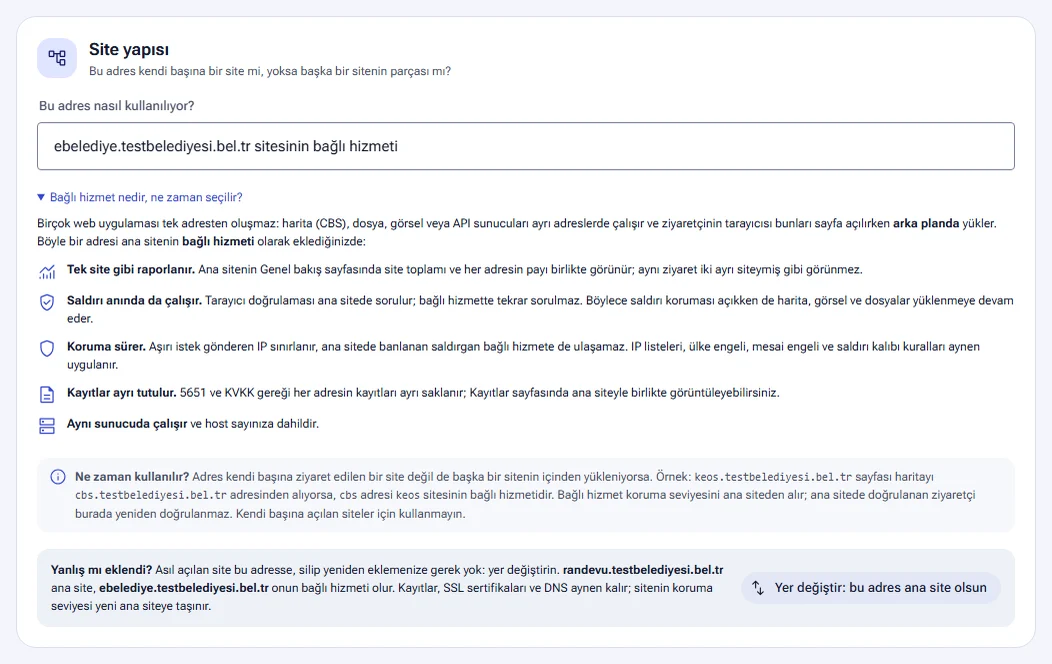
Bir adresi bağlı hizmet yaptığınızda şunlar olur:
- Ana siteyle tek site gibi raporlanır. Ana sitenin Genel bakış sayfasında site toplamı ve her adresin payı görünür.
- Tarayıcı doğrulaması ana sitede sorulur, bağlı hizmette tekrar sorulmaz. Saldırı koruması açıkken de harita, görsel ve dosyalar yüklenir.
- Koruma sürer. Ana sitede banlanan saldırgan bağlı hizmete de ulaşamaz. IP listeleri, ülke engeli, mesai engeli ve saldırı kalıbı kuralları aynen uygulanır.
- Kayıtlar her adres için ayrı tutulur. Kayıtlar sayfasında ana siteyle birlikte görüntülenebilir.
- Bağlı hizmet aynı sunucuda çalışır ve host sayınıza dahildir.
Bir adresi bağlı hizmet yapmak için:
- Bağlı hizmet olacak adresin Yayın ayarları sayfasını açın.
- Bu adres nasıl kullanılıyor? listesinden "... sitesinin bağlı hizmeti" seçeneğini seçin.
- Kaydet ve uygula düğmesine basın.
Listede yalnızca aynı NetSSL sunucusundaki siteler seçilebilir. Bağlı hizmetleri olan bir site başka bir sitenin bağlı hizmeti yapılamaz. Ana sitenin sayfasındaki Bağlı hizmet ekle düğmesiyle yeni bir bağlı hizmeti doğrudan ekleyebilirsiniz.
Ana siteyi ve bağlı hizmeti ters eklediyseniz hostu silmenize gerek yoktur. Yer değiştir: bu adres ana site olsun düğmesi rolleri değiştirir. Kayıtlar, SSL sertifikaları ve DNS aynen kalır.
Bağlı hizmeti yalnızca başka bir sitenin içinden yüklenen adresler için kullanın. Ziyaretçilerin doğrudan açtığı siteler kendi başına site olarak kalmalıdır.
Ek adres (www / www'suz)
Ek adres ikinci bir adresin de aynı siteyi açmasını sağlar. Ör. ziyaretçi hem www.ebelediye.testbelediyesi.bel.tr hem ebelediye.testbelediyesi.bel.tr yazabilir. Ek adrese gelen ziyaretçi aynı yol ile ana adrese kalıcı (301) olarak yönlendirilir.
- Ek adres alanına ikinci adresi yazın veya alanın altındaki öneriye tıklayın.
- Kaydet ve uygula düğmesine basın.
- DNS'te ek adres için kayıt ekleyin. Alt alan adı için CNAME, ana alan adı için A kaydı kullanılır. Kaydın hedefi kartta yazar.
- Kayıt görünür görünmez adres SSL sertifikasına eklenir ve yönlendirme başlar. Ayrıca bir şey yapmanız gerekmez.
Kartın sağ üstündeki durum DNS bekleniyor, Etkin veya Sorun var olarak görünür. Ek adres hesabınıza tanımlı alan adlarından biri olmalıdır. Ek adres host sayınıza dahil değildir.
Yönlendirme kuralları (adres kuralları)
Adres kuralları bir adres açılınca ne gösterileceğini belirler. Host menüsünde Yönlendirme kuralları adıyla görünür. İki tür kural vardır.
| Kural | Adres çubuğu | Ne zaman? |
|---|---|---|
| Yönlendir (adres değişir) | Yeni adres görünür. | Her uygulamada sorunsuz çalışır ve başka bir siteye de gönderebilir. Emin değilseniz bunu seçin. |
| Maskele (adres değişmez) | Ziyaretçinin açtığı adres kalır. | İçerik hedef sunucunuzdaki başka bir yoldan gelir. Yalnızca kendi hedef sunucunuzdaki yollar için kullanılır. |
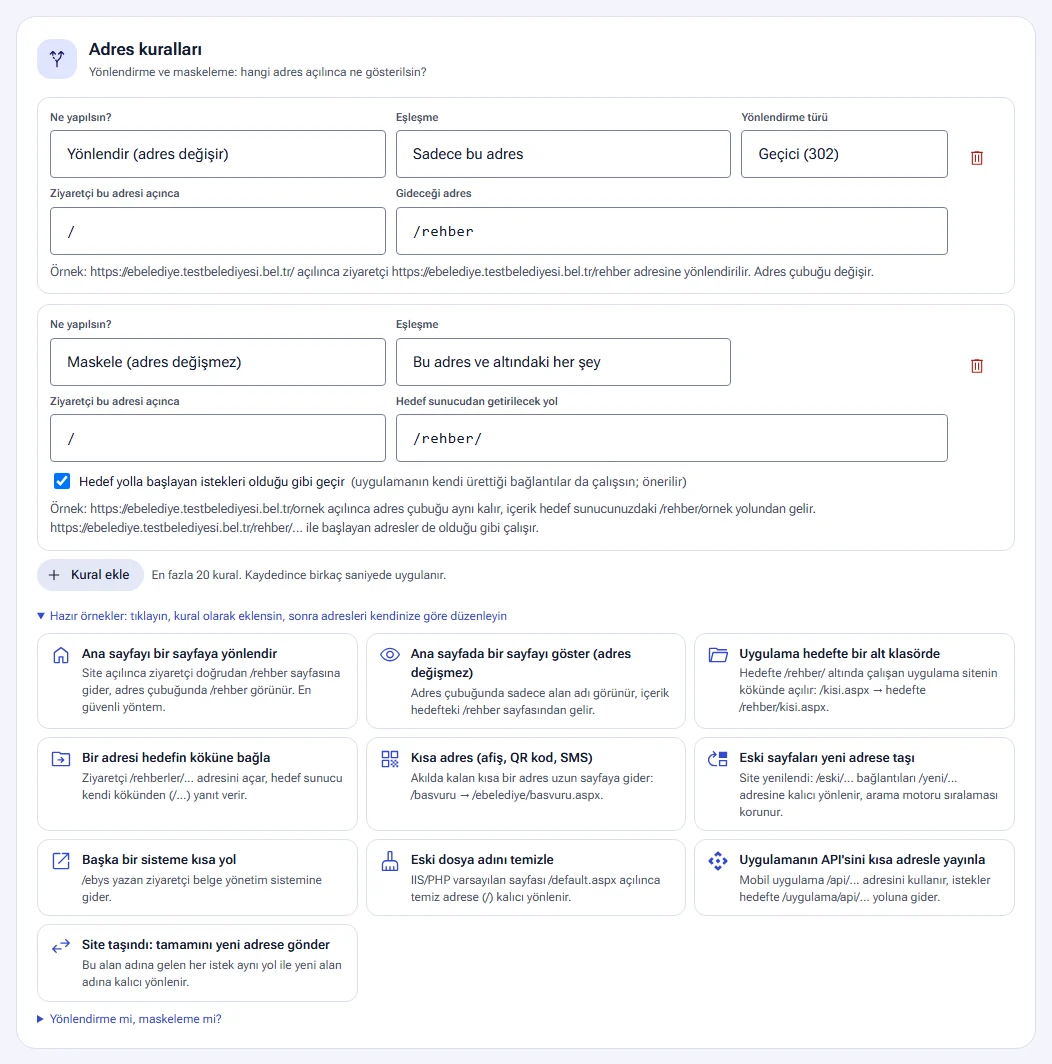
Kural eklemek için:
- Kural ekle düğmesine basın veya Hazır örnekler listesinden birine tıklayın.
- Ne yapılsın? alanında Yönlendir veya Maskele seçin.
- Ziyaretçi bu adresi açınca alanına yolu yazın (ör.
/). - Eşleşme alanında Sadece bu adres veya Bu adres ve altındaki her şey seçin.
- Yönlendirmede Gideceği adres, maskelemede Hedef sunucudan getirilecek yol alanını doldurun.
- Yönlendirmede Yönlendirme türü seçin: Geçici (302) veya Kalıcı (301).
- Kaydet ve uygula düğmesine basın.
Her kuralın altında, kuralın ne yapacağı örnek bir adresle yazar. En fazla 20 kural tanımlanır. Kural kaydedildikten birkaç saniye sonra uygulanır.
Geçici (302) ileride değiştirebileceğiniz durumlar içindir. Kalıcı (301) taşınan sayfalar içindir. Tarayıcılar ve arama motorları kalıcı yönlendirmeyi hatırlar.
Hazır örnekler
| Örnek | Ne yapar? |
|---|---|
| Ana sayfayı bir sayfaya yönlendir | Site açılınca ziyaretçi doğrudan ör. /rehber sayfasına gider. En güvenli yöntemdir. |
| Ana sayfada bir sayfayı göster (adres değişmez) | Adres çubuğunda yalnızca alan adı görünür, içerik /rehber sayfasından gelir. |
| Uygulama hedefte bir alt klasörde | Hedefte /rehber/ altında çalışan uygulama sitenin kökünde açılır. |
| Bir adresi hedefin köküne bağla | Ziyaretçi /rehberler/... adresini açar, hedef sunucu kendi kökünden yanıt verir. |
| Kısa adres (afiş, QR kod, SMS) | Akılda kalan kısa bir adres uzun sayfaya gider: /basvuru. |
| Eski sayfaları yeni adrese taşı | /eski/... bağlantıları /yeni/... adresine kalıcı yönlenir. Arama motoru sıralaması korunur. |
| Başka bir sisteme kısa yol | /ebys yazan ziyaretçi belge yönetim sistemine gider. |
| Eski dosya adını temizle | /default.aspx açılınca temiz adrese (/) kalıcı yönlenir. |
| Uygulamanın API'sini kısa adresle yayınla | Mobil uygulama /api/... adresini kullanır, istek hedefte başka bir yola gider. |
| Site taşındı: tamamını yeni adrese gönder | Bu adrese gelen her istek aynı yol ile yeni alan adına kalıcı yönlenir. |
Örneği seçtikten sonra adresleri kendinize göre düzenleyin.
Sayfadaki bağlantılar ve resimler göreli adres kullanıyorsa (ör. css/stil.css) maskelemede yanlış yere gidebilir. Hedef yolla başlayan istekleri olduğu gibi geçir seçeneğini açık tutun. Kaydettikten sonra siteyi açıp kontrol edin. Sorun sürerse kuralı yönlendirmeye çevirin.
Güvenlik kuralları ve kayıtlar ziyaretçinin açtığı adrese göre çalışır. Bağlı hizmetler ve SSL sertifikası yenilemesi adres kurallarından etkilenmez. Bulunamayan tek tek sayfalar için Site izleme ve SEO rehberindeki Kayıp sayfalar (404) yönlendirmeleri daha pratiktir.
Gelişmiş ayarlar
Gelişmiş ayarlar bölümü kapalı gelir. Bu ayarları yalnızca gerektiğinde değiştirin.
| Ayar | Varsayılan | Sınır | Ne zaman değiştirilir? |
|---|---|---|---|
| Zaman aşımı | 60 saniye | 10-600 saniye | Uzun süren raporlar veya dışa aktarmalar yarıda kesiliyorsa (504 hatası) |
| En büyük dosya yükleme | 100 MB | 1-2048 MB | Ziyaretçiler büyük dosya yükleyemiyorsa (413 hatası) |
| HSTS (sadece HTTPS) | Kapalı | 1 yıl | Tarayıcılar adrese yalnızca HTTPS ile gelsin isteniyorsa |
Dosya yükleme sınırını artırdığınızda hedef sunucunuzun kendi sınırını da kontrol edin. PHP'de upload_max_filesize, IIS'te maxAllowedContentLength bu sınırı belirler.
HSTS açıldığında tarayıcılar adresi 1 yıl boyunca yalnızca HTTPS ile açar. Açtıktan sonra geri almak zordur. Emin değilseniz kapalı bırakın.
Sık sorulan sorular
Ana sunucumuz çökerse site kapanır mı?
Yedek hedef sunucu tanımladıysanız kapanmaz. Ana sunucuya bağlanılamayan sayfa istekleri anında yedeğe gider. Kesinti 2 dakikayı aşarsa site tamamen yedeğe aktarılır. Yedek yoksa Her zaman açık sayfaların kayıtlı kopyasını, bilgilendirme sayfası ise anlaşılır bir uyarı gösterir.
Yedek sunucuya geçince durum sayfasında kesinti görünür mü?
Hayır. Yedek sunucu devredeyken durum sayfanızda hizmet kesintisi görünmez. Geçiş ve dönüş için size e-posta gelir.
Tarayıcı ERR_TOO_MANY_REDIRECTS hatası veriyor.
En sık neden şudur: hedef http:// olarak tanımlıdır ama sunucunuz HTTP isteklerini kendi HTTPS adresine yönlendirir. Böylece sonsuz bir döngü oluşur. Hedefi https:// ve sunucunuzun HTTPS portu (genellikle 443) yapın. Diğer hatalar için Sorun giderme rehberine bakın.
Maskeleme kuralından sonra resimler veya stiller bozuk görünüyor.
Sayfa içindeki adresler göreli yazılmışsa tarayıcı bunları ziyaretçinin gördüğü adrese göre ister. Hedef yolla başlayan istekleri olduğu gibi geçir seçeneğini açın. Sorun sürerse aynı kuralı Yönlendir olarak değiştirin. Yönlendirme her uygulamada çalışır.
Canlı bildirim veya sohbet çalışmıyor.
Performans ve uyumluluk kartında WebSocket anahtarının açık olduğunu kontrol edin. Bu tür uygulamalar WebSocket bağlantısı kullanır.