
Bu özellik ne işe yarar?
21 Haziran 2025'te yayımlanan 2025/10 sayılı Cumhurbaşkanlığı Genelgesi, belediyeler ve kamu kurumları başta olmak üzere pek çok kurumdan web sitelerini WCAG 2.2 ve Aile ve Sosyal Hizmetler Bakanlığı'nın A seviyesi kontrol listesine uygun hâle getirmesini istiyor. NetSSL bu işin iki tarafını birden üstlenir:
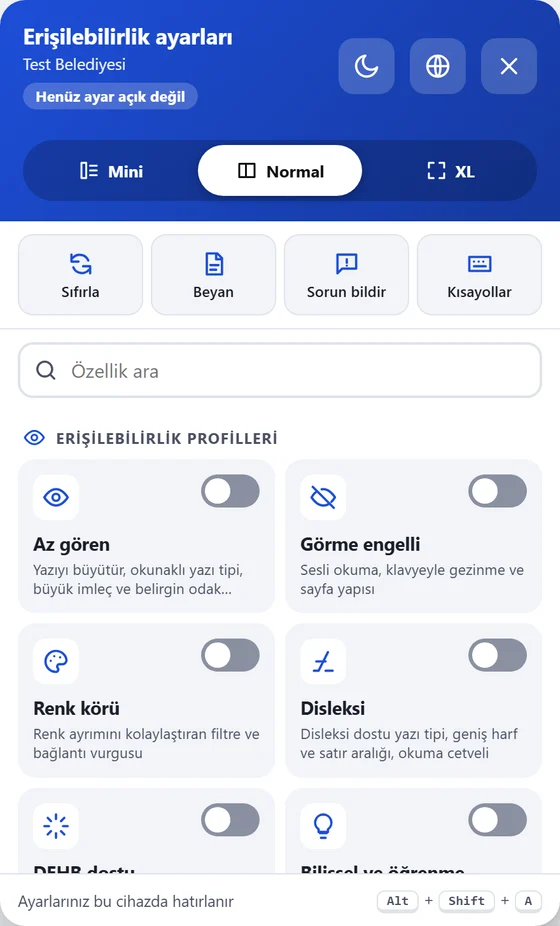
- Ziyaretçi tarafı: sitenize bir erişilebilirlik araç çubuğu yerleşir. Az gören, disleksisi olan, renk körü veya yaşlı bir vatandaş siteyi kendi ihtiyacına göre düzenler.
- Kurum tarafı: siteleriniz düzenli taranır, Bakanlık kontrol listesi ve erişilebilirlik beyanı panelde hazırlanır, vatandaşların bildirdiği sorunlar takip edilir.
Neden kod eklemeden?
Araç çubuğu, NetSSL'den geçen sayfalara yayın sırasında eklenir. Bunun kurumunuz için anlamı şudur:
- Sitenize kod eklenmez. Web yazılım firmanıza iş düşmez. Siteniz hangi altyapıyla yazılmış olursa olsun çalışır.
- Başka bir firmanın sunucusundan betik yüklenmez. Araç çubuğu ve yazı tipleri sitenizin kendi adresinden, NetSSL üzerinden gelir. İçerik güvenlik politikanız bozulmaz.
- Sitenizin görünümüyle çakışmaz. Araç çubuğu kendi ayrı alanında çalışır, sitenizin stillerinden etkilenmez ve onları bozmaz.
- Ayarlar ziyaretçinin cihazında kalır. Seçilen ayarlar yalnızca tarayıcıda saklanır. Panelin kullanım istatistiği için yalnızca hangi özelliğin açıldığı, kimlik bilgisi olmadan sayılır.
- Sesli okuma tarayıcıda yapılır. Sayfa, ziyaretçinin tarayıcısının kendi ses motoruyla okunur. Okunan metin NetSSL'e veya sitenize gönderilmez.
- Ayrı lisans gerekmez. Araç çubuğu için ayrı bir lisans almanız gerekmez.
Ziyaretçi araç çubuğunu nasıl açar?
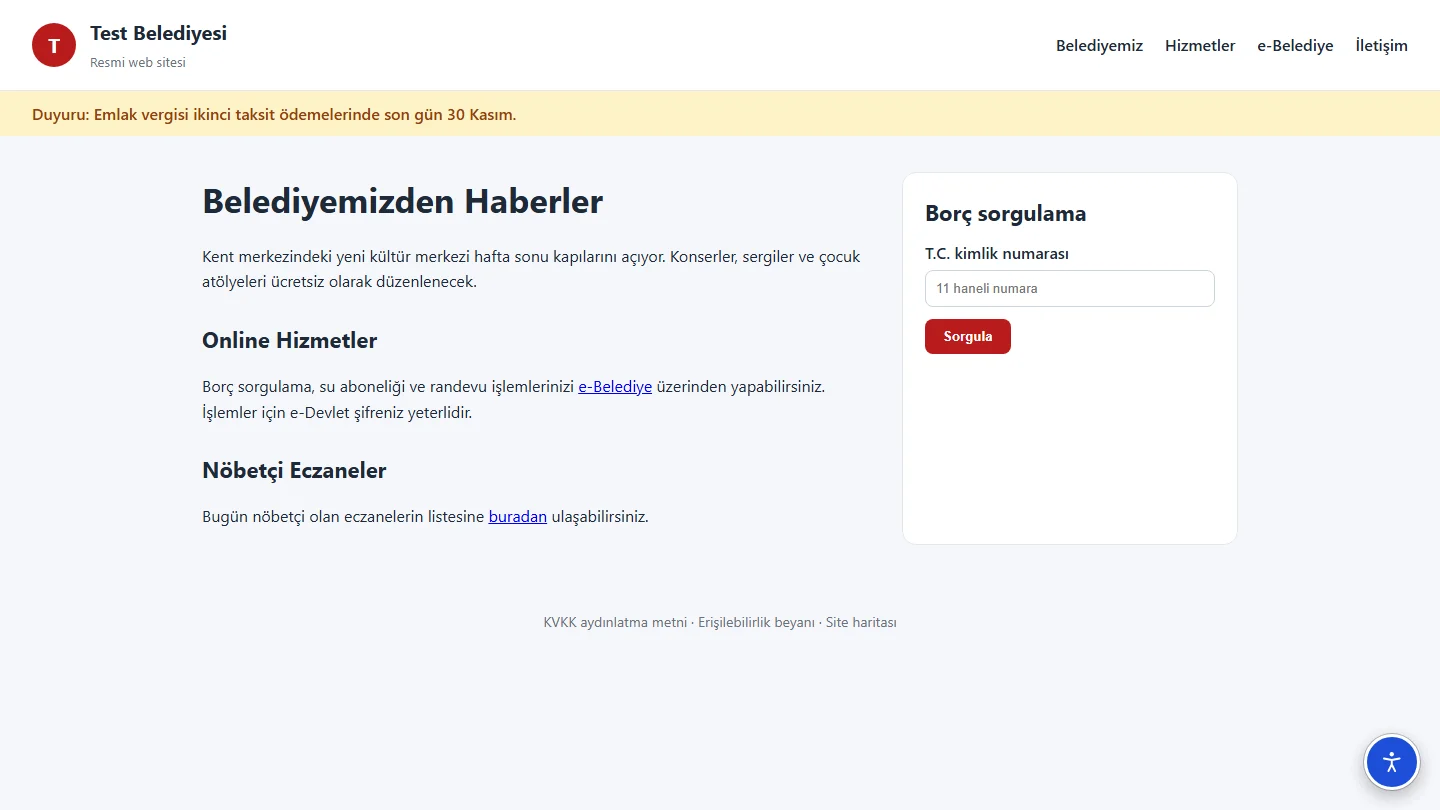
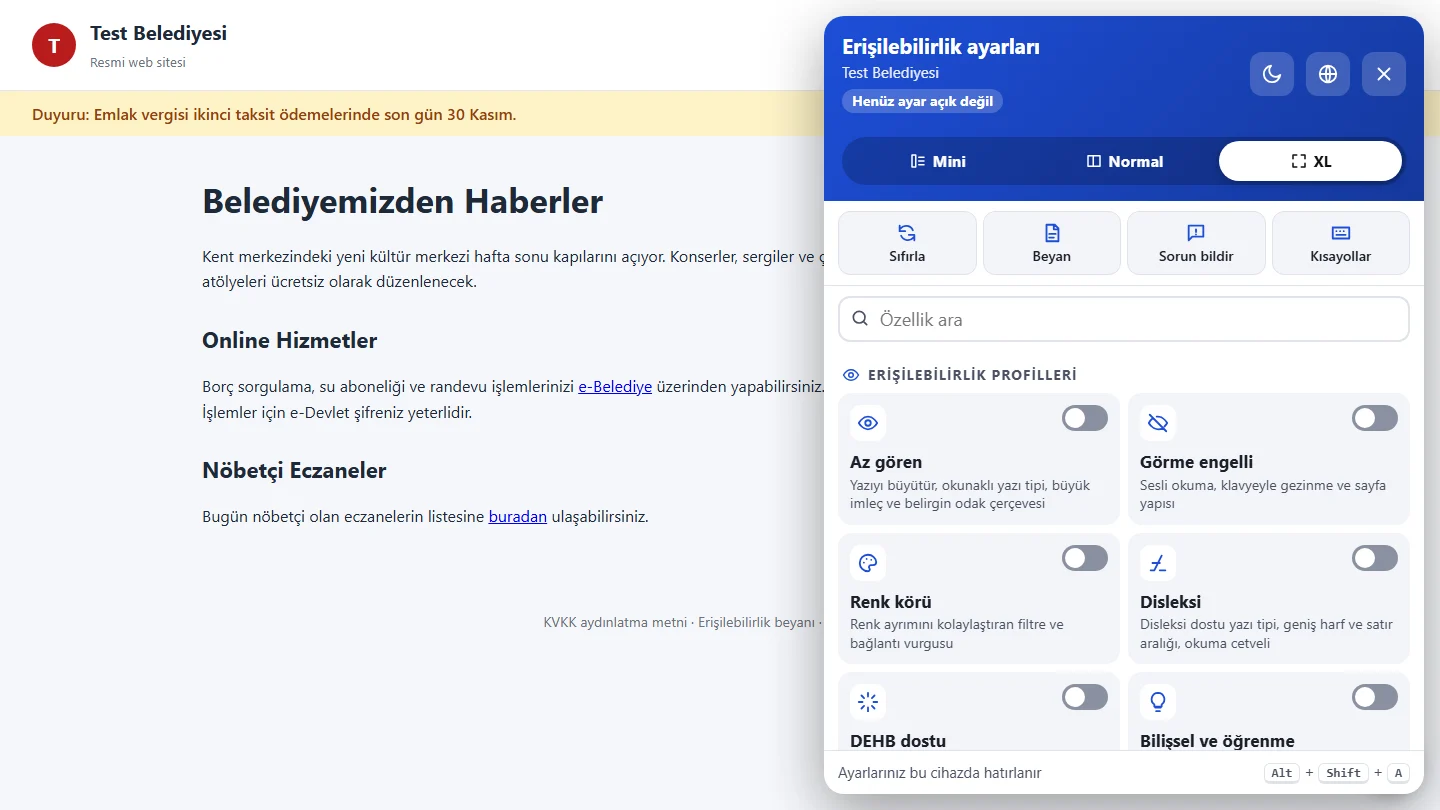
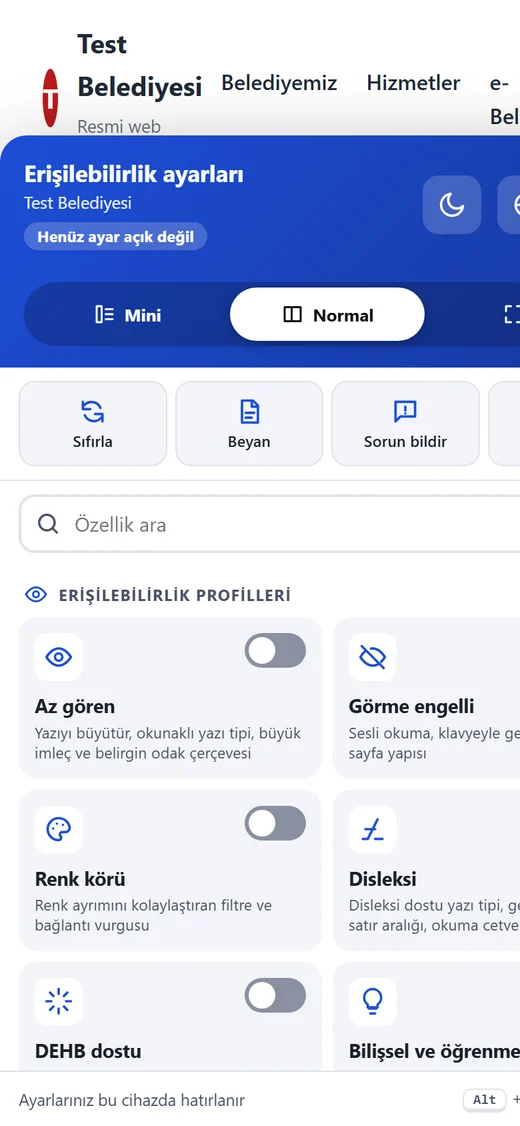
Sayfanın köşesindeki erişilebilirlik düğmesine tıklar ya da klavyede Alt + Shift + A tuşlarına basar. Menü açıldığında ziyaretçi önce hazır profilleri görür. Tek bir anahtarla birkaç ayar birden açılır.
Hazır profiller
| Profil | Ne yapar? |
|---|---|
| Az gören | Yazıyı büyütür, okunaklı yazı tipi, büyük imleç ve belirgin odak çerçevesi |
| Görme engelli | Sesli okuma, klavyeyle gezinme ve sayfa yapısı |
| Renk körü | Renk ayrımını kolaylaştıran filtre ve bağlantı vurgusu |
| Disleksi | Disleksi dostu yazı tipi, geniş harf ve satır aralığı, okuma cetveli |
| DEHB dostu | Okuma maskesi, hareketleri durdurur, renkleri yumuşatır |
| Bilişsel ve öğrenme | Başlık ve bağlantıları vurgular, okuma cetveli, sade görünüm |
| Nöbet güvenli | Yanıp sönen ve hareketli içeriği durdurur, renkleri yumuşatır, sesi kapatır |
| Klavye ve motor | Klavyeyle gezinme, belirgin odak, büyük imleç |
| Yaşlı kullanıcı | Büyük yazı, geniş satır aralığı, büyük imleç ve belirgin bağlantılar |
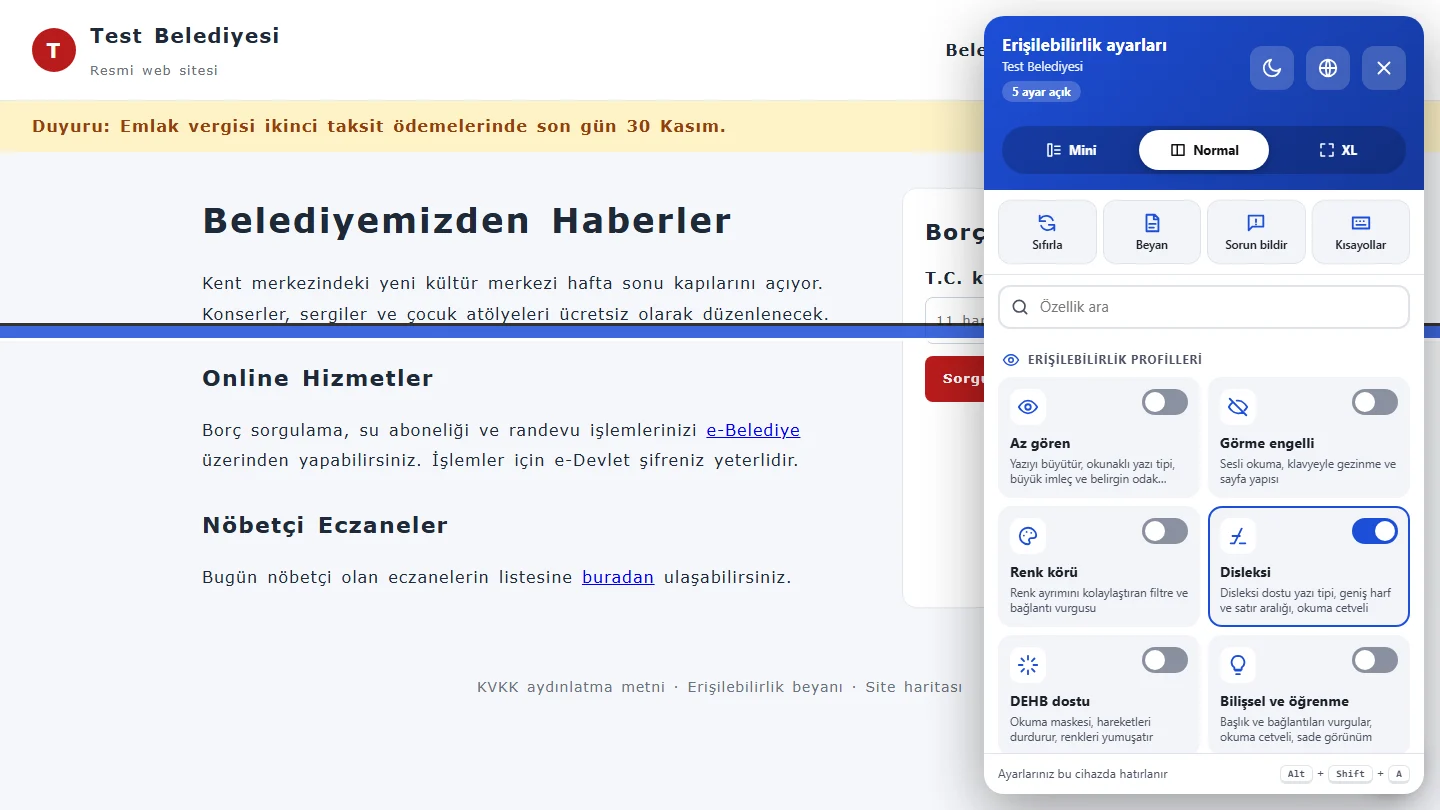
Aşağıda Disleksi profili açıkken aynı sayfa görünüyor: disleksi dostu yazı tipi, geniş harf aralığı ve okunan satırı izleyen okuma cetveli birlikte açıldı.
Tek tek ayarlar
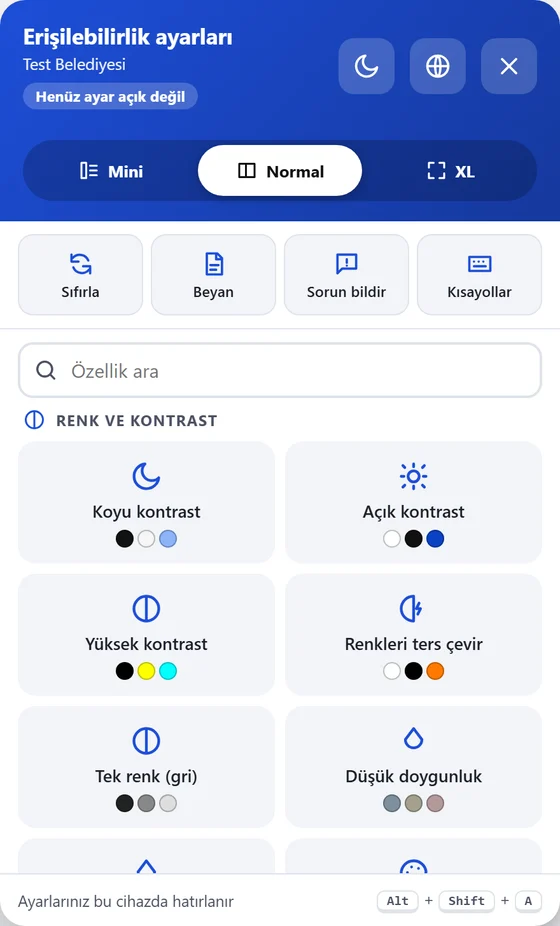
Profiller yetmezse ziyaretçi ayarları tek tek açar. Menüdeki Özellik ara kutusuna “kontrast” ya da “yazı” yazmak yeterlidir.
| Bölüm | Ayarlar |
|---|---|
| Yazı ve içerik | Yazı boyutu, sayfayı yakınlaştır, satır, harf ve kelime aralığı, metin hizalama, okunaklı yazı tipi, disleksi yazı tipi, başlıkları ve bağlantıları vurgula, metin büyüteci, açıklama baloncukları, resim açıklamalarını göster |
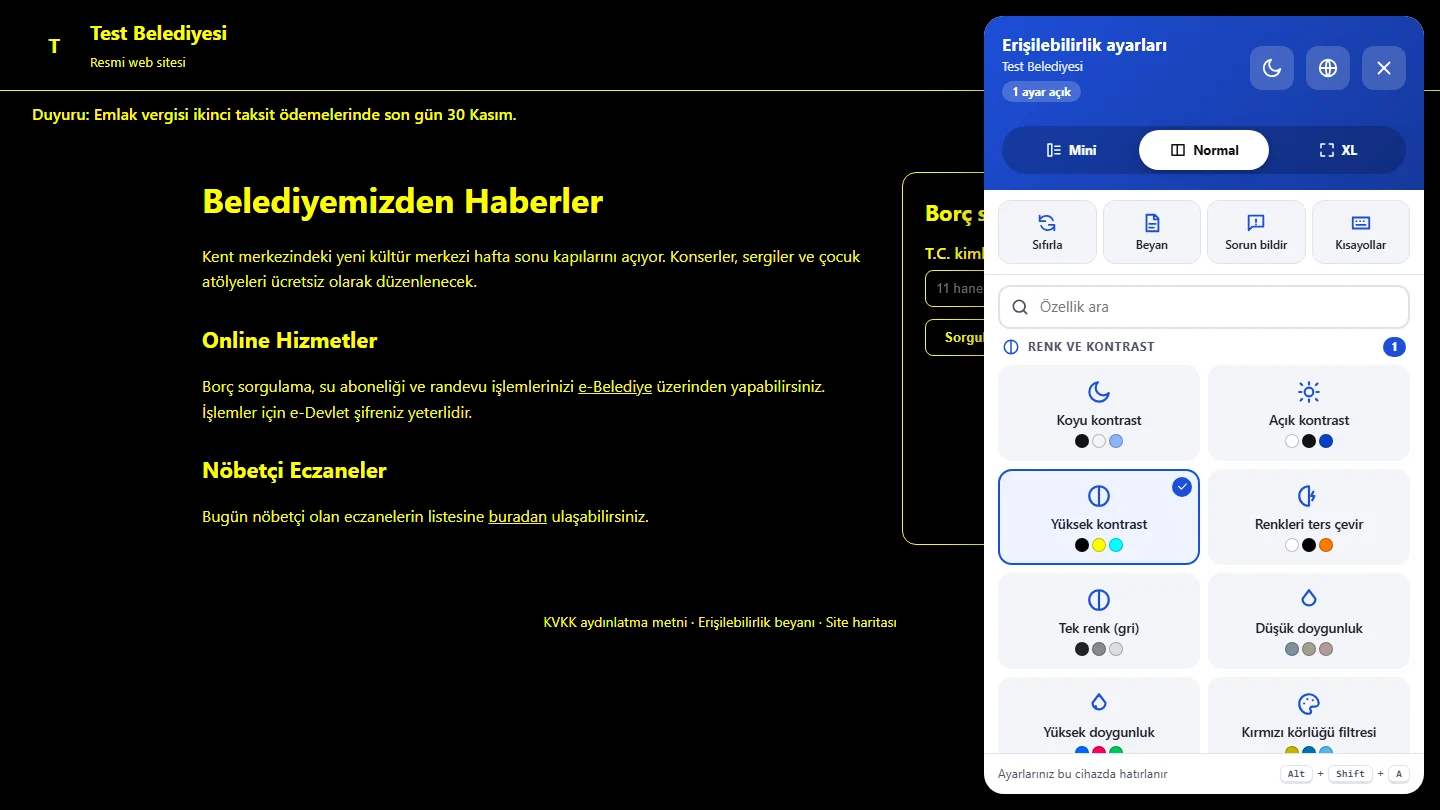
| Renk ve kontrast | Koyu, açık ve yüksek kontrast, renkleri ters çevir, tek renk (gri), düşük ve yüksek doygunluk, kırmızı, yeşil ve mavi körlüğü filtreleri, özel metin, başlık, bağlantı ve arka plan rengi |
| Okuma ve odak | Okuma cetveli, okuma maskesi, büyük imleç (siyah veya beyaz), belirgin odak çerçevesi |
| Sakinleştirme | Hareketleri durdur, sesleri kapat, resimleri gizle |
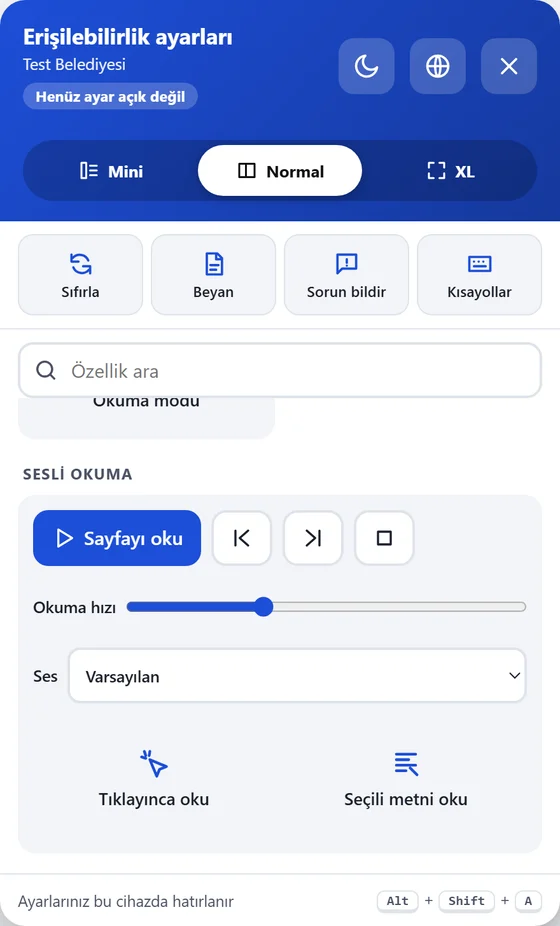
| Sesli okuma | Sayfayı oku, önceki ve sonraki cümle, okuma hızı, ses seçimi, tıklayınca oku, seçili metni oku |
| Gezinme | Klavyeyle gezinme, sayfa yapısı (başlıklar, bölümler, bağlantılar), okuma modu |
Menünün kendisi
- Mini, Normal ve XL boyut: menü ziyaretçinin ihtiyacına göre küçülür ya da büyür. Seçim hatırlanır.
- Açık ve koyu tema, beş dil: Türkçe, İngilizce, Arapça (sağdan sola), Almanca ve Rusça.
- Sıfırla: açılan bütün ayarlar tek tıkla kapanır.
- Beyan: kurumunuzun erişilebilirlik beyanı menüden açılır.
- Menüyü gizle: düğmeyi istemeyen ziyaretçi menüyü gizler.
Alt + Shift + Aile yeniden açar. - Kısayollar: menü klavyeyle tamamen kullanılır. Klavyeyle gezinme açıkken
Hsonraki başlığa,Lbağlantıya,Fform alanına,Bdüğmeye,Ggörsele,Ttabloya,Mbölüme gider.Shiftile geri gidilir. - Menü WCAG 2.2'ye uygundur ve ekran okuyucularla çalışır.
Sorun bildirme
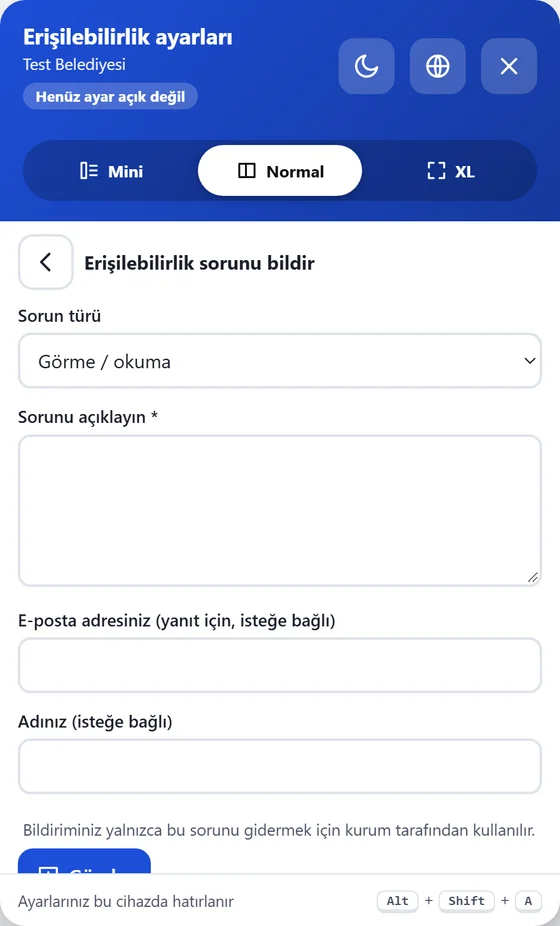
Ziyaretçi menüdeki Sorun bildir ile karşılaştığı engeli kuruma iletir. Sorun türünü seçer (görme ve okuma, klavye ile kullanım, ekran okuyucu, video ve ses, form doldurma, diğer), sorunu açıklar. Yanıt için e-posta adresi ve adı isteğe bağlıdır. Bildirime ziyaretçinin bulunduğu sayfa, menü dili ve o an açık olan ayarlar da eklenir.
Bildirimler panelde Vatandaş ve uyum → Erişilebilirlik → Bildirimler sekmesine düşer. Yeni bildirimler Dikkat isteyenler listesinde de görünür.
Paneldeki erişilebilirlik merkezi
Vatandaş ve uyum → Erişilebilirlik sayfası çalışmayı tek yerde toplar. Sekmeler şunlardır: Genel bakış, Araç çubuğu, Kontrol listesi, Erişilebilirlik beyanı, Bildirimler, Kullanım ve Rapor.
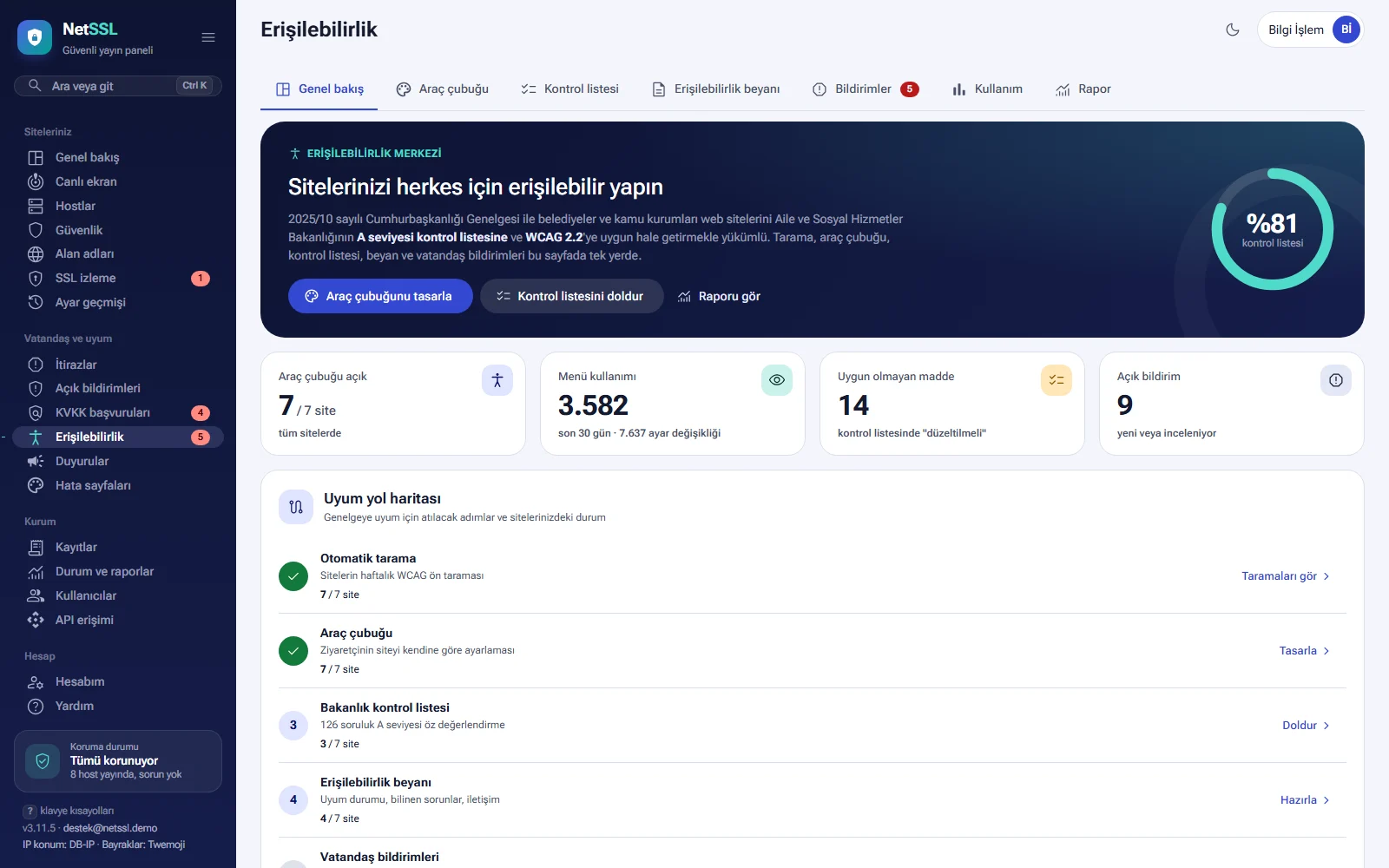
Genel bakış sekmesi önce dört sayı gösterir: araç çubuğunun açık olduğu site sayısı, son 30 günün menü kullanımı, kontrol listesinde uygun olmayan madde sayısı ve açık bildirimler. Altındaki Uyum yol haritası beş adımı ve sitelerinizdeki durumu verir:
- Otomatik tarama: sitelerin haftalık WCAG ön taraması.
- Araç çubuğu: ziyaretçinin siteyi kendine göre ayarlaması.
- Bakanlık kontrol listesi: 126 soruluk A seviyesi öz değerlendirme.
- Erişilebilirlik beyanı: uyum durumu, bilinen sorunlar ve iletişim.
- Vatandaş bildirimleri: gelen sorunları yanıtlama ve takip.
Siteler tablosu her sitenin araç çubuğu, tarama puanı, kontrol listesi, beyan ve bildirim durumunu bir satırda gösterir. Şimdi tara düğmesi haftalık taramayı beklemeden başlatır.
Erişilebilirlik ön taraması
Her sitenin taraması hostun Bakım ve bildirimler sayfasındaki Erişilebilirlik ön taraması kartındadır. Tarama, bozuk bağlantı taramasıyla aynı gezintide yapılır ve sitenize ek yük getirmez. Kodla ölçülebilen WCAG 2.1 kuralları denetlenir ve site 100 üzerinden puan alır.
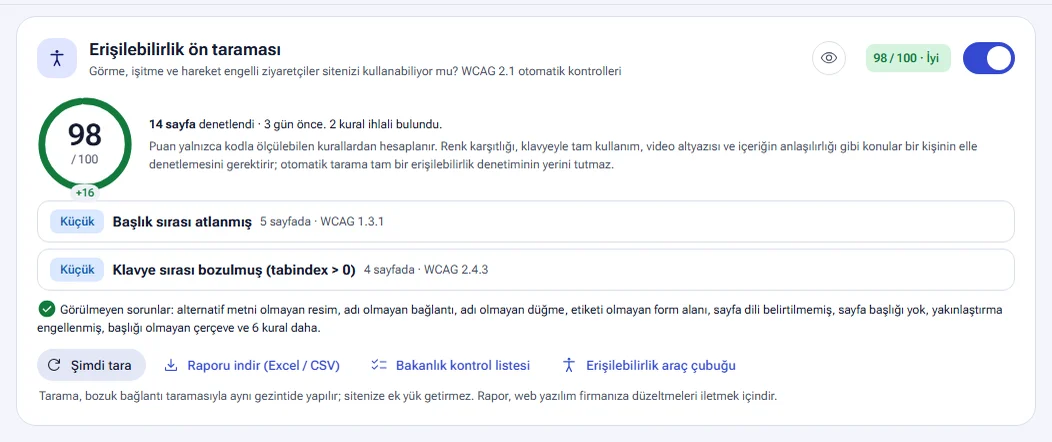
- Bulunan her kural ihlali önem derecesiyle (Ciddi, Orta, Küçük), WCAG ölçütüyle ve kaç sayfada görüldüğüyle listelenir.
- Satırı açınca Kim etkilenir?, Nasıl düzeltilir? ve örnek sayfalar çıkar.
- Sitenizde bilerek yapılmış bir durumu Bu kuralı yok say ile dışarıda bırakırsınız.
- Raporu indir (Excel / CSV) düzeltmeleri web yazılım firmanıza iletmeniz içindir.
Denetlenen kurallar arasında alternatif metni olmayan resim, adı olmayan bağlantı ve düğme, etiketi olmayan form alanı, sayfa dili, sayfa başlığı, engellenmiş yakınlaştırma, başlık sırası ve klavye sırası vardır. Renk karşıtlığı, klavyeyle tam kullanım ve video altyazısı gibi konular bir kişinin elle denetlemesini gerektirir.
Araç çubuğu tasarımı
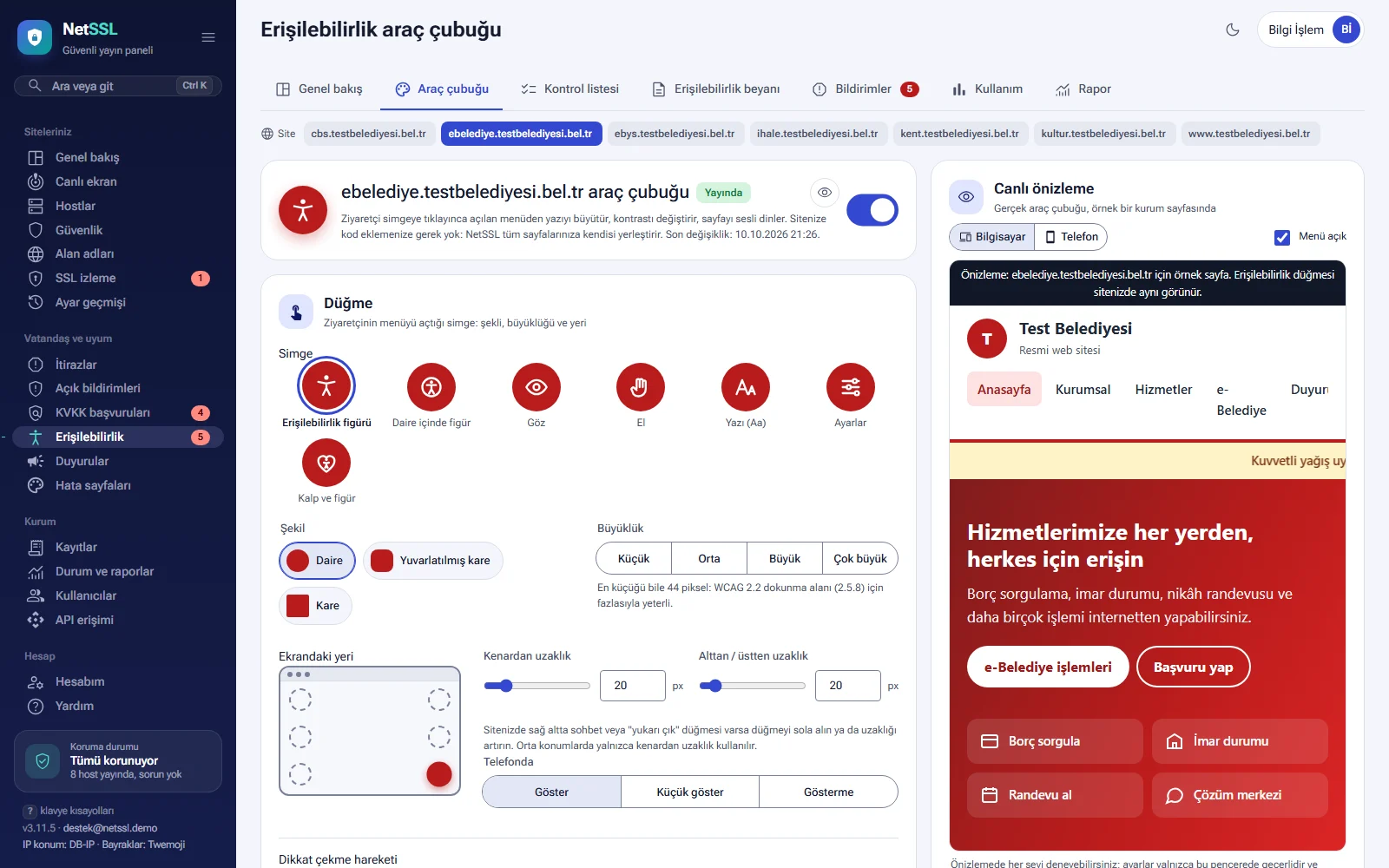
Araç çubuğu sekmesinde üstten siteyi seçer, araç çubuğunu o site için ayarlarsınız. En üstteki anahtar araç çubuğunu sitede yayına alır veya kaldırır. Sağdaki Canlı önizleme gerçek araç çubuğunu örnek bir kurum sayfasında gösterir. Önizlemeyi bilgisayar ve telefon görünümünde deneyebilirsiniz.
| Bölüm | Ne ayarlanır? |
|---|---|
| Düğme | Yedi simge, üç şekil, dört büyüklük (en küçüğü 44 piksel), altı konum, kenardan ve alttan uzaklık, telefonda gösterme biçimi |
| Dikkat çekme hareketi | Kalp atışı, zıplama, sallanma, dalga veya parlama. Sayfa açılınca bir kez ya da 10 saniyede bir (en fazla 6 kez) oynar. |
| Renkler ve görünüm | Sekiz hazır renk veya kendi düğme, simge ve vurgu renginiz. Panel karşıtlığı (3:1 ve 4,5:1) sizin yerinize denetler. Menü teması ve ilk açılış boyutu (Mini, Normal, XL) |
| Kurum ve dil | Menü başlığındaki kurum adı, menü dili (sayfanın diline göre veya sabit) ve isteğe bağlı logo |
| Menüdeki özellikler | 36 özelliğin her biri ayrı açılıp kapanır. Sitenizde sorun çıkaran bir özelliği kapatabilirsiniz. |
| Hazır profiller | Dokuz profil ayrı ayrı açılıp kapanır. Kapattığınız profil menüde görünmez. |
| Beyan ve sorun bildirimi | Sorun bildirim formu ve menüdeki beyan bağlantısı |
| Klavye kısayolu | Alt + Shift + A kısayolunun açık veya kapalı olması |
Hareket ayarı ziyaretçinin cihaz tercihine uyar. Cihazında hareketi azaltma tercihi olan ziyaretçi yalnızca yumuşak parlama görür. Menüden Hareketleri durdur seçeneğini açan ziyaretçiye hiç hareket gösterilmez.
Beyan ve sorun bildirimi bölümünde menüdeki beyan bağlantısının nereye gideceğini seçersiniz: Panelde hazırladığım beyan, Kendi sitemdeki sayfa veya Bağlantı gösterme. Sonuncusu önerilmez.
- Ayarları yapın ve önizlemede deneyin. Önizlemedeki denemeler istatistiğe sayılmaz.
- Kaydet ve uygula düğmesine basın. Değişiklik sitenize bir dakika içinde yansır.
- Aynı tasarımı başka sitelerde kullanmak için Bu tasarımı diğer sitelere uygula bölümünde siteleri seçip Seçili sitelere uygula deyin. Sitelerin açık veya kapalı durumu, kurum adı ve beyanı değişmez.
Sitede resmi site rozeti de varsa araç çubuğunu sağ alta, rozeti sol alta koyun. Ayrıntı Resmi site rozeti ve sahte site rehberindedir.
Bakanlık kontrol listesi
Kontrol listesi sekmesi Aile ve Sosyal Hizmetler Bakanlığının 31 başarı kriteri ve 126 sorudan oluşan A seviyesi listesini her site için ayrı doldurmanızı sağlar. Cevaplar kurumunuzun öz değerlendirmesidir.
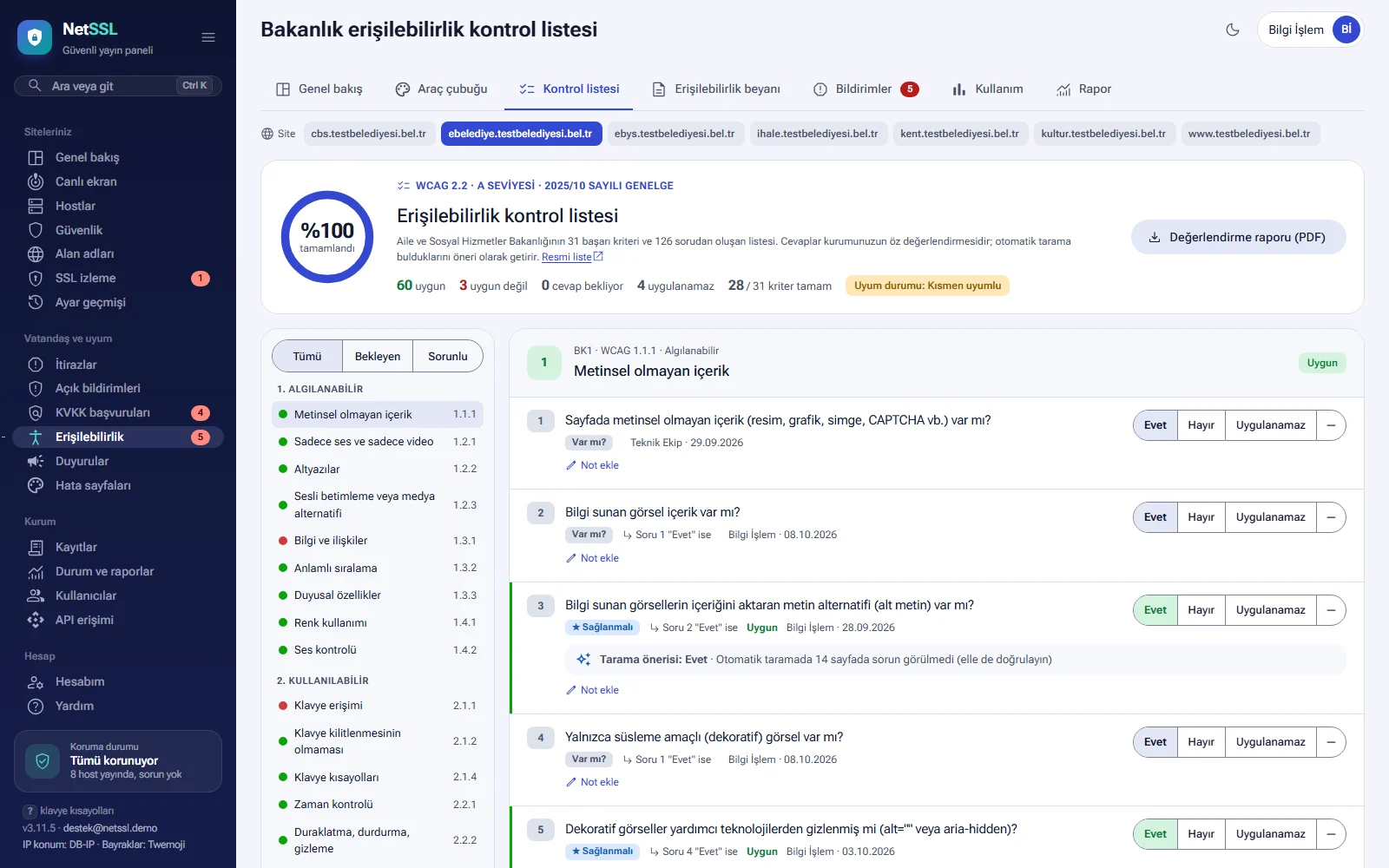
- Sorular dört ilke altında (Algılanabilir, Kullanılabilir, Anlaşılabilir, Sağlam) gruplanır. Soldaki listede her kriterin durumu renkle görünür.
- Her soruya Evet, Hayır veya Uygulanamaz dersiniz. Cevabı kimin ve ne zaman verdiği sorunun altında yazar.
- Var mı? soruları sonraki soruları açar. ★ Sağlanmalı sorular “Evet” ise, ★★ Olmamalı sorular “Hayır” ise uygun sayılır.
- Otomatik tarama bulduklarını Tarama önerisi olarak sorunun altına yazar. Tarama önerilerini uygula düğmesi önerileri yalnızca cevaplanmamış sorulara yazar.
- Not ekle ile hangi sayfada, kimin, ne zamana kadar düzelteceğini yazarsınız.
- Tümü, Bekleyen ve Sorunlu süzgeçleri listeyi daraltır.
Üstteki özet uygun, uygun değil, cevap bekleyen ve uygulanamaz soruları sayar ve bir uyum durumu önerir. Değerlendirme raporu (PDF) her maddeyi ve tarama örneklerini içerir. Bu raporu sitenizin yazılımını yapan ekiple paylaşabilirsiniz. Resmi liste bağlantısı Bakanlığın yayımladığı listeyi açar.
Erişilebilirlik beyanı
Genelge, kurum sitelerinde uyum durumunu, bilinen sorunları ve iletişim yolunu açıklayan bir beyan bulunmasını ister. Erişilebilirlik beyanı sekmesi bu beyanı hazırlar ve NetSSL'de herkese açık bir adreste yayımlar. Araç çubuğundaki Beyan bağlantısı bu sayfayı açar.
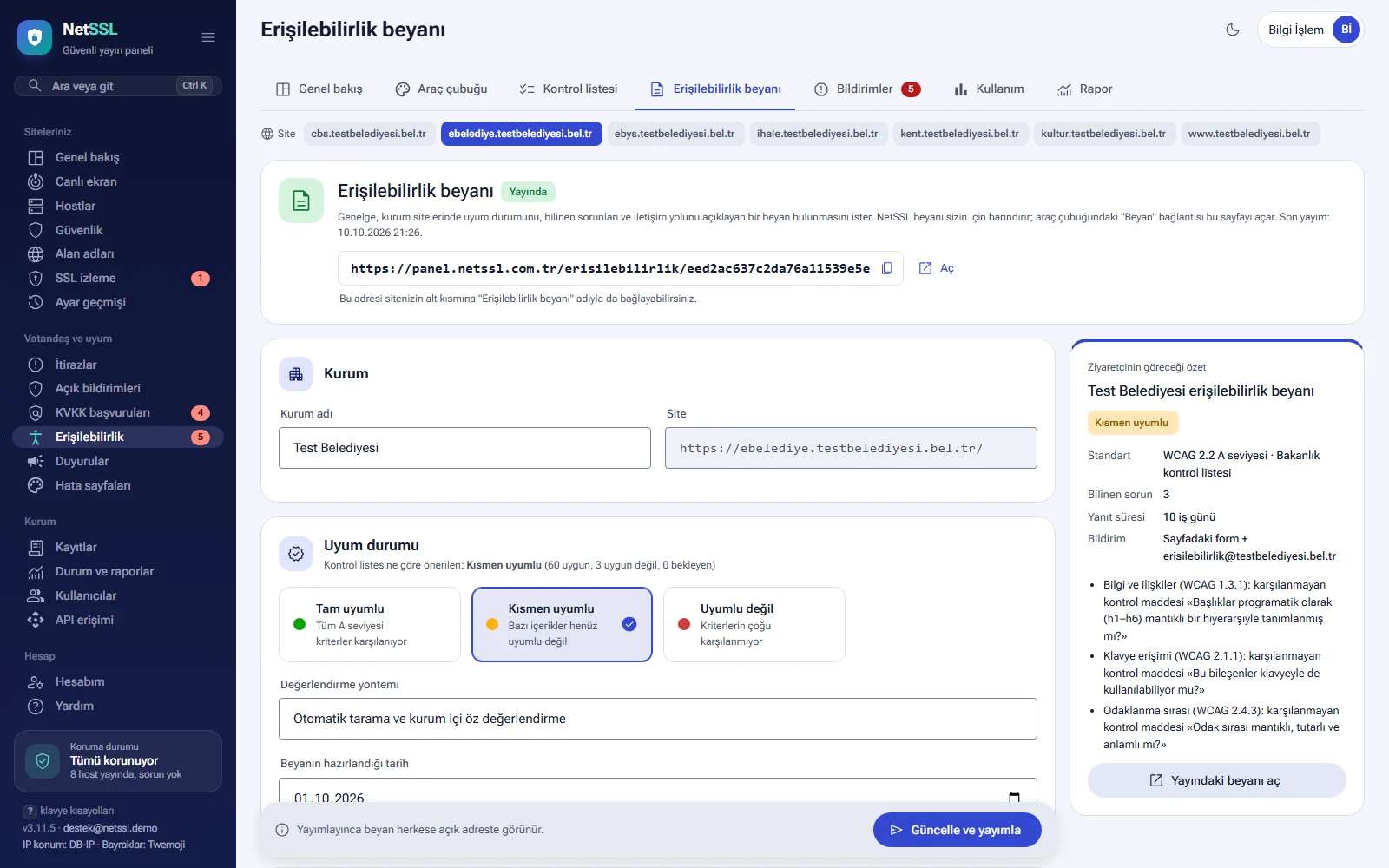
- Kurum bölümünde kurum adını kontrol edin.
- Uyum durumu seçin: Tam uyumlu, Kısmen uyumlu veya Uyumlu değil. Panel kontrol listesine göre bir öneri gösterir.
- Değerlendirme yöntemi ve Beyanın hazırlandığı tarih alanlarını doldurun.
- Erişilebilir olmayan içerik alanına bilinen sorunları her satıra bir madde olacak şekilde yazın. Listeden yeniden doldur düğmesi kontrol listesinde “uygun değil” işaretlenenleri ve taramanın ciddi bulgularını buraya getirir.
- İsterseniz Alternatif erişim yolları yazın. Örneğin erişilemeyen bir belgenin nasıl istenebileceğini anlatın.
- Geri bildirim ve iletişim bölümüne e-posta, telefon, adres ve Yanıt süresi (iş günü) girin.
- Güncelle ve yayımla düğmesine basın.
Sağdaki Ziyaretçinin göreceği özet kartı sonucu anında gösterir. Beyanın adresini sitenizin alt kısmına “Erişilebilirlik beyanı” adıyla da bağlayabilirsiniz.
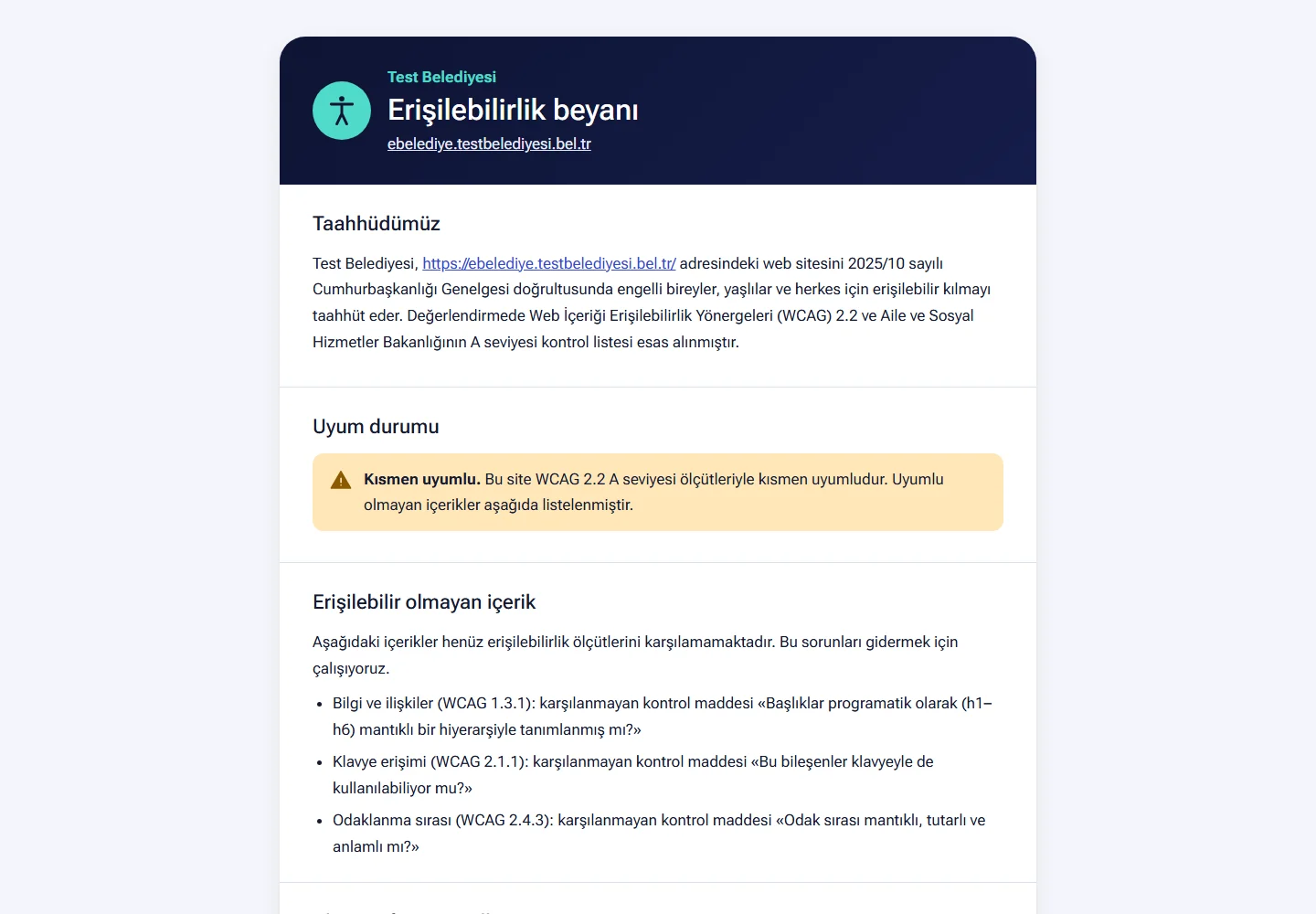
Ziyaretçinin gördüğü beyan sayfası
Yayımlanan sayfa kurumun taahhüdü, uyum durumu, erişilebilir olmayan içerik, alternatif erişim yolları, sitedeki erişilebilirlik araçları, beyanın hazırlanma bilgileri ve iletişim bilgileriyle açılır. Sayfanın altında bir Erişilebilirlik sorunu bildirin formu bulunur. Bu formdan gelen bildirimler de panelinize düşer. En altta, yanıt alamayan vatandaşın Bakanlığa veya CİMER'e başvurabileceği yazar.
Vatandaş bildirimleri
Bildirimler sekmesi araç çubuğundan ve beyan sayfasındaki formdan gelen sorunları listeler. Üstte yeni, incelenen ve çözülen bildirim sayıları ile ortalama ilk işlem süresi görünür. Listeyi duruma ve siteye göre süzersiniz.
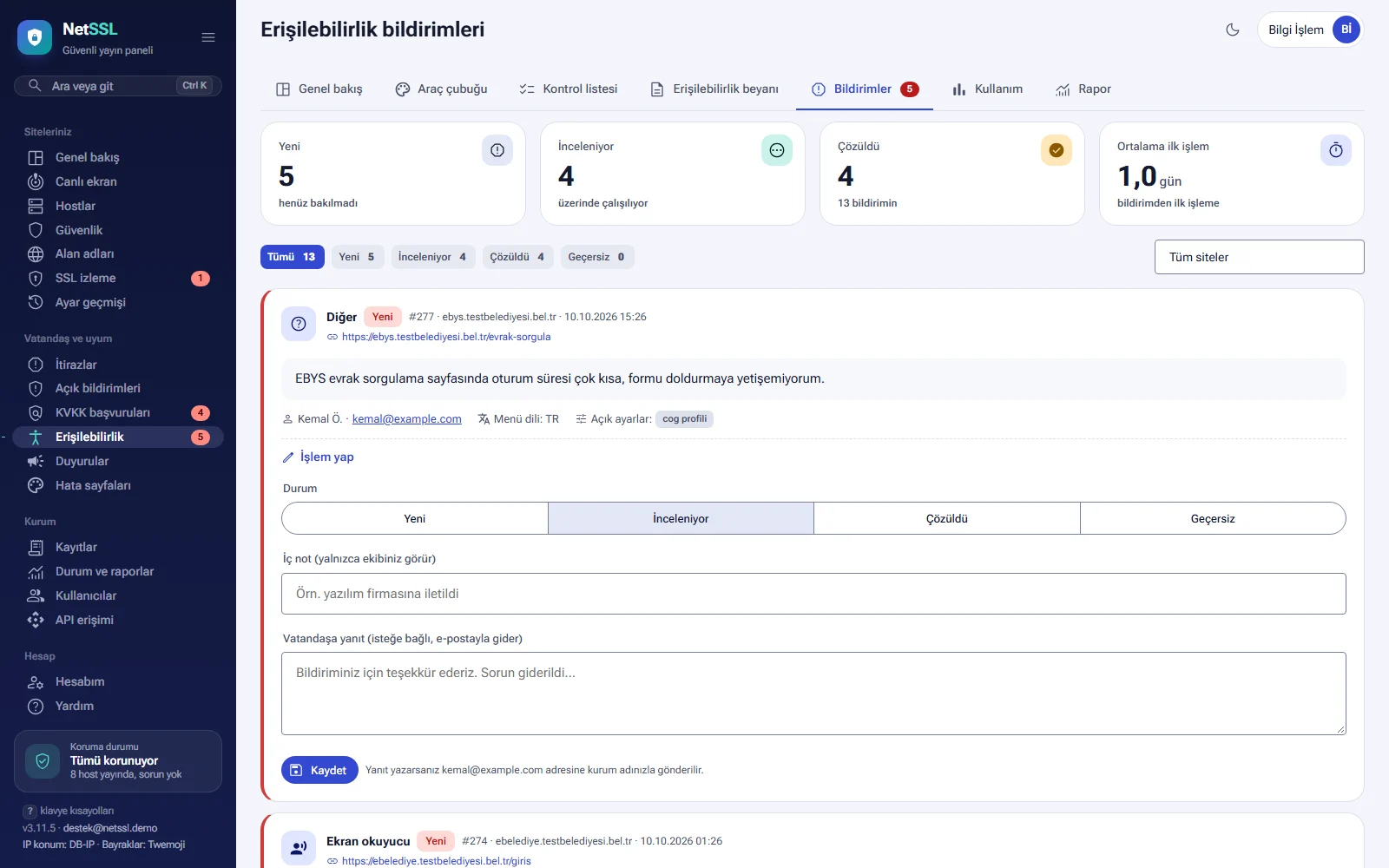
Her bildirimde sorun türü, site, sayfa adresi, vatandaşın mesajı, varsa adı ve e-postası, menü dili ve bildirim anında açık olan ayarlar yazar. Açık ayarlar, vatandaşın hangi yardımcı özelliği kullanırken sorun yaşadığını gösterir.
- İşlem yap bölümünü açın.
- Durum seçin: Yeni, İnceleniyor, Çözüldü veya Geçersiz.
- Ekibiniz için İç not yazın. Bu not vatandaşa gitmez.
- Vatandaş e-posta bıraktıysa Vatandaşa yanıt yazın. Yanıt kurum adınızla e-postayla gider.
- Kaydet düğmesine basın.
Yeni bildirim geldiğinde size e-posta, webhook, Telegram ve SMS ile haber verilir. Bildirimi gönderenin IP adresi saklanmaz.
Kullanım istatistikleri
Kullanım sekmesi araç çubuğunun ne kadar kullanıldığını gösterir. Dönemi 7 gün, 30 gün veya 3 ay olarak, siteyi de listeden seçersiniz.
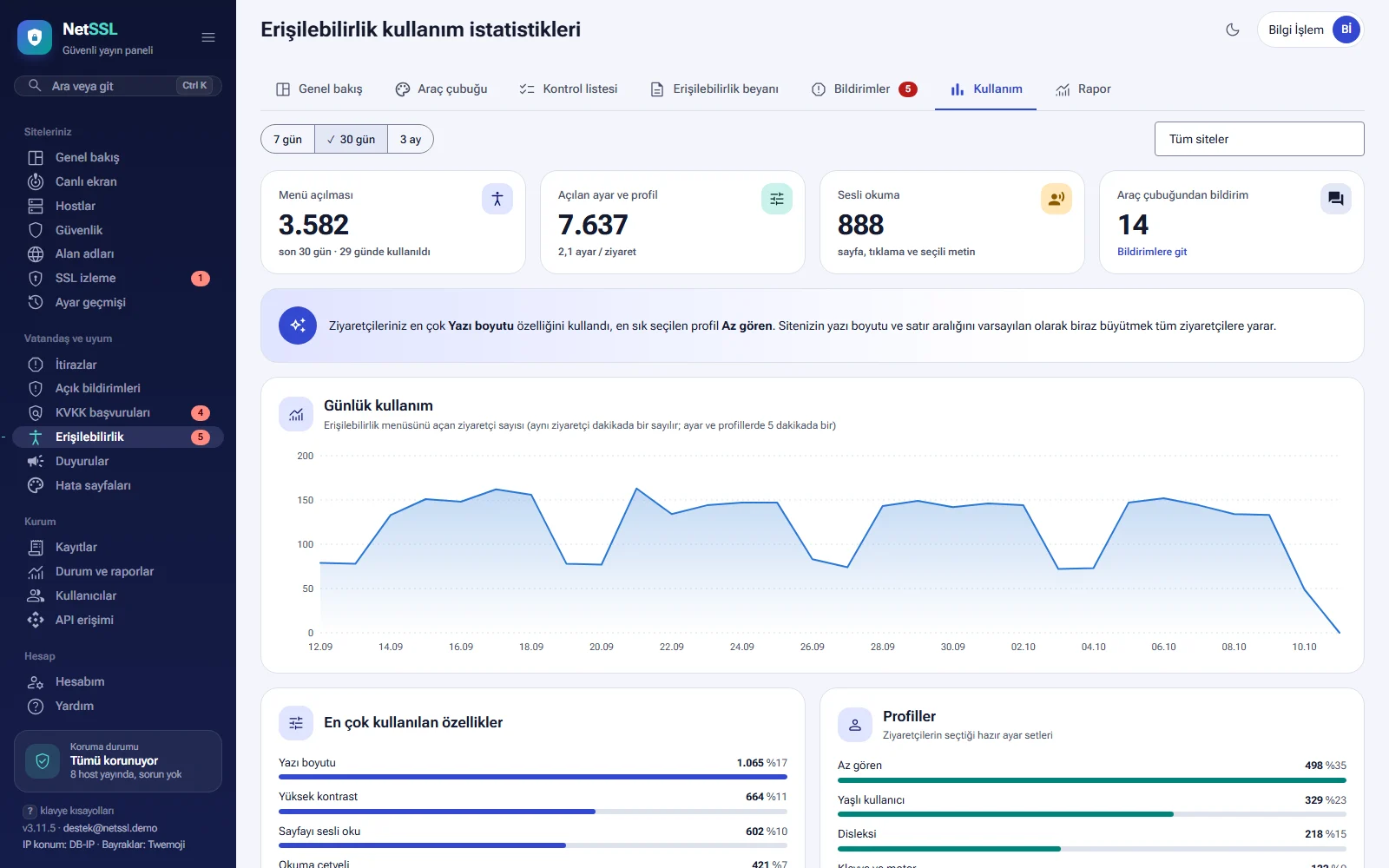
- Menü açılması, açılan ayar ve profil sayısı, sesli okuma ve araç çubuğundan gelen bildirim sayısı.
- Günlük kullanım grafiği. Aynı ziyaretçi dakikada bir, ayar ve profillerde 5 dakikada bir sayılır.
- En çok kullanılan özellikler, Profiller ve menü dili dağılımı.
- Sayılardan çıkan kısa bir öneri. Örneğin en çok yazı boyutu kullanılıyorsa sitenin varsayılan yazı boyutunu büyütmek önerilir.
İstatistik kişisel veri içermez. Yalnızca hangi ayarın kaç kez açıldığı sayılır.
Erişilebilirlik raporu
Rapor sekmesi kurumun tüm sitelerinin durumunu tek sayfada özetler. Raporu indir (PDF) ile üst yönetime veya denetime sunabilirsiniz.
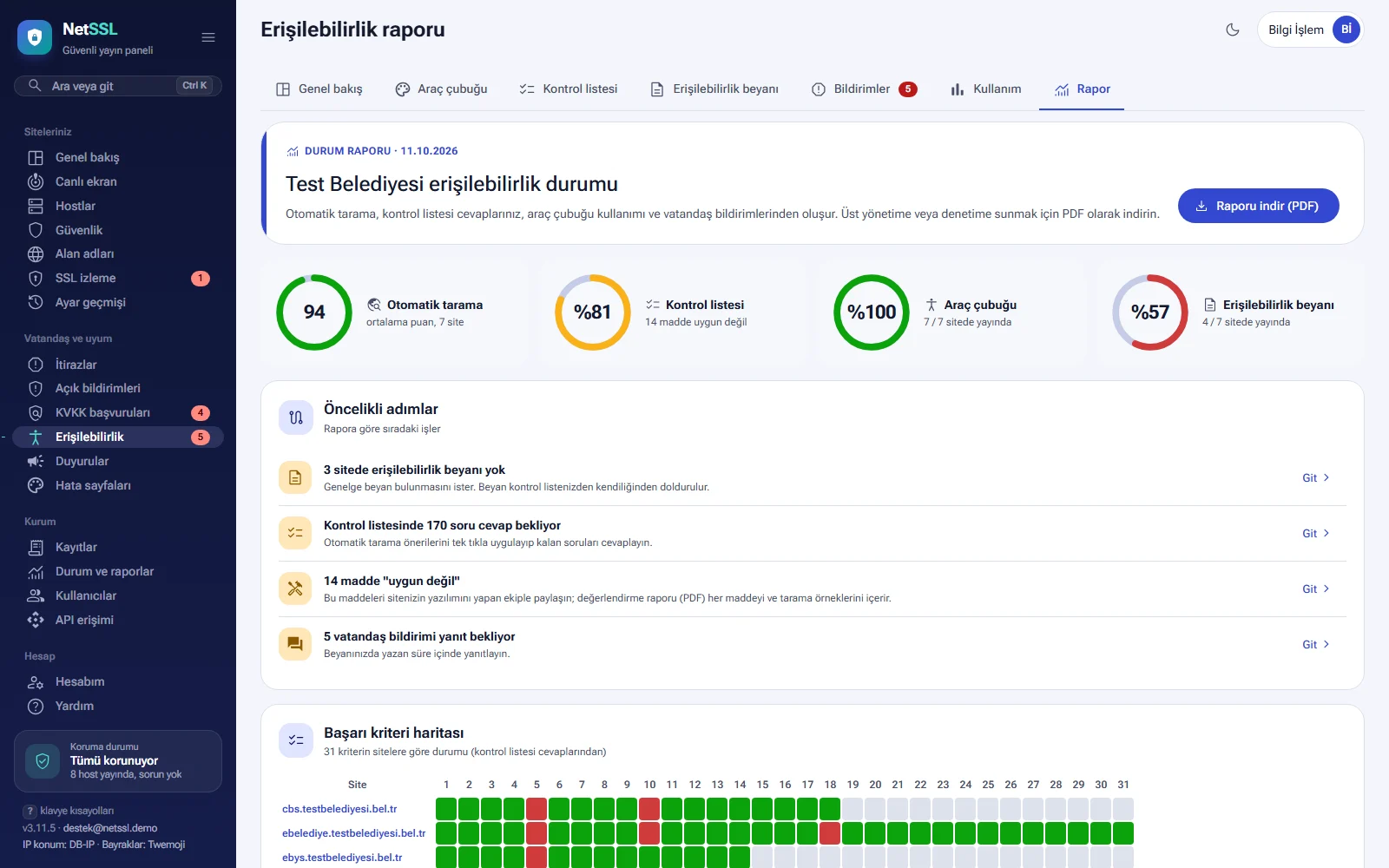
- Dört özet: otomatik tarama ortalama puanı, kontrol listesi tamamlanma oranı, araç çubuğunun ve beyanın yayında olduğu site oranı.
- Öncelikli adımlar: beyanı olmayan siteler, cevap bekleyen sorular, uygun olmayan maddeler ve yanıt bekleyen bildirimler. Her adımın yanında Git bağlantısı vardır.
- Başarı kriteri haritası: 31 kriterin sitelere göre durumu renkli bir tabloda.
- Son 12 ayın vatandaş bildirimleri, son 30 günün araç çubuğu kullanımı ve sitelere göre durum tablosu.
Araç çubuğu ziyaretçiye kolaylık sağlar ama sitenizin kodundaki sorunları gidermez. Tarama sonuçlarındaki düzeltmeler sitenizde yapılmalıdır. Bakanlık sitenin kendisini değerlendirir. Resmi uyum değerlendirmesi kurumunuzun sorumluluğundadır.
Sık sorulan sorular
Sitemize kod eklememiz gerekiyor mu?
Hayır. Araç çubuğu NetSSL üzerinden sayfalarınıza kendiliğinden eklenir. Paneldeki anahtarı açmanız yeterlidir.
Araç çubuğu sitemizi yavaşlatır mı?
Hayır. Tek bir betiktir, sitenizin kendi adresinden ve tarayıcı önbelleğinden gelir. İşlemler ziyaretçinin tarayıcısında yapılır.
Ziyaretçinin seçtiği ayarlar bir yere gönderiliyor mu?
Hayır. Ayarlar yalnızca ziyaretçinin tarayıcısında saklanır. Sesli okuma da tarayıcının kendi ses motoruyla yapılır, okunan metin NetSSL'e veya sitenize gönderilmez.
Araç çubuğu resmi site rozetiyle çakışır mı?
Hayır. Rozet sol veya sağ alt köşeye konabilir. Araç çubuğunun düğmesi sağ alttaysa rozet için sol alt köşeyi seçin.
Tarama puanımız 100 ise sitemiz uyumlu mudur?
Tek başına değil. Tarama yalnızca kodla ölçülebilen kuralları denetler. Renk karşıtlığı, klavyeyle tam kullanım ve içeriğin anlaşılırlığı gibi konuları kontrol listesiyle elle değerlendirmeniz gerekir.