
Bu ekran ne işe yarar?
Kurumunuzun sitelerinin dışında da SSL'li adresleri vardır: FortiGate SSL-VPN, Outlook (OWA) ve Exchange, e-posta sunucusu (IMAP, SMTP, POP3), Plesk veya cPanel paneli, kamera kayıt cihazı gibi yönetim ekranları. Bu adresler NetSSL üzerinden yayınlanmaz. Sertifikaları kendiliğinden yenilenmez ve çoğu zaman süresi dolunca fark edilir. O gün VPN istemcileri, e-posta programları ve telefonlar bağlanamaz.
Dış adres SSL izleme bu adreslere düzenli olarak bağlanır. Sertifikanın süresini, adı kapsayıp kapsamadığını, zincirini ve TLS sürümünü kontrol eder. Sorun olursa haber verir. Sunucunuza veya cihazınıza hiçbir şey kurmanız gerekmez.
Sayfa Siteleriniz → SSL izleme menüsündedir. Sorunlu adres sayısı menüde rozet olarak görünür. Hostun menüsündeki Dış adres SSL izleme bağlantısı da bu sayfayı açar.
Ne zaman kullanırsınız?
- FortiGate SSL-VPN, Outlook (OWA) veya Exchange adresiniz varsa.
- E-posta sunucunuzun IMAP, SMTP veya POP3 sertifikasını izlemek istiyorsanız.
- Plesk, cPanel veya bir cihazın yönetim ekranı internete açıksa.
- Bir cihaz kendinden imzalı sertifikayla çalışıyorsa ve bunu görmek istiyorsanız.
- Güvenlik taramasında "eski TLS açık" bulgusu çıktıysa ve düzeldiğini takip etmek istiyorsanız.
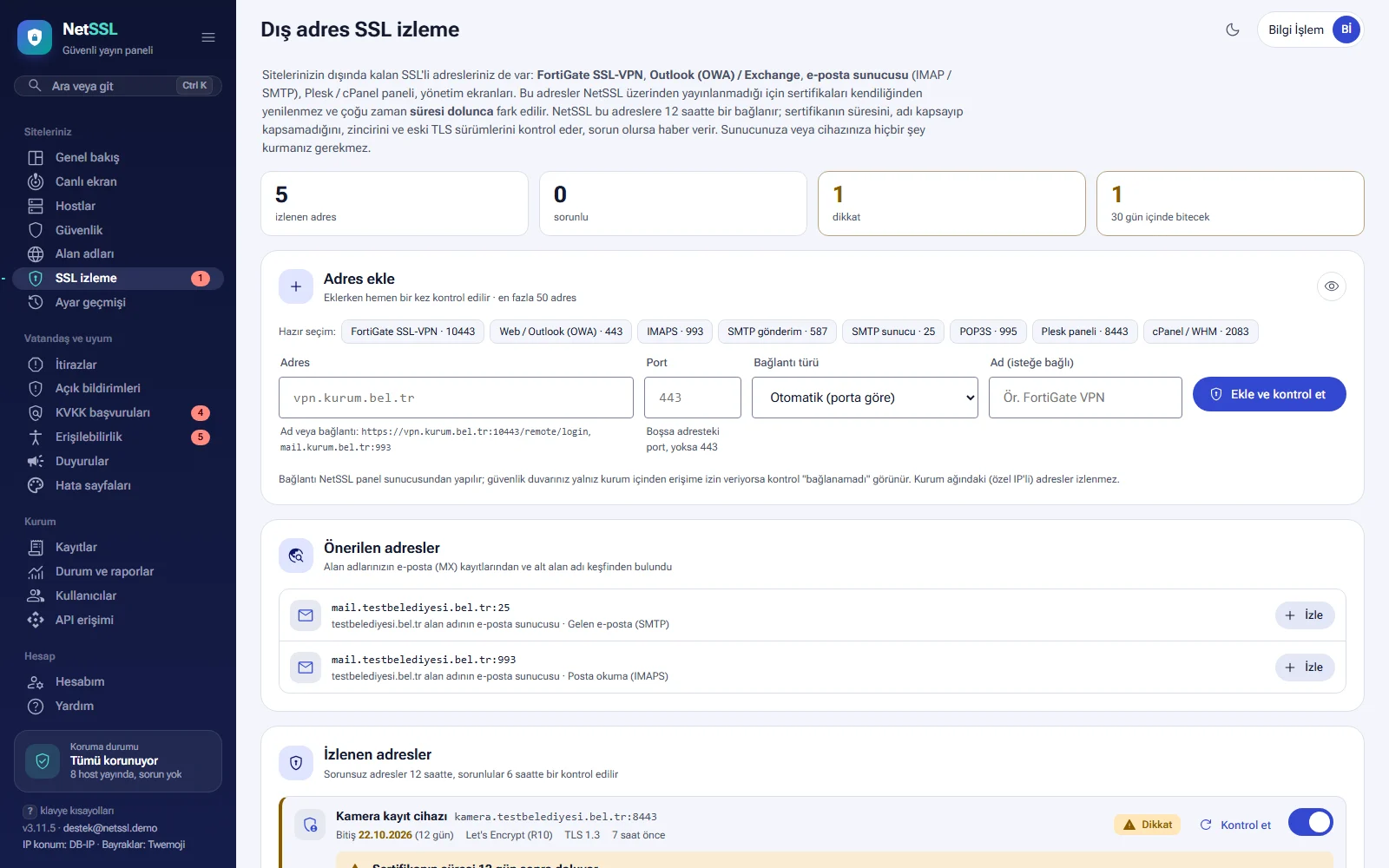
Özet kutuları
Sayfanın üstündeki dört kutu durumu bir bakışta gösterir.
| Kutu | Ne sayar? |
|---|---|
| izlenen adres | Listedeki tüm adresler |
| sorunlu | Sorunlu veya bağlanılamayan adresler |
| dikkat | Uyarı seviyesinde sorunu olan adresler |
| 30 gün içinde bitecek | Sertifikası 30 gün içinde dolacak adresler |
Adres ekleyin
- Adres ekle bölümünde bir Hazır seçim düğmesine basın veya adresi kendiniz yazın.
- Adres alanına adı veya bağlantıyı yazın. Örneğin
vpn.kurum.bel.tr,https://vpn.kurum.bel.tr:10443/remote/loginveyamail.kurum.bel.tr:993. - Port alanını gerekirse doldurun. Boşsa adresteki port, o da yoksa 443 kullanılır.
- Bağlantı türünü seçin. Çoğu durumda Otomatik (porta göre) yeterlidir.
- İsterseniz Ad alanına tanıyacağınız bir ad yazın (ör. FortiGate VPN).
- Ekle ve kontrol et düğmesine basın.
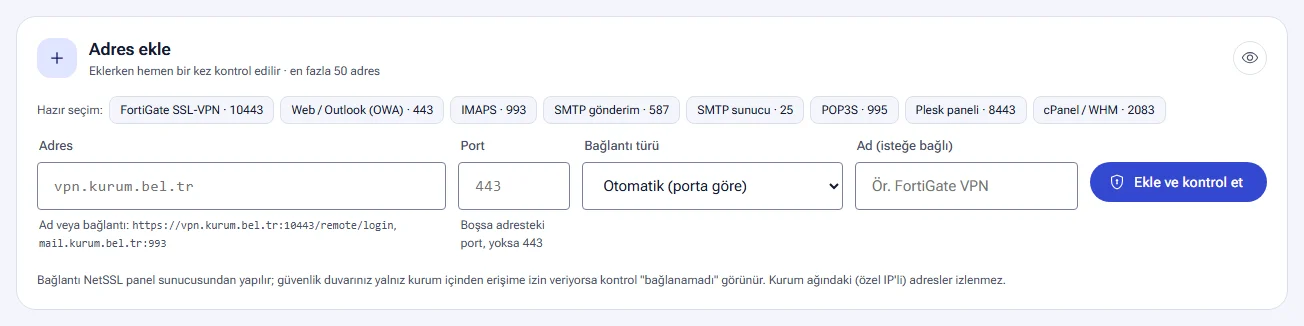
Adres eklendiği anda bir kez kontrol edilir ve sonuç ekranın üstünde yazar. Bu ilk kontrol e-posta göndermez. Kurum başına en fazla 50 adres izlenebilir. Bir saatte en fazla 30 adres eklenebilir. Adres yerine IP yazamazsınız. Sertifika ada verildiği için panel adı ister.
Hazır seçimler
Hazır seçim düğmesi portu, bağlantı türünü ve adı doldurur. Siz yalnızca adresi yazarsınız.
| Hazır seçim | Port | Ne için? |
|---|---|---|
| FortiGate SSL-VPN | 10443 | FortiClient ile bağlanılan VPN kapısı (bazı kurumlarda 443 veya 4443) |
| Web / Outlook (OWA) | 443 | Exchange OWA, ECP, ADFS ve yönetim ekranları |
| IMAPS | 993 | E-posta programlarının posta okuma bağlantısı |
| SMTP gönderim | 587 | E-posta programlarının posta gönderme bağlantısı (STARTTLS) |
| SMTP sunucu | 25 | Başka kurumlardan gelen e-postaların bağlandığı kapı (STARTTLS) |
| POP3S | 995 | Eski e-posta programlarının posta okuma bağlantısı |
| Plesk paneli | 8443 | Plesk yönetim paneli |
| cPanel / WHM | 2083 | cPanel (2083) veya WHM (2087) paneli |
Bağlantı türü
| Bağlantı türü | Ne zaman? |
|---|---|
| Otomatik (porta göre) | Port 25 ve 587 için SMTP STARTTLS, 143 için IMAP STARTTLS, 110 için POP3 STARTTLS seçilir. Diğer portlarda doğrudan TLS kullanılır. |
| Doğrudan TLS (HTTPS, VPN, IMAPS, SMTPS) | Bağlantı en baştan şifreliyse |
| SMTP STARTTLS (25 / 587) | E-posta sunucusu bağlantıyı düz başlatıp STARTTLS ile şifreliyorsa |
| IMAP STARTTLS (143) | IMAP sunucusu STARTTLS kullanıyorsa |
| POP3 STARTTLS (110) | POP3 sunucusu STARTTLS kullanıyorsa |
STARTTLS ile izlenen adreslerin yanında SMTP STARTTLS gibi bir etiket görünür.
Kontrol NetSSL panel sunucusundan yapılır. Güvenlik duvarınız adrese yalnızca kurum içinden izin veriyorsa kontrol Bağlanamadı görünür. Kurum ağındaki özel IP'li adresler izlenmez.
Önerilen adresler
Panel izlemeye değer adresleri kendisi bulur ve Önerilen adresler bölümünde listeler. Öneriler iki kaynaktan gelir:
- Alan adlarınızın e-posta (MX) kayıtları. E-posta sunucunuz için 25 (SMTP) ve 993 (IMAPS) önerilir. Google ve Microsoft gibi büyük e-posta hizmetleri önerilmez.
- Alt alan adı keşfi. NetSSL dışında yayında olan HTTPS adresleri önerilir.
Bir öneriyi izlemeye almak için yanındaki İzle düğmesine basın.

İzlenen adresler
Her adres bir satırda görünür. Satırda ad, adres ve port, bitiş tarihi ve kalan gün, sertifikayı veren kuruluş, TLS sürümü ve son kontrol zamanı yazar. Liste sorunlu adresler üstte olacak şekilde sıralanır.
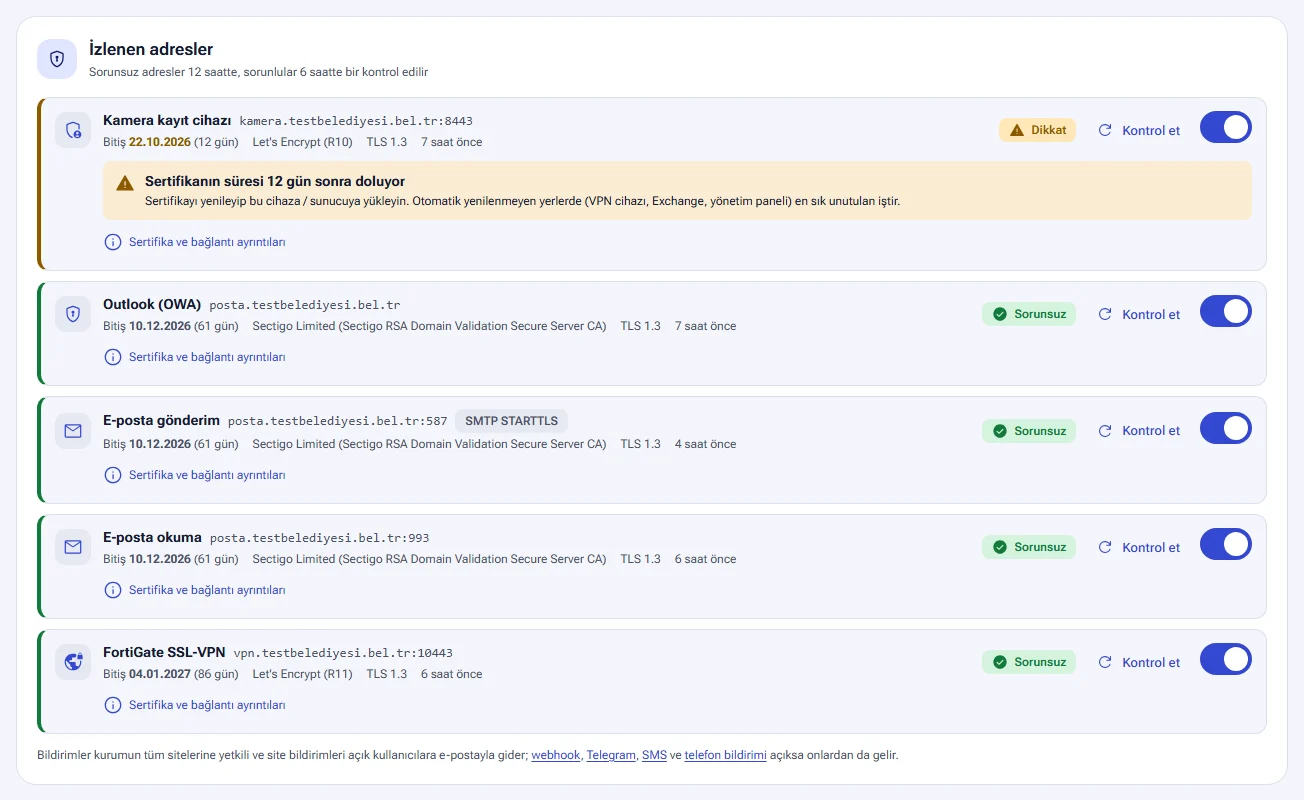
| Durum | Anlamı |
|---|---|
| Sorunsuz | Sertifika geçerli ve sorun yok. |
| Dikkat | Uyarı seviyesinde bir sorun var. Örneğin sertifikanın bitmesine 30 günden az kaldı. |
| Sorunlu | Kullanıcıları etkileyen bir sorun var. Örneğin süre doldu veya ad uyuşmuyor. |
| Bağlanamadı | Adrese bağlanılamadı. Art arda deneme sayısı da yazar. |
| Kontrol bekliyor | Adres henüz kontrol edilmedi. |
| Kapalı | Bu adresin izlemesini siz kapattınız. |
Satırdaki işlemler şunlardır:
- Kontrol et adresi hemen kontrol eder. Aynı adres bir saatte en fazla 10 kez kontrol edilebilir.
- İzleme anahtarı adresi silmeden izlemeyi durdurur. Yeniden açınca adres birkaç dakika içinde kontrol edilir.
- Sertifika ve bağlantı ayrıntıları bağlantısı ayrıntıları açar. Burada adresin adını değiştirip Kaydet düğmesine basabilirsiniz.
- İzlemeden kaldır adresi listeden siler.
Sertifika ve bağlantı ayrıntıları
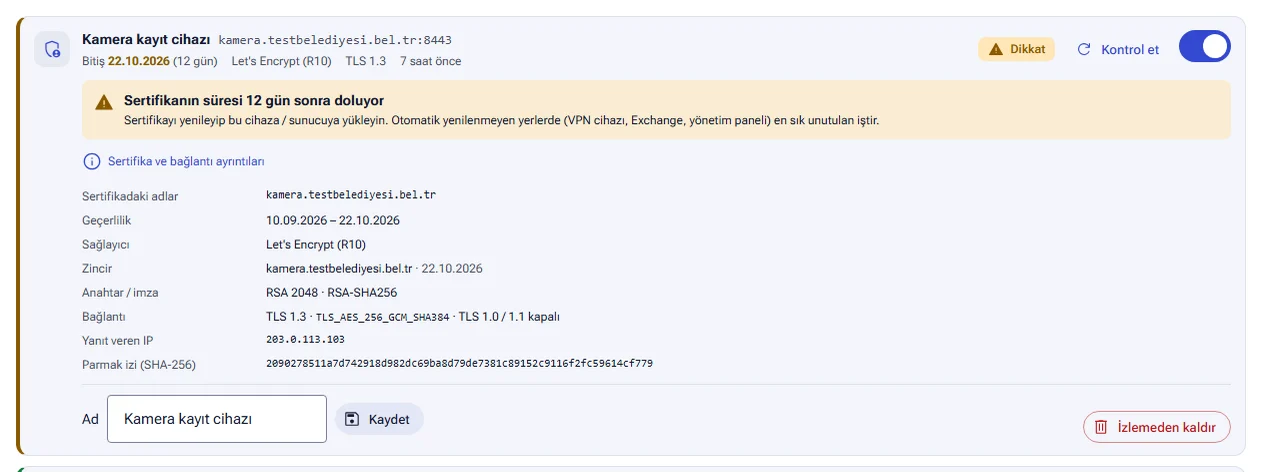
| Bilgi | Ne gösterir? |
|---|---|
| Sertifikadaki adlar | Sertifikanın kapsadığı adlar |
| Geçerlilik | Başlangıç ve bitiş tarihi |
| Sağlayıcı | Sertifikayı veren kuruluş |
| Zincir | Sunucunun gönderdiği sertifika ve ara sertifikalar, bitiş tarihleriyle |
| Anahtar / imza | Anahtar türü ve boyu, imza algoritması |
| Bağlantı | TLS sürümü, şifreleme takımı ve TLS 1.0 / 1.1'in kapalı olup olmadığı |
| Yanıt veren IP | Bağlanılan sunucunun IP adresi |
| Parmak izi (SHA-256) | Sertifikanın parmak izi |
Kontrol edilen sorunlar
Her sorun panelde bir başlık ve Türkçe çözüm önerisiyle görünür.
| Sorun | Seviye | Ne yapmalısınız? |
|---|---|---|
| Sertifikanın süresi dolmuş | Sorunlu | Yeni sertifikayı cihaza veya sunucuya yükleyin. |
| Sertifikanın süresi ... gün sonra doluyor | 30 gün kala Dikkat, 7 gün kala Sorunlu | Sertifikayı yenileyip cihaza yükleyin. |
| Sertifika henüz geçerli değil | Sorunlu | Yanlış sertifika yüklenmiş veya cihazın saati ileri. Saati ve sertifikayı kontrol edin. |
| Sertifika bu adı kapsamıyor | Sorunlu | Adı veya *.alan.adi joker adını içeren bir sertifika yükleyin. |
| Kendinden imzalı sertifika | Sorunlu | Cihazın kendi sertifikası yerine güvenilir bir sağlayıcının sertifikasını yükleyin. |
| Ara sertifika (zincir) eksik | Sorunlu | Sertifikayı ara sertifikayla birlikte (fullchain / CA bundle) yükleyin. |
| Sertifika güvenilir bir sağlayıcıdan değil | Sorunlu | İnternetten erişilen adreste güvenilir bir sağlayıcının sertifikasını kullanın. |
| Yalnız eski TLS destekleniyor | Sorunlu | Cihaz yazılımını güncelleyin ve TLS 1.2'yi açın. |
| Eski TLS 1.0 / 1.1 de açık | Dikkat | En düşük sürümü TLS 1.2 yapın. |
| Zayıf anahtar | Dikkat | En az RSA 2048 bit veya EC anahtarla yeni sertifika alın. |
| Eski imza algoritması | Dikkat | SHA-256 imzalı yeni bir sertifika alın. |
Eski TLS uyarısında panel FortiGate ve Windows (IIS, Exchange) için ayar yolunu da yazar. Ad uyuşmuyorsa ve alan adınızda joker SSL izni varsa panel joker sertifikaya bağlantı verir. Joker sertifikayı Joker SSL dağıtım ajanı ile sunucularınıza kendiliğinden kurdurabilirsiniz.
Kontrol sıklığı ve bildirimler
- Sorunsuz adresler 12 saatte bir kontrol edilir.
- Sorunlu adresler 6 saatte bir kontrol edilir.
- Bağlanılamayan adres 20 dakikada bir yeniden denenir. Art arda 3 kontrolde bağlanılamazsa haber verilir.
Bildirim şu durumlarda gelir:
- Sertifikanın bitmesine 30, 14 ve 7 gün kala ve süresinin dolduğu gün.
- Yeni bir sorun çıktığında. Bu sorunlar süre dolması, henüz geçerli olmayan sertifika, ad uyuşmazlığı, kendinden imzalı sertifika, eksik zincir, güvenilmeyen sağlayıcı ve yalnız eski TLS'dir.
- Adrese art arda bağlanılamadığında.
- Sorun düzeldiğinde, örneğin sertifika yenilendiğinde veya adres yeniden erişilebilir olduğunda.
Dikkat seviyesindeki eski TLS, zayıf anahtar ve eski imza bulguları yalnızca panelde görünür. Bildirimler kurumun tüm sitelerine yetkili ve site bildirimleri açık kullanıcılara e-postayla gider. Webhook (tls.expiring, tls.problem, tls.down, tls.recovered), Telegram, SMS ve telefon bildirimi açıksa onlardan da gelir. Ayarlar Bildirimler ve entegrasyonlar rehberindedir.
Adres ekle bölümündeki göz simgesi size gelecek e-postanın örneğini gösterir. Bitiş uyarısı, sorun ve düzelme e-postalarını eklemeden önce görebilirsiniz.
Kimler kullanabilir?
Sayfa kurumun tüm sitelerine yetkili kullanıcılara açıktır. Yalnızca belirli sitelere yetkili kullanıcılar bu sayfayı görmez. Adres eklemek, değiştirmek ve silmek için düzenleme yetkisi gerekir.
Sık sorulan sorular
Adres "Bağlanamadı" görünüyor ama kurum içinden açılıyor.
Kontrol internetten yapılır. Güvenlik duvarınız adrese yalnızca kurum içinden izin veriyorsa NetSSL bağlanamaz. Adres gerçekten yalnız iç ağda kullanılıyorsa izlemeden kaldırın.
Tarayıcıda sorun yok ama panel "Ara sertifika (zincir) eksik" diyor.
Tarayıcılar eksik ara sertifikayı çoğu zaman kendisi tamamlar. E-posta programları, telefonlar, VPN istemcileri ve Java uygulamaları bunu yapmaz ve bağlanamaz. Sertifikayı ara sertifikayla birlikte yükleyin.
E-posta sunucumuzun 25 numaralı portunu nasıl izlerim?
SMTP sunucu · 25 hazır seçimine basın ve e-posta sunucunuzun adını yazın. Bağlantı türü SMTP STARTTLS olarak seçilir.
Bir adresi geçici olarak izlemek istemiyorum. Silmem gerekir mi?
Hayır. Satırdaki izleme anahtarını kapatın. Adres listede kalır ve kontrol edilmez. Yeniden açtığınızda birkaç dakika içinde kontrol edilir.