
Bu rehber ne işe yarar?
Bir site açılmadığında, sertifika alınamadığında veya bir ziyaretçi engellendiğinde nereye bakacağınızı gösterir. Sorunlar belirtiye göre gruplanmıştır. Aynı bilgiler panelde Hesap → Yardım sayfasında da bulunur.
Ne zaman kullanırsınız?
- Yeni eklediğiniz host yayına çıkmıyorsa.
- Ziyaretçiler hata sayfası veya tarayıcı uyarısı görüyorsa.
- Bir ziyaretçi, mobil uygulama veya entegrasyon engelleniyorsa.
- Beklediğiniz kayıt veya bildirim e-postası gelmiyorsa.
Önce şuraya bakın
- Hostun başlığı: Durum etiketi ve uyarı çipleri sorunu çoğu zaman adıyla söyler. Yayın hattındaki Hedef sunucu kutusu sunucunuzun durumunu gösterir: Çevrimiçi (yanıt süresiyle), Erişilemiyor, Hata veriyor veya Kontrol bekleniyor.
- Kurulum ekranı: Host henüz yayında değilse hata mesajı ve yapılacak adım burada yazar.
- Güvenlik olayları: Bir istek engellendiyse nedeni ve hangi kuralın devreye girdiği burada görünür.
- Referans kodu: Ziyaretçi engel sayfasındaki Ref kodunu ilettiyse kodu panel aramasına (Ctrl K) yazın.
DNS sorunları
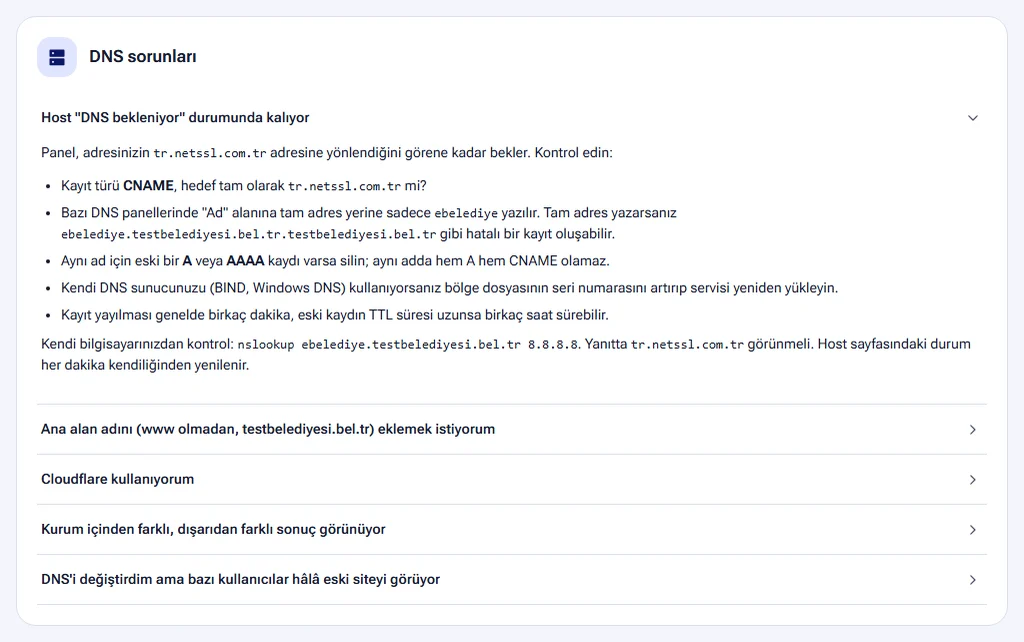
Host “DNS bekleniyor” durumunda kalıyor
Panel, adresin NetSSL'e yönlendiğini görene kadar bekler. Şunları kontrol edin:
- Kayıt türü CNAME mi ve hedef tam olarak paneldeki DNS hedefi mi (ör.
tr.netssl.com.tr)? - “Ad” alanına tam adres mi yazdınız? Bazı DNS panellerinde yalnızca
ebelediyeyazılır. Tam adres yazılırsaebelediye.testbelediyesi.bel.tr.testbelediyesi.bel.trgibi hatalı bir kayıt oluşur. - Aynı ad için eski bir A veya AAAA kaydı var mı? Varsa silin. Aynı adda hem A hem CNAME kaydı olamaz.
- Kendi DNS sunucunuzu (BIND, Windows DNS) kullanıyorsanız bölge dosyasının seri numarasını artırın ve servisi yeniden yükleyin.
- Kaydın yayılmasını bekleyin. Bu genelde birkaç dakika sürer. Eski kaydın TTL süresi uzunsa birkaç saat sürebilir.
Kendi bilgisayarınızdan kontrol etmek için:
nslookup ebelediye.testbelediyesi.bel.tr 8.8.8.8Yanıtta paneldeki DNS hedefi görünmelidir. Kurulum ekranı açıkken durum kendiliğinden yenilenir. Şimdi kontrol et düğmesi beklemeden denetler.
Kurulum ekranında “DNS kaydı yanlış yere gidiyor” yazıyor
Kayıt başka bir adrese yönleniyor. Panel kaydın şu an nereye gittiğini yazar. Kayıt birden fazla IP adresine çözülüyorsa yalnızca NetSSL'in adresi kalmalıdır. Eski kaydı silin veya düzeltin.
“Cloudflare proxy kapatılmalı” uyarısı çıkıyor
DNS'iniz Cloudflare'daysa kaydın proxy durumunu DNS only yapın (gri bulut). Turuncu bulut açıkken istek önce Cloudflare'e gider. Bu durumda SSL sertifikası alınamaz ve koruma NetSSL yerine Cloudflare üzerinden çalışır.
Ana alan adını (www olmadan) ekleyemiyorum
Ana alan adına (kök, @) DNS kuralları gereği CNAME eklenemez. Bunun yerine NetSSL sunucusunun IP adresine A kaydı ekleyin. Cloudflare kullanıyorsanız kökte CNAME de eklenebilir. Ana alan adını host olarak eklemek için hesabınızda ana alan adı izni gerekir. Panel “Ana alan adının kendisi eklenemez” diyorsa izin için bizimle iletişime geçin.
Kurum içinden farklı, dışarıdan farklı sonuç görünüyor
Kurumunuzda iç DNS (split DNS) varsa içeride adres hâlâ eski sunucuyu gösteriyor olabilir. İç DNS sunucunuza da aynı CNAME kaydını ekleyin veya iç kaydı silin.
DNS'i değiştirdim ama bazı kullanıcılar hâlâ eski siteyi görüyor
Eski kaydın TTL süresi dolana kadar bazı DNS sunucuları eski adresi bildirmeye devam eder. Sorun genelde 1 saat içinde düzelir. Bir sonraki geçişte değişiklikten önce TTL değerini 300 saniyeye düşürün. Geçiş hızlanır.
Host sayfasında “DNS kaydı NetSSL'e yönlenmiyor” uyarısı var
Host yayındadır ama alan adınızın DNS kaydı artık NetSSL'i göstermiyor. Bu durumda korumalar çalışmaz ve güvenlik puanı en fazla 30 olur. Kaydı kimin değiştirdiğini kontrol edin ve eski haline getirin. DNS kayıtları değişti uyarısı çıkıyorsa ve değişikliği siz yapmadıysanız alan adı yönetim şifrenizi değiştirin. Ayrıntı: Alan adı güvenliği.
SSL ve HTTPS
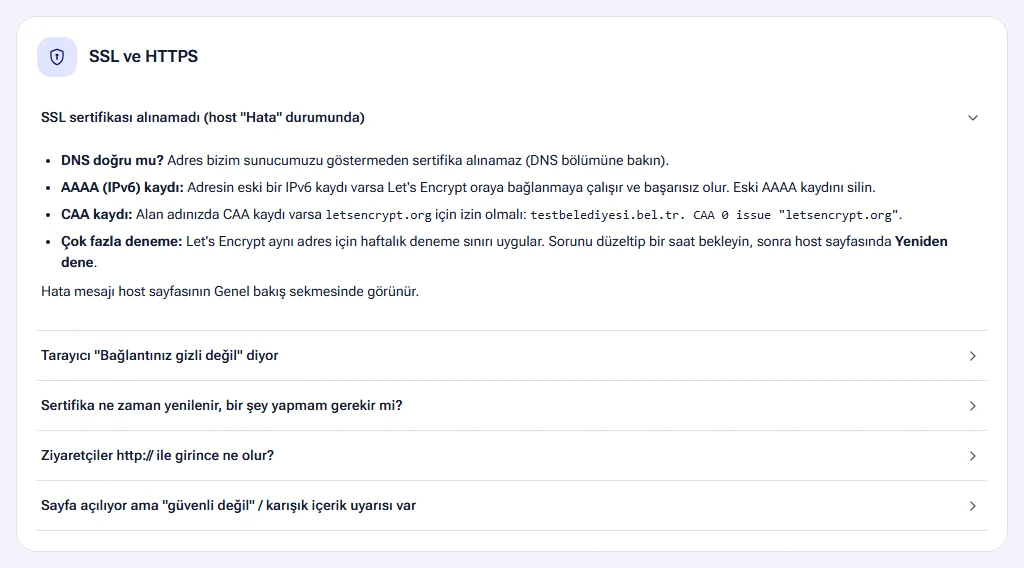
SSL sertifikası alınamadı (host “Hata” durumunda)
Hata mesajı hostun kurulum ekranında ve Genel bakış sayfasında yazar. Olası nedenler:
- DNS doğru değil. Adres NetSSL'i göstermeden sertifika alınamaz. Yukarıdaki DNS adımlarına bakın.
- Eski bir AAAA (IPv6) kaydı var. Let's Encrypt oraya bağlanmaya çalışır ve başarısız olur. Eski AAAA kaydını silin.
- CAA kaydı Let's Encrypt'e izin vermiyor. Alan adınızda CAA kaydı varsa
letsencrypt.orgiçin izin olmalıdır. Panel bu durumu Dikkat isteyenler listesinde ve host sayfasında kırmızı uyarıyla gösterir. - Çok fazla deneme yapıldı. Let's Encrypt aynı adres için haftalık deneme sınırı uygular. Sorunu düzeltin, bir saat bekleyin ve host sayfasında Yeniden dene düğmesine basın.
CAA kaydı örneği:
testbelediyesi.bel.tr. CAA 0 issue "letsencrypt.org"Sertifikanın süresi azalıyor, yenilenmiyor
Sertifikalar 90 gün geçerlidir ve süresi dolmadan yaklaşık 30 gün önce kendiliğinden yenilenir. Yenileme için DNS kaydının NetSSL'i göstermeye devam etmesi yeterlidir. Yayın hattındaki Ziyaretçi kutusu kalan günü gösterir. Bitiş tarihi hostun Bakım ve bildirimler sayfasındaki SSL sertifikası bölümünde yazar. Süre azalıyorsa DNS kaydını ve CAA kaydını kontrol edin.
Tarayıcı “Bağlantınız gizli değil” diyor
- DNS yeni değiştiyse tarayıcınız hâlâ eski sunucuya gidiyor olabilir. Birkaç dakika bekleyin ve tarayıcıyı yeniden başlatın.
- Host henüz Aktif değilse sertifika alınmamıştır. Kurulum ekranındaki adımları izleyin.
- Kurum ağında SSL denetimi yapan bir güvenlik cihazı varsa uyarı o cihazdan gelir. Siteyi dışarıdan, örneğin telefonun mobil verisiyle deneyin.
Sayfa açılıyor ama “güvenli değil” veya karışık içerik uyarısı var
Uygulamanız sayfa içindeki resim, stil veya betik bağlantılarını http:// ile üretiyor. Uygulamanın adres ayarını https:// yapın. Alternatif olarak uygulamanın X-Forwarded-Proto: https başlığına güvenmesini sağlayın. NetSSL bu başlığı her istekte gönderir. Ayrıntı: Sunucuda gerçek ziyaretçi IP'si.
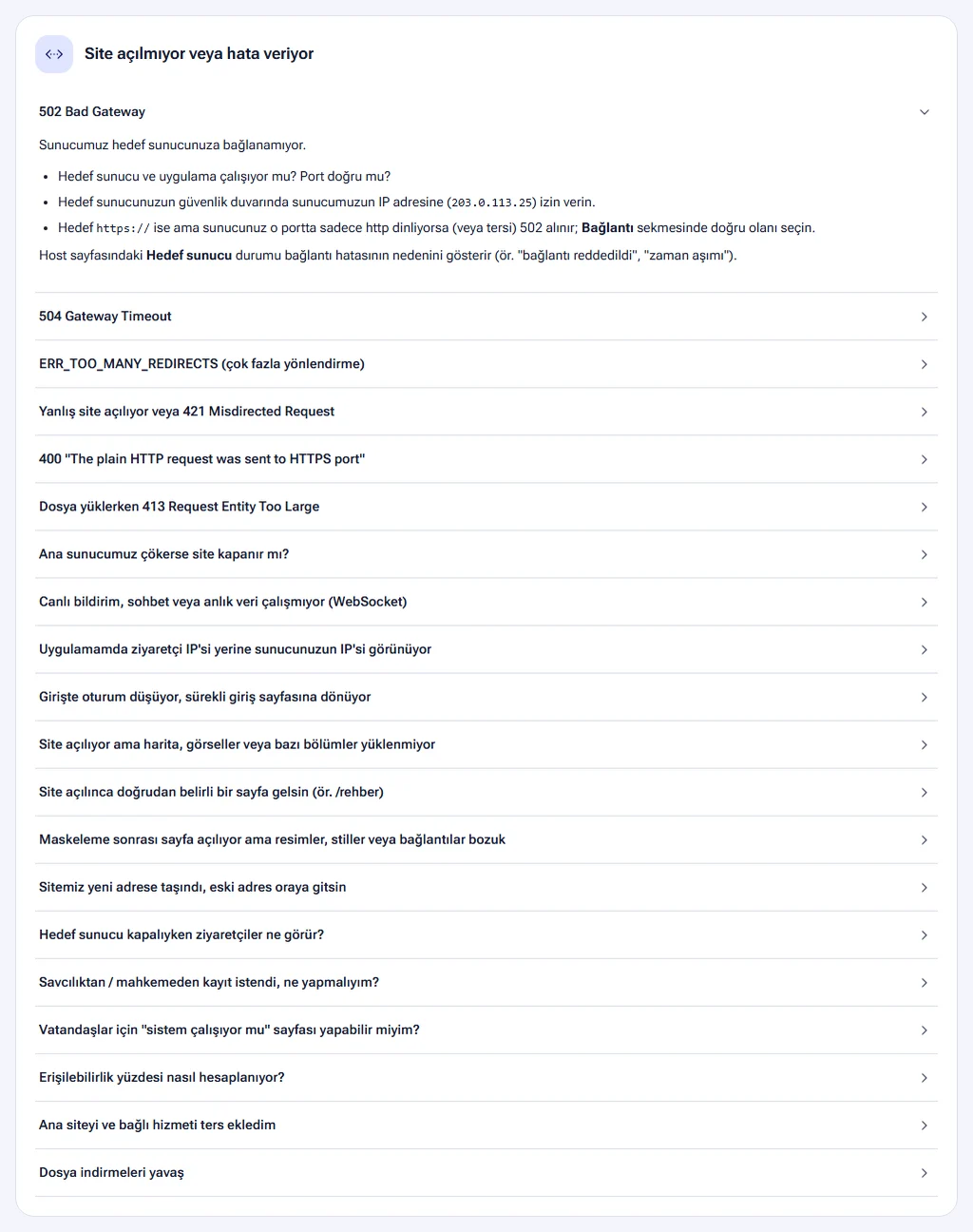
Site açılmıyor veya hata veriyor
502 Bad Gateway
NetSSL hedef sunucunuza bağlanamıyor.
- Hedef sunucu ve uygulama çalışıyor mu? Port doğru mu?
- Hedef sunucunuzun güvenlik duvarında NetSSL adresine izin verin. Adres hostun Yayın ayarları sayfasındaki Trafik nasıl akar? kutusunda yazar.
- Protokolü kontrol edin. Hedef
https://seçili ama sunucunuz o portta yalnızca http dinliyorsa (veya tersi) 502 alınır. Hostun Yayın ayarları sayfasındaki Hedef sunucu bölümünde doğru protokolü seçin.
Host başlığındaki Hedef sunucu kutusu hatanın nedenini gösterir. Son 1 saatteki isteklerin beşte birinden fazlası hedefe ulaşamazsa Genel bakış sayfasında uyarı şeridi çıkar. Güvenlik sayfasındaki Hedef sunucu koruması bölümü güvenlik duvarınızın bir NetSSL adresini engelleyip engellemediğini de gösterir.
504 Gateway Timeout
Hedef sunucu bağlantıyı kabul ediyor ama yanıtı çok geç veriyor. Uzun süren raporlar veya dışa aktarmalar için hostun Yayın ayarları sayfasında Gelişmiş ayarlar → Zaman aşımı süresini artırın (ör. 300 saniye). Değer 10 ile 600 saniye arasında olur. Bütün sayfalar yavaşsa sorun hedef sunucudadır.
ERR_TOO_MANY_REDIRECTS (çok fazla yönlendirme)
En sık neden şudur. Hedef http:// olarak tanımlıdır ama hedef sunucunuz http isteklerini kendi https adresine yönlendirir. NetSSL tekrar http ile gider ve sonsuz döngü oluşur.
- Hostun Yayın ayarları sayfasında Hedef sunucu bölümünü açın.
- Protokolü
https://, portu sunucunuzun https portu (genelde 443) yapın. - Alternatif olarak uygulamanızın yönlendirmeyi
X-Forwarded-Protobaşlığına göre yapmasını sağlayın.
Yanlış site açılıyor veya 421 Misdirected Request
Hedef sunucunuzda aynı IP üzerinde birden fazla HTTPS site varsa (Plesk, cPanel, IIS) sunucu istenen siteyi alan adından (SNI) anlar. Hostun Yayın ayarları → Hedef sunucu bölümünde Hedefe alan adını (SNI) gönder seçeneğini açın. Seçenek hedef https:// seçiliyken görünür.
400 “The plain HTTP request was sent to HTTPS port”
Hedef port HTTPS bekliyor ama hedef http:// seçilmiş. Hedef sunucu bölümünde https:// seçin.
Dosya yüklerken 413 Request Entity Too Large
Hostun Yayın ayarları sayfasında Gelişmiş ayarlar → En büyük dosya yükleme değerini artırın. Değer 1 ile 2048 MB arasında olur. Hedef sunucunuzun kendi sınırını da kontrol edin. Bu sınır PHP'de upload_max_filesize, IIS'te maxAllowedContentLength ayarıdır.
Canlı bildirim, sohbet veya anlık veri çalışmıyor
Uygulama WebSocket kullanıyor. Hostun Yayın ayarları sayfasında Performans ve uyumluluk bölümündeki WebSocket seçeneğini açın.
Girişte oturum düşüyor, sürekli giriş sayfasına dönüyor
Uygulamanız http üzerinde çalıştığını sanıp çerezleri yanlış ayarlıyor olabilir. Uygulamanın adresini https:// yapın ve X-Forwarded-Proto başlığına güvenmesini sağlayın. Laravel, WordPress ve ASP.NET gibi çatılarda bu ayarın adı “trusted proxy”dir.
Uygulamamda ziyaretçi IP'si yerine NetSSL'in IP'si görünüyor
Bu beklenen bir durumdur. Gerçek IP X-Real-IP ve X-Forwarded-For başlıklarında gelir. Sunucu türüne göre ayar Sunucuda gerçek ziyaretçi IP'si rehberindedir.
Site açılıyor ama harita, görseller veya bazı bölümler yüklenmiyor
Sayfanız içeriğin bir kısmını başka bir adresten alıyor olabilir (ör. harita için cbs.testbelediyesi.bel.tr). Tarayıcı bu adresi arka planda yükler. Orada bir tarayıcı doğrulaması sorulursa ziyaretçi bunu göremez ve içerik gelmez. Bu durum genelde saldırı koruması açıkken veya akıllı korumada yurt dışından girenlerde olur.
Çözüm olarak o adresi ana sitenin bağlı hizmeti yapın. Adresin Yayın ayarları sayfasında Site yapısı bölümünden ana siteyi seçin. Ana sitede doğrulamayı geçen ziyaretçi orada tekrar doğrulanmaz. Ayrıntı: NetSSL nedir ve nasıl kurulur?.
Maskeleme sonrası resimler, stiller veya bağlantılar bozuk
Sayfa içindeki adresler göreli yazılmışsa (ör. css/stil.css) tarayıcı bunları ziyaretçinin gördüğü adrese göre ister ve yanlış yere gider.
- “Alt klasör” kuralında Hedef yolla başlayan istekleri olduğu gibi geçir seçeneğini açık tutun.
- Sorun sürerse aynı kuralı Yönlendir (adres değişir) olarak değiştirin. Yönlendirme her uygulamada çalışır.
Adres kurallarının ayrıntısı Yayın ayarları rehberindedir.
Ana sunucumuz çöktü, site kapandı
Hostun Yayın ayarları sayfasında iki önlem vardır:
- Yedek hedef sunucu: Ana sunucuya bağlanılamayan sayfa istekleri anında yedeğe gider. Kesinti 2 dakikayı aşarsa site tamamen yedeğe aktarılır. Ana sunucu 5 dakika düzenli yanıt verince trafik geri döner. Yedek sunucudaki verileri güncel tutmak sizin sorumluluğunuzdadır.
- Her zaman açık: Hedef sunucu yanıt vermezse ziyaretçi sayfaların son kaydedilen kopyasını görür.
Dosya indirmeleri yavaş
Adil kullanım için bağlantı başına indirme hızı paketinizdeki sınırla sınırlıdır. Sınır hostun Genel bakış sayfasındaki Aktarılan veri kartında yazar. Daha yüksek hız için bizimle iletişime geçin.
Ana siteyi ve bağlı hizmeti ters ekledim
Silip yeniden eklemenize gerek yok. Asıl açılan sitenin (şu an bağlı hizmet görünen adresin) Yayın ayarları sayfasında Site yapısı bölümünü açın. Yer değiştir: bu adres ana site olsun düğmesine basın. Hiçbir host silinmez. Kayıtlar, SSL sertifikaları ve DNS aynen kalır.
Güvenlik ve erişim sorunları
Ziyaretçilere “tarayıcınız doğrulanıyor” sayfası çıkıyor
Bu sayfa güvenlik kalkanının tarayıcı doğrulamasıdır. Birkaç saniye sürer ve ziyaretçiye bir kez sorulur. Olası nedenler:
- Akıllı koruma açıktır ve ziyaretçi güvendiğiniz ülkelerin dışından gelir.
- Saldırı modu elle açılmıştır.
- Gerçek bir saldırıda otomatik saldırı koruması devreye girmiştir.
Güvendiğiniz ülkeleri hostun Güvenlik sayfasından düzenleyebilirsiniz. Ayrıntı: Saldırı koruması.
Mobil uygulama, e-imza, entegrasyon veya API çalışmıyor
Tarayıcı olmayan istemciler doğrulamayı geçemez. Hostun Güvenlik sayfasında API ve entegrasyon yolları bölümüne bu adresleri yazın (ör. /api/, /ws/, *.asmx). Bu yollara doğrulama sorulmaz ve standart koruma bunları banlamaz. Entegrasyon sabit bir IP'den geliyorsa o IP'yi Kurallardan muaf IP'ler listesine de ekleyebilirsiniz.
Bir istek neden engellendi, hangi kural yaptı?
Hostun Güvenlik olayları sayfasında Son olaylar tablosunu açın. Neden sütunundaki açıklamanın üzerine gelin (telefonda dokunun). Açılan kutuda isteğin neden durdurulduğu ve hangi kuralın devreye girdiği yazar. Kuralın şu an açık olup olmadığı ve ne yapabileceğiniz de görünür. Alttaki bağlantı doğrudan o kuralın ayarını açar. Ayrıntı: Güvenlik olayları.
Bir IP yanlışlıkla banlandı
- Hostun Güvenlik olayları sayfasında Şu an banlı IP'ler tablosunu açın.
- IP'nin yanındaki Banı kaldır düğmesine basın. İşlem 1 dakika içinde geçerli olur.
- IP bir daha takılmasın istiyorsanız Kurallardan muaf IP'ler listesine ekleyin.
Standart koruma normal zamanda kimseyi banlamaz. Ban ancak saniyede yüzlerce istek gönderen veya saldırı sırasında doğrulamayı ısrarla çözmeyen IP'lere uygulanır.
Yurt dışındaki vatandaşlar giremiyor
Ülke erişimi kuralı “Sadece seçilen ülkeler girsin” ve işlem “Erişimi engelle” seçiliyse yurt dışından giriş kapanır. İşlemi Tarayıcı doğrulaması iste yaparsanız yurt dışındaki gerçek kullanıcılar kısa bir doğrulamadan sonra girebilir. Ayrıntı: Bot ve erişim kuralları.
Bir ayarı değiştiremiyorum, düğmeler pasif görünüyor
Rolünüz bu işleme izin vermiyor olabilir. Örneğin izleyici ve kayıt sorumlusu rolleri ayar değiştiremez. Rolünüzü Hesabım sayfasında görebilirsiniz. Değişiklik için kurumunuzun panel yöneticisine başvurun.
Kayıt ve bildirim sorunları
Ziyaretçi kayıtları görünmüyor
- Kayıtlar sunuculardan birkaç dakikada bir aktarılır. Yeni istekler birkaç dakika sonra görünür.
- Resim, stil, betik, video parçası ve harita karesi (WMS/WMTS) istekleri listeye yazılmaz. Hata yanıtları her zaman yazılır.
- Varsayılan görünüm son 7 gündür. Daha eski günler için tarih seçin.
Bildirim e-postaları gelmiyor
- Hesabım sayfasında Host yayına alındığında / hata olduğunda e-posta gönder seçeneği açık mı?
- Hostun Bakım ve bildirimler sayfasındaki Bildirimler ayarları açık mı?
- E-postanın spam veya gereksiz klasörüne bakın. Gönderen adresi güvenilir listeye ekleyin.
Hedef sunucum kapandığında ne zaman haberim olur?
NetSSL hedef sunucunuzu her dakika kontrol eder. Hostun Bakım ve bildirimler → Bildirimler bölümünde seçtiğiniz süre boyunca sunucu erişilemezse veya 5xx hatası verirse e-posta gelir. Seçenekler 1, 3, 5, 15 ve 30 dakikadır. Önerilen süre 5 dakikadır. Sunucu düzelince kesinti süresiyle birlikte “tekrar erişilebilir” e-postası gelir.
Resmi bir talep için eski kayıtlar gerekiyor
Kayıtların saklama süresi paketinize bağlıdır. Süre dolan kayıtlar kendiliğinden silinir. Saklama süresini ve resmi talep paketini 5651 kayıtlar ve resmi talep rehberi anlatır.
Telefonumu kaybettim, iki adımlı doğrulama kodunu alamıyorum
Kurulum sırasında verilen kurtarma kodlarından birini (ABCD-EFGH biçiminde) kod alanına yazarak girebilirsiniz. Kodlarınız yoksa kurumunuzun panel yöneticisinden veya bizden iki adımlı doğrulama sıfırlaması isteyin.
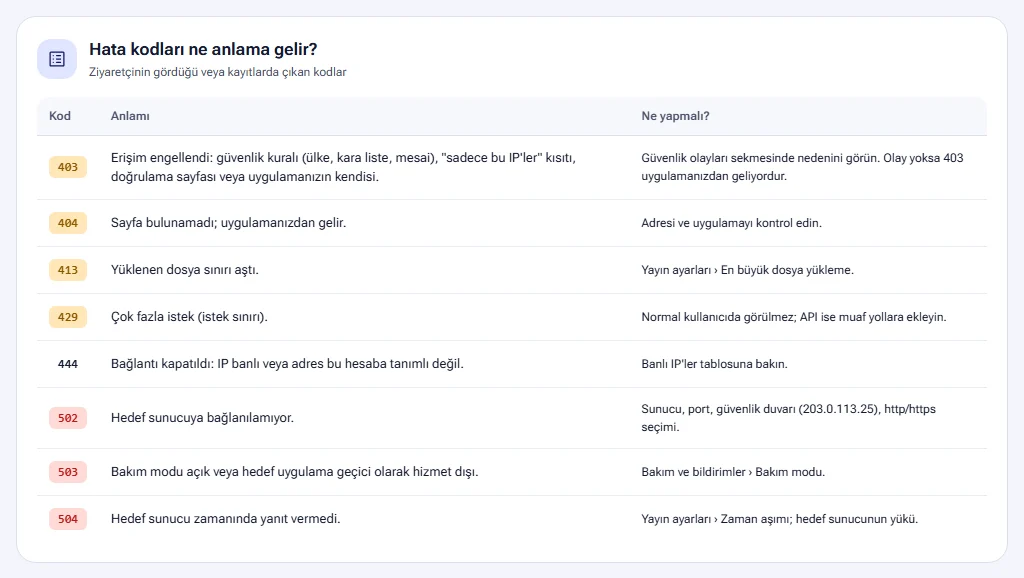
Hata kodları
Ziyaretçinin gördüğü veya kayıtlarda çıkan kodların anlamı:
| Kod | Anlamı | Ne yapmalı? |
|---|---|---|
| 403 | Erişim engellendi. Neden bir güvenlik kuralı (ülke, kara liste, mesai), “sadece bu IP'ler” kısıtı, doğrulama sayfası veya uygulamanızın kendisi olabilir. | Güvenlik olayları sayfasında nedenini görün. Olay yoksa 403 uygulamanızdan geliyordur. |
| 404 | Sayfa bulunamadı. Kod uygulamanızdan gelir. | Adresi ve uygulamayı kontrol edin. |
| 413 | Yüklenen dosya sınırı aştı. | Yayın ayarları → En büyük dosya yükleme değerini artırın. |
| 429 | Çok fazla istek (istek sınırı). | Normal kullanıcıda görülmez. İstek bir API'den geliyorsa yolu muaf yollara ekleyin. |
| 444 | Bağlantı kapatıldı. IP banlıdır veya adres bu hesaba tanımlı değildir. | Şu an banlı IP'ler tablosuna bakın. |
| 502 | Hedef sunucuya bağlanılamıyor. | Sunucuyu, portu, güvenlik duvarını ve http/https seçimini kontrol edin. |
| 503 | Bakım modu açık veya hedef uygulama geçici olarak hizmet dışı. | Bakım ve bildirimler → Bakım modu bölümüne bakın. |
| 504 | Hedef sunucu zamanında yanıt vermedi. | Yayın ayarları → Zaman aşımı süresini artırın. Hedef sunucunun yükünü kontrol edin. |
Hangi host olduğunu, sorunun ne zaman başladığını ve ziyaretçinin gördüğü sayfanın ekran görüntüsünü ekleyin. Engel sayfasında bir Ref kodu varsa onu da yazın. Destek adresi Yardım sayfasının üstünde ve sol menünün altında yazar.
Sık sorulan sorular
Ziyaretçiler http:// ile girince ne olur?
Ziyaretçi otomatik olarak https:// adresine yönlendirilir. Tarayıcıların her zaman https kullanmasını istiyorsanız hostun Yayın ayarları → Gelişmiş ayarlar bölümünde HSTS (sadece HTTPS) seçeneğini açın. Açtıktan sonra geri almak zordur. Emin değilseniz kapalı bırakın.
Hedef sunucu kapalıyken ziyaretçiler ne görür?
Hedef ulaşılamazsa bilgilendirme sayfası açıksa (varsayılan) Türkçe “Site şu anda yanıt vermiyor” sayfası görünür. Sayfa 30 saniyede bir kendini yeniler. Sunucunuz açılınca ziyaretçi kendiliğinden siteye döner. Seçenek kapalıysa tarayıcıda “502 Bad Gateway” yazar. Her zaman açık seçeneği açıksa ziyaretçi sayfaların son kaydedilen kopyasını üstte bir uyarıyla görür. Kopyası olmayan sayfalarda bilgilendirme sayfası çıkar.
Google'da sitem görünmez olur mu?
Hayır. Gerçek Google ve Bing botları IP adreslerinden doğrulanır ve korumaya takılmaz. Bu davranış Doğrulama ayarları bölümündeki Arama motoru botlarına izin ver seçeneğiyle yönetilir. Kendini Google gibi gösteren sahte botlar ise engellenir.