
Bu ekranlar ne işe yarar?
Panel, bütün sitelerinizin durumunu tek yerde gösterir. Bir sorunu fark etmek, bir ayarı bulmak ve değişikliğin ziyaretçiye etkisini görmek için kullanılır.
Ne zaman kullanırsınız?
- Güne başlarken sitelerin yayında olup olmadığına ve bekleyen işlere bakmak için.
- Bir hostta belirli bir ayarı ararken (ör. SSL, ban, www).
- Bir ayarı açmadan önce ziyaretçinin ne göreceğini kontrol etmek için.
- Dışarıdayken telefondan hızlıca durum kontrolü yapmak için.
Sol menü
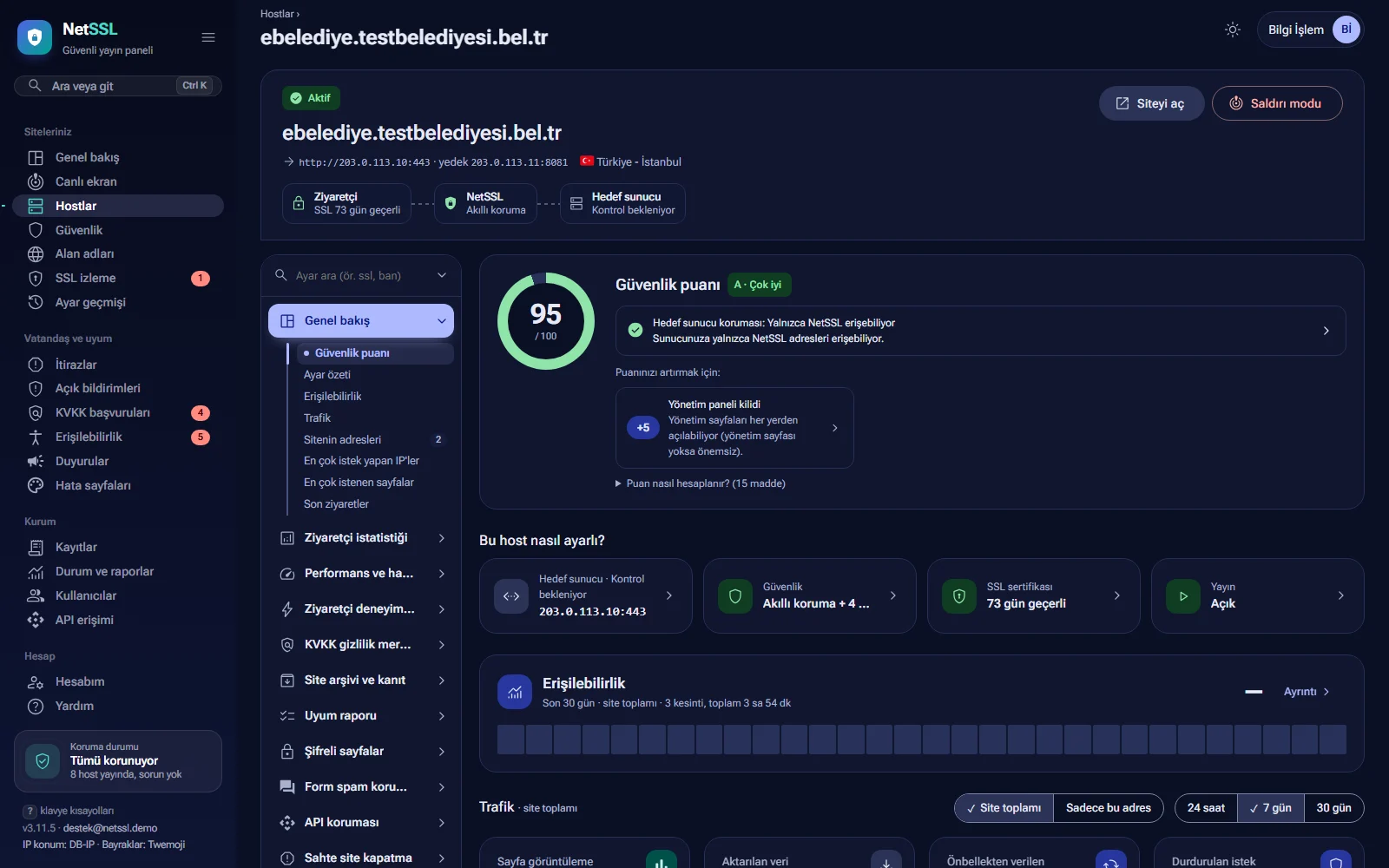
Sol menü dört gruptan oluşur. Göreceğiniz sayfalar rolünüze göre değişebilir.
| Grup | Sayfalar |
|---|---|
| Siteleriniz | Genel bakış, Canlı ekran, Hostlar, Güvenlik, Alan adları, SSL izleme, Ayar geçmişi |
| Vatandaş ve uyum | İtirazlar, Açık bildirimleri, KVKK başvuruları, Erişilebilirlik, Duyurular, Hata sayfaları |
| Kurum | Kayıtlar, Durum ve raporlar, Kullanıcılar, API erişimi, Onaylar |
| Hesap | Hesabım, Yardım |
Menü öğesinin yanındaki sayı bekleyen işi gösterir. Örneğin yanıt bekleyen KVKK başvurusu veya sorunlu SSL adresi sayılır. Bir öğenin üzerine gelince ne işe yaradığını anlatan açıklama balonu çıkar.
Menünün altında Koruma durumu kartı bulunur. Kart tüm hostlarınızın durumunu tek satırda söyler:
- Tümü korunuyor: Bütün hostlar yayında ve sorun yok.
- Saldırı algılandı: Otomatik korumaya geçen host sayısı yazar.
- Müdahale gerekiyor: Erişilemeyen veya yayına alınamayan host vardır.
- Sarı durumda yedek sunucuda çalışan, sertifikası yenilenen veya DNS bekleyen hostların sayısı yazar.
Karta tıklayınca ilgili sayfa açılır.
Genel bakış
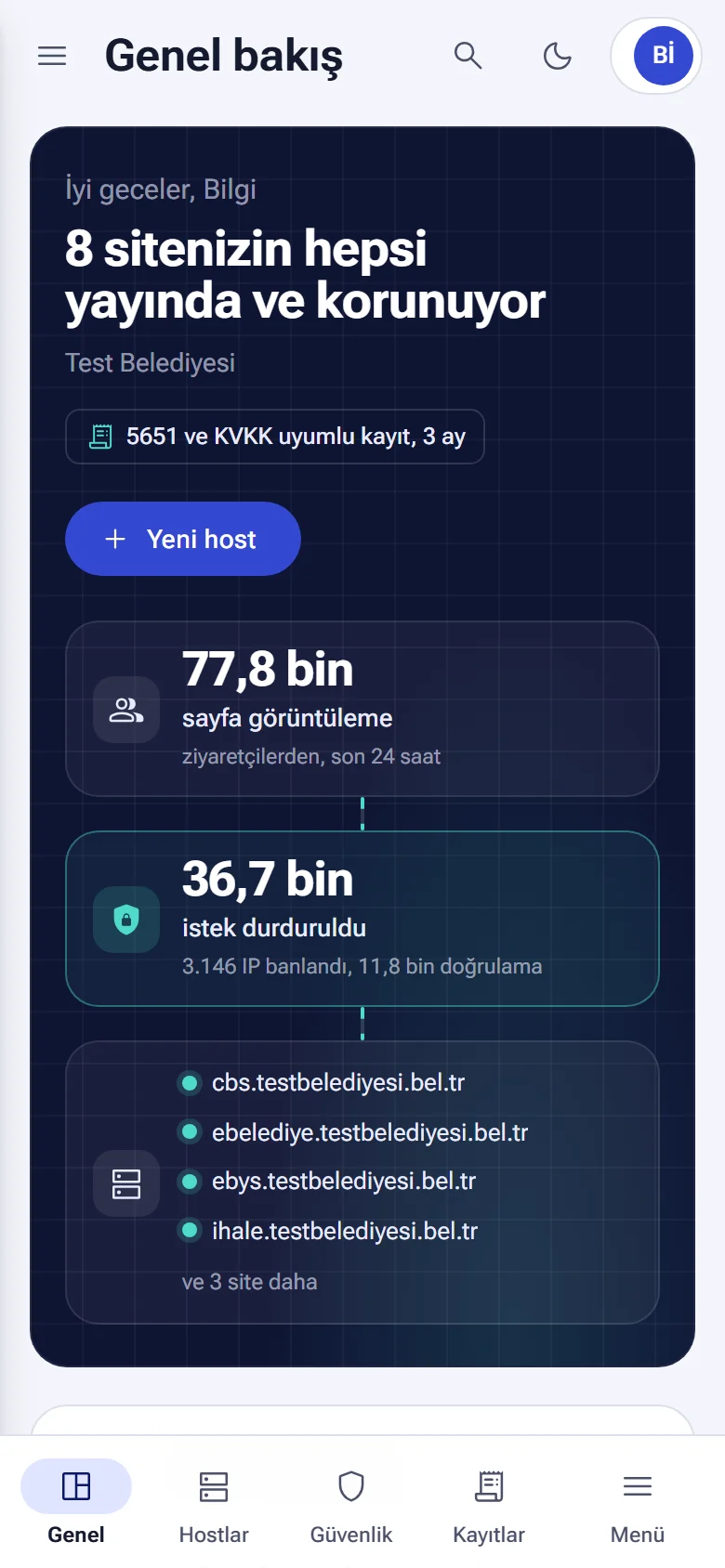
Panele girince Genel bakış açılır.
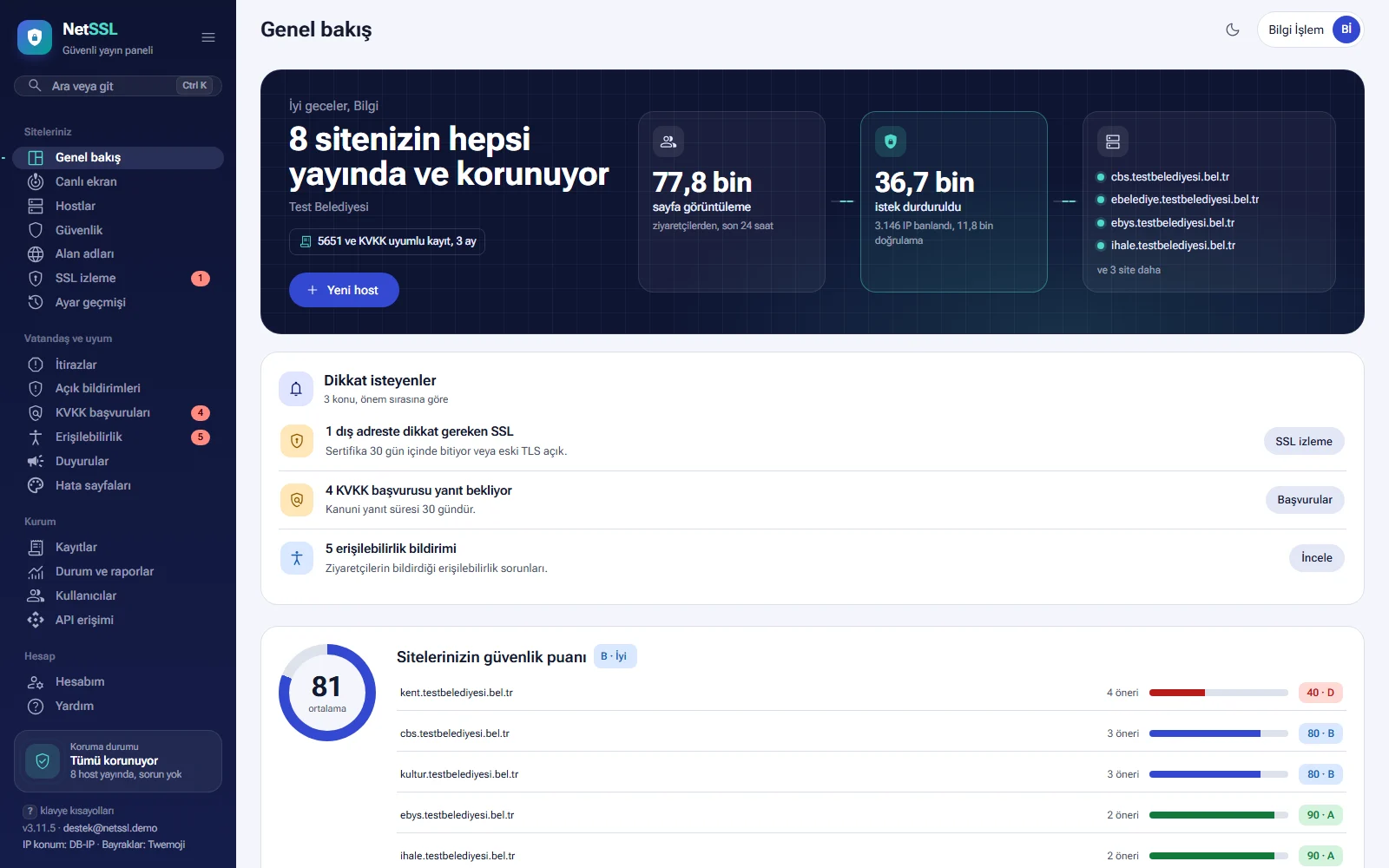
- Selamlama ve durum cümlesi: Üstte saate göre bir selam ve tek cümlelik durum yer alır. Örneğin “Siteniz yayında ve korunuyor”, “1 sitenizde sorun var” veya “2 site yayında, 1 site kurulumda” yazar. Altında kurumunuzun adı ve kayıt paketiniz görünür. Yeni host düğmesi de buradadır.
- Koruma hattı: Üç kutu soldan sağa okunur. İlk kutu son 24 saatte ziyaretçilerin açtığı sayfa sayısını gösterir. İkinci kutu NetSSL'in durdurduğu istekleri, banlanan IP ve doğrulama sayısını gösterir. Üçüncü kutu sitelerinizi durum noktalarıyla listeler. Kutulara tıklayınca ilgili sayfa açılır.
- Yapmanız gereken adım var: DNS kaydı bekleyen host varsa bu kart çıkar ve eklenecek kaydı gösterir. Bu durumda alttaki özet bulanık görünür. Özeti yine de göster düğmesiyle açabilirsiniz.
- Hostlarınız: İlk 8 host son 24 saatin sayfa görüntülemesi, istek sayısı ve küçük bir grafikle listelenir. Hedef sunucu son 1 saatte yanıt vermiyorsa “Hedef yanıt vermiyor” etiketi çıkar.
- Son hareketler: Panelde yapılan son işlemler listelenir. Tümü bağlantısı panel işlem kayıtlarını açar.
- Özet: Seçtiğiniz dönem (24 saat, 7 gün, 30 gün) için sayfa görüntüleme, aktarılan veri, durdurulan istek ve sunucu hatası oranı gösterilir. Altında istek grafiği, yanıt durumu dağılımı (2xx, 3xx, 4xx, 5xx) ve veri grafiği yer alır.
Dikkat isteyenler
Bu kart ilgilenmeniz gereken konuları önem sırasıyla tek listede toplar. İlk 6 konu görünür, kalanı Diğer ... konu satırında açılır. Her satırda sizi ilgili ekrana götüren bir düğme bulunur. Kırmızı satırlar acil, sarı satırlar uyarı, mavi satırlar bilgi niteliğindedir. Liste şu konuları kapsar:
- Hata durumundaki hostlar
- Süresi 30 gün içinde dolacak alan adları
- SSL yenilemesini engelleyen CAA kaydı
- Tanımadığınız bir SSL sertifikası alınması
- Alan adınızın DNS kayıtlarının değişmesi
- Kara listeye giren alan adı veya site
- Dış adreslerde (VPN, e-posta, panel) SSL sorunu
- Resmi site rozetinizin başka bir adreste görülmesi
- Yeni kaydedilen benzer alan adları
- NetSSL dışında kalan korumasız alt alan adları
- Onay bekleyen kritik işlemler
- Yanıt bekleyen KVKK başvuruları
- Açık güvenlik açığı bildirimleri
- Bekleyen ziyaretçi itirazları
- Ziyaretçilerin erişilebilirlik bildirimleri
- Yaklaşan veya süren yoğun gün planları
Sitelerinizin güvenlik puanı
Bu kart sitelerinizin ortalama puanını ve harf notunu gösterir. Altında en düşük puanlı 6 site öneri sayısıyla listelenir. Bir siteye tıklayınca o hostun puan kartı açılır.
Güvenlik puanı nasıl okunur?
Her host 100 üzerinden bir puan alır. Puan hostun Genel bakış sayfasının en üstündeki kartta yazar.
| Puan | Not |
|---|---|
| 90 ve üstü | A · Çok iyi |
| 75-89 | B · İyi |
| 60-74 | C · Geliştirilmeli |
| 59 ve altı | D · Zayıf |
Puan 15 maddeden oluşur. Kartın altındaki Puan nasıl hesaplanır? (15 madde) bölümü maddeleri tek tek gösterir.
| Madde | Puan |
|---|---|
| Hedef sunucu yalnızca NetSSL'e açık | 5 |
| Geçerli SSL sertifikası | 15 |
| Bilinen saldırı kalıplarını engelle | 10 |
| Akıllı koruma | 10 |
| Güvenlik başlıkları | 10 |
| HSTS (yalnızca HTTPS) | 5 |
| Tarama koruması | 5 |
| Giriş sayfası koruması | 5 |
| USOM zararlı adres listesi | 5 |
| Yönetim paneli kilidi | 5 |
| Kesintiye karşı önlem (yedek sunucu veya her zaman açık) | 5 |
| Kesinti ve saldırı bildirimleri | 5 |
| Site değişiklik izleme | 5 |
| CAA kaydı | 5 |
| Tanınmayan sertifika yok | 5 |
Puanınızı artırmak için bölümü en çok puan kazandıracak dört eksiği sıralar. Her satır sizi doğrudan ilgili ayara götürür. Kartta ayrıca Hedef sunucu koruması satırı bulunur. Bu satır sunucunuza NetSSL atlanarak erişilip erişilemediğini söyler.
Bazı kritik durumlar puanı bir üst sınırla düşürür. Örneğin geçerli SSL sertifikası yoksa puan en fazla 40 olur. Hedef sunucuya NetSSL atlanarak erişilebiliyorsa puan en fazla 60 olur. Bu durumlar kartta kırmızı satırla yazar.
Hostlar listesi
Siteleriniz → Hostlar sayfası tüm hostlarınızı gösterir. Bağlı hizmetler ana sitenin altında girintili görünür.
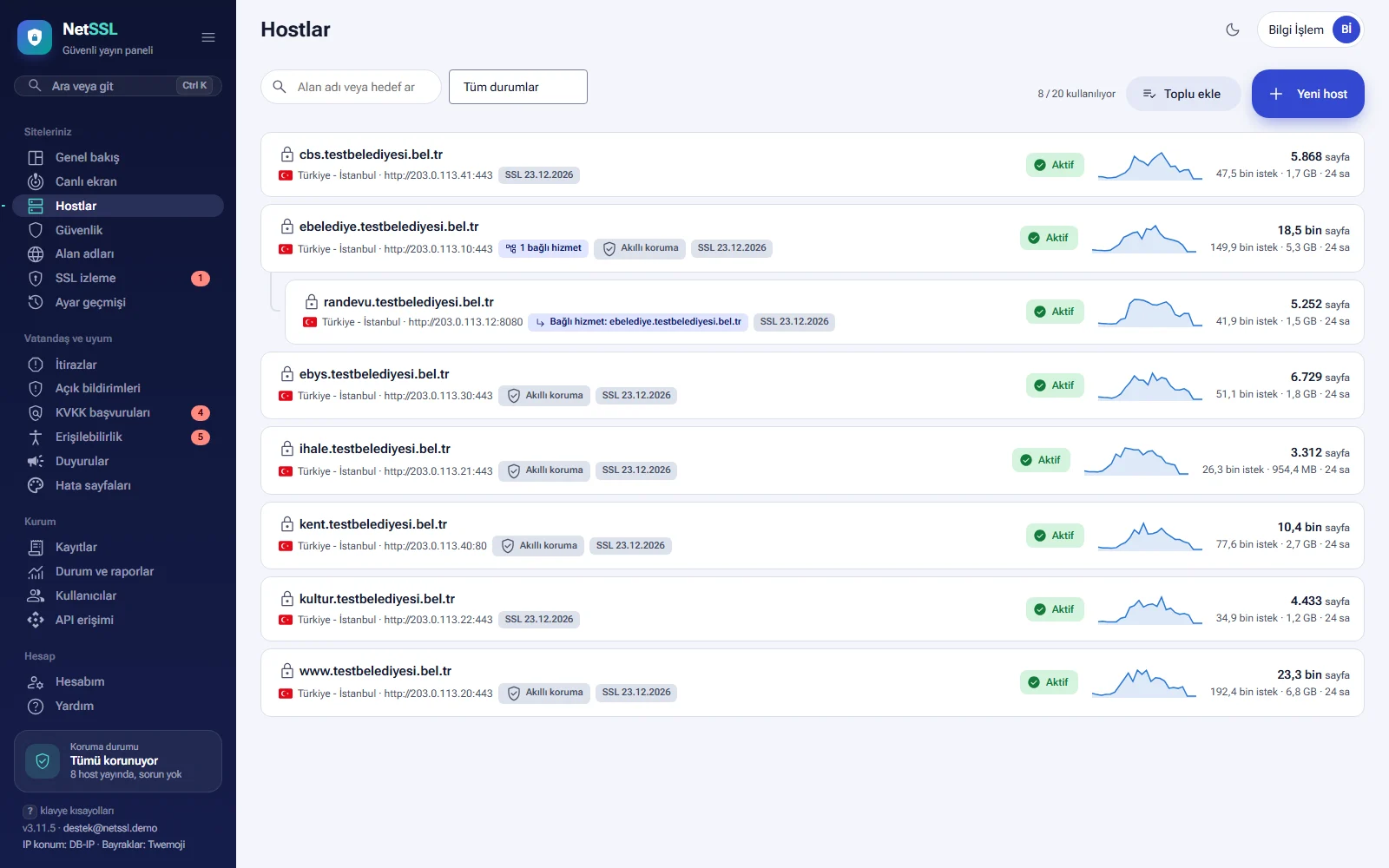
- Alan adı veya hedef ara kutusuyla host arayın.
- Durum listesiyle süzün: Tüm durumlar, Aktif, DNS bekleniyor, Hazırlanıyor, Hata, Kapalı.
- Sağ üstte kullanılan ve toplam host kotası yazar. Toplu ekle ve Yeni host düğmeleri de buradadır.
- Her satırda NetSSL sunucusu ve hedef adres yazar. Etiketler bağlı hizmet ilişkisini, Bakımda durumunu, Sadece izinli IP'ler kısıtını, koruma seviyesini ve SSL bitiş tarihini gösterir.
- Sağda durum, son 24 saatin grafiği, sayfa görüntüleme, istek ve aktarılan veri yer alır.
- Kurulumdaki hostlarda Kurulumu tamamla, Durumu gör veya Sorunu gör bağlantısı çıkar.
Host eklemeyi NetSSL nedir ve nasıl kurulur? rehberi anlatır.
Host sayfası
Bir hosta tıklayınca hostun Genel bakış sayfası açılır.
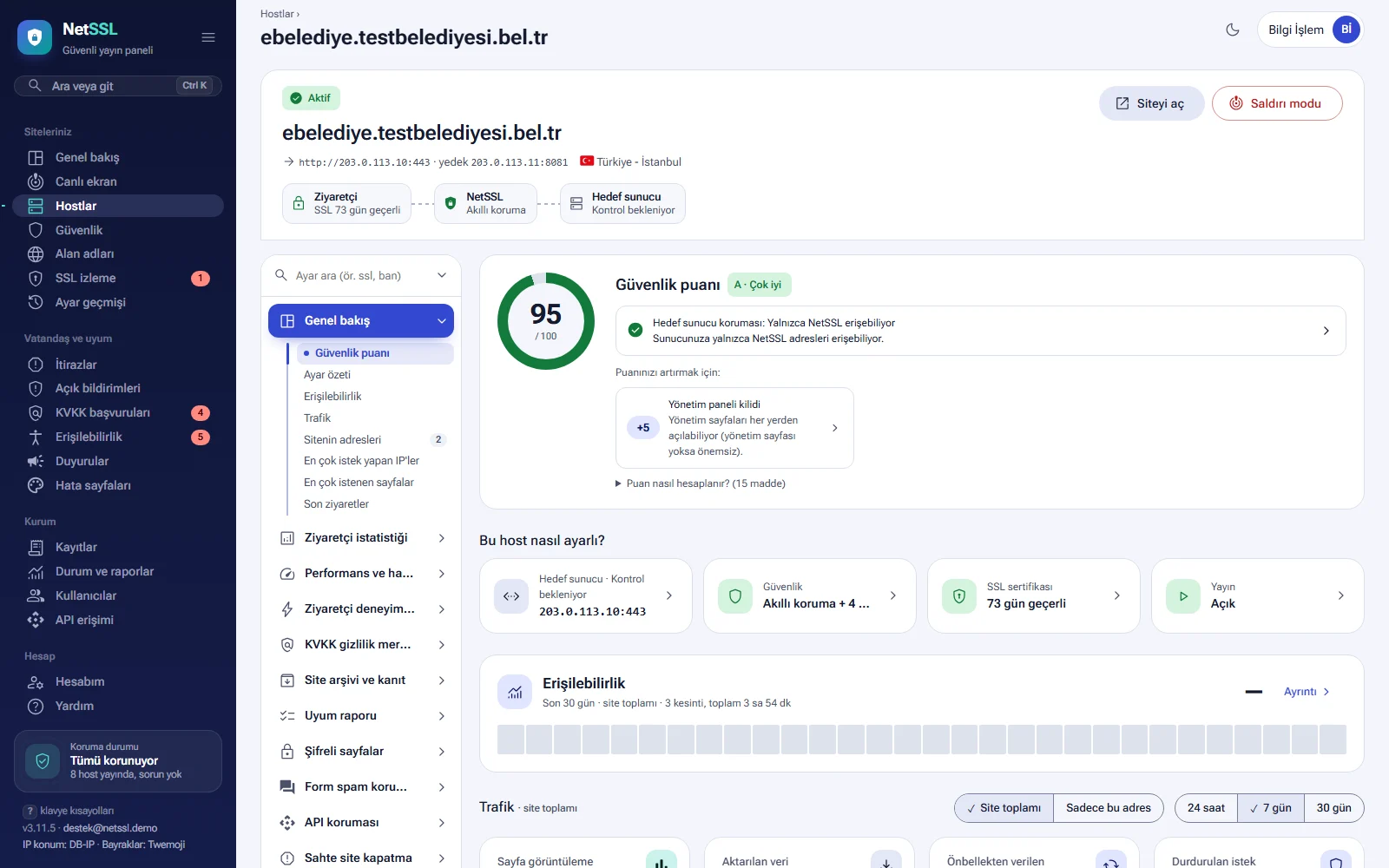
Başlık
- Durum etiketinin yanında uyarı çipleri çıkar. Örnekler: Saldırı modu açık, Yedek sunucudan veriliyor, Bakım modu açık, Planlı bakım, Sadece izinli IP'ler, DNS kaydı NetSSL'e yönlenmiyor. Çipe tıklayınca ilgili ayar açılır.
- Hedef sunucunun adresi ve varsa yedek sunucu yazar.
- Yayın hattı üç kutudan oluşur. Ziyaretçi kutusu SSL'in kalan gününü, NetSSL kutusu koruma durumunu, Hedef sunucu kutusu yanıt süresini veya hatayı gösterir.
- Siteyi aç düğmesi siteyi yeni sekmede açar. Saldırı modu düğmesi tek tıkla en sıkı korumayı açar. Ayrıntı: Saldırı koruması.
Genel bakış bölümleri
| Bölüm | Ne gösterir? |
|---|---|
| Güvenlik puanı | Puan, harf notu, hedef sunucu koruması ve öneriler |
| Ayar özeti | “Bu host nasıl ayarlı?” kutuları: hedef sunucu durumu, güvenlik seviyesi ve kural sayısı, SSL'in kalan günü, yayın durumu |
| Erişilebilirlik | Son 30 günün günlük çubuğu, kesinti sayısı ve toplam süresi |
| Trafik | Sayfa görüntüleme, aktarılan veri, önbellekten verilen oran veya hata oranı, durdurulan istek |
| Sitenin adresleri | Bağlı hizmet varsa her adresin isteği ve payı |
| En çok istek yapan IP'ler | Son 24 saatin en çok istek gönderen adresleri |
| En çok istenen sayfalar | Son 24 saatin en çok istenen adresleri |
| Son ziyaretler | Son istekler. Tüm kayıtlar ziyaretçi kayıtlarını açar. |
Bağlı hizmeti olan sitelerde Site toplamı ve Sadece bu adres düğmeleriyle kapsam değişir. Trafik için 24 saat, 7 gün veya 30 gün seçilebilir. Önemli durumlarda sayfanın üstünde uyarı şeridi çıkar. Örneğin alan adının süresinin yaklaşması, hedef sunucunun dışarıya açık olması veya sitenin kara listeye girmesi bu şeritle bildirilir.
Host menüsü
Sol taraftaki host menüsü hostun bütün sayfalarını ve bölümlerini gruplar halinde gösterir:
- Genel bakış, Ziyaretçi istatistiği, Performans ve hatalar, Ziyaretçi deneyimi (hız)
- KVKK gizlilik merkezi, Site arşivi ve kanıt, Uyum raporu
- Şifreli sayfalar, Form spam koruması, API koruması, Sahte site kapatma, Resmi site rozeti, Yönetim girişleri
- Yayın ayarları, Güvenlik, Güvenlik olayları, Bakım ve bildirimler
- Kurum genelinde: Bütün siteler için ortak sayfalar. Duyurular, alan adı bölümleri, joker SSL, toplu ayarlar, bildirim kanalları ve API erişimi buradadır.
Alt bölümlerin yanında durum yazar (ör. Açık, Kapalı, bekleyen sayı). Açık sayfanın başlığı dolu renkte görünür. Sayfayı kaydırdıkça bulunduğunuz bölüm menüde işaretlenir. Menüden bir bölüm açınca bölüm birkaç saniye çerçeveyle vurgulanır ve “Buradasınız” etiketi çıkar. Menünün üstündeki ok düğmesi bütün grupları açar veya kapatır.
Menüde ayar arama
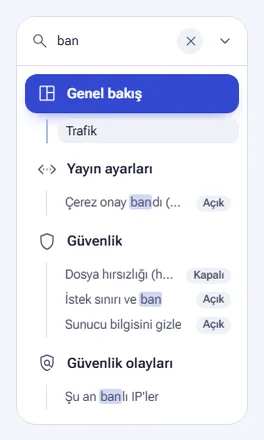
Menünün üstündeki Ayar ara (ör. ssl, ban) kutusuna yazdıkça menü süzülür.
- Kutuya bir kelime yazın (ör.
ban,www,captcha). - Eşleşen bölümler vurgulanarak listelenir. Diğerleri gizlenir.
- Enter ilk sonucu açar. Esc aramayı temizler.
Arama Türkçe karakter ve büyük/küçük harf farkını yok sayar. Kelime başları aranır. Birden çok kelime yazarsanız hepsi geçmelidir. Bölüm adında geçmeyen yaygın kelimeler de bulunur. Örneğin www Ek adres bölümünü, captcha Doğrulama ayarları bölümünü bulur.
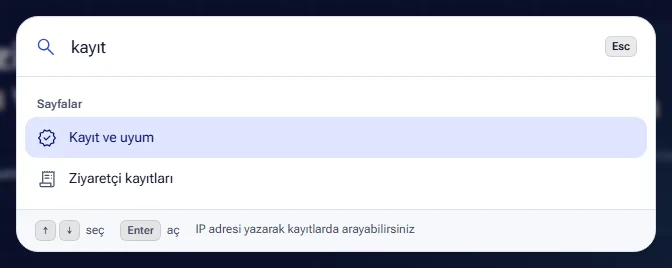
Panel araması (Ctrl K)
Sol menünün üstündeki Ara veya git kutusu bütün paneli arar. Ctrl K (Mac'te Cmd K) veya / tuşu da aramayı açar.
- Host adını yazarak hosta gidin.
- Sayfa veya işlem adını yazın. Örnekler: “kayıt”, “duyuru”, “yeni host”, “passkey”.
- Bir IP adresi yazarsanız adresini kayıtlarda ara seçeneği çıkar. Bu seçenek kayıtları görme yetkiniz varsa görünür.
- Ziyaretçinin ilettiği 16 karakterlik referans kodunu (Ref) yazarsanız kod aranır. Ayrıntı: Güvenlik olayları.
- ↑ ↓ ile seçin, Enter ile açın, Esc ile kapatın.
Klavye kısayolları
? tuşu kısayol penceresini açar. Menünün altında da hatırlatma yazar.
| Kısayol | İş |
|---|---|
? |
Kısayol penceresi |
/ veya Ctrl K |
Ara veya git |
g ardından d |
Genel bakış |
g ardından h |
Hostlar |
g ardından s |
Güvenlik |
g ardından a |
Alan adları |
g ardından t |
SSL izleme |
g ardından k |
Kayıtlar |
g ardından r |
Durum ve raporlar |
g ardından p |
Hesabım |
j / k |
Host sayfasında sonraki / önceki bölüm |
g kısayolları yalnızca menünüzde bulunan sayfalar için çalışır. Kısayollar bir yazı kutusuna yazarken devre dışıdır.
Açık ve koyu tema
Sağ üstteki ay simgesi koyu temayı, güneş simgesi açık temayı açar. Panel ilk açılışta bilgisayarınızın tema ayarını izler. Seçiminiz o cihazda hatırlanır.
Daraltılmış menü
Geniş ekranda sol menünün üstündeki menü simgesi menüyü simge çubuğuna daraltır. İçerik için daha çok yer kalır. Simgelerin üzerine gelince sayfa adı görünür. Tercih o cihazda hatırlanır. Aynı simgeye basınca menü yeniden genişler.
Telefonda kullanım
Panel telefonda da tam çalışır. Altta hızlı gezinme çubuğu bulunur: Genel, Hostlar, Güvenlik, Kayıtlar ve Menü. Menü düğmesi sol menünün tamamını açar. Üstteki büyüteç panel aramasını açar. Olaylar için telefona anlık bildirim de alabilirsiniz. Ayrıntı: Bildirimler ve entegrasyonlar.
“Ziyaretçi ne görür?” önizlemeleri
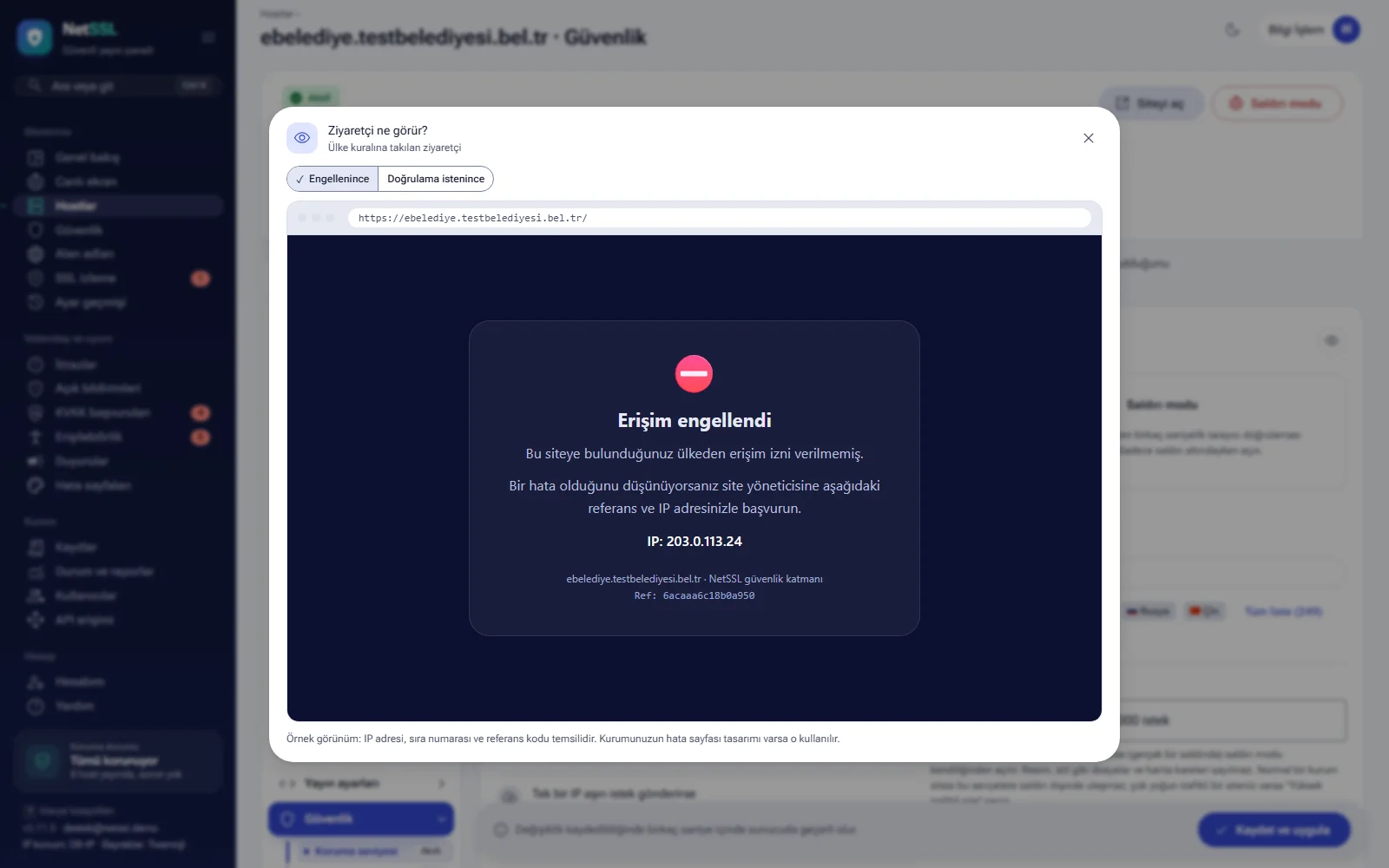
Birçok ayarın sağ üstünde göz simgesi bulunur. Simgeye tıklayınca, ayar devreye girdiğinde ziyaretçinin göreceği sayfa bir pencerede açılır. Örneğin ülke kuralına takılan ziyaretçinin engel sayfası, bakım sayfası veya hedef sunucu yanıt vermediğinde çıkan sayfa önizlenir. Bazı simgeler size gelecek e-posta, SMS veya Telegram mesajının örneğini gösterir.
- Bir ayarın birden fazla görünümü varsa pencerede sekme olarak çıkar (ör. Engellenince ve Doğrulama istenince).
- Önizlemedeki IP adresi, sıra numarası ve referans kodu temsilidir.
- Kurumunuzun hata sayfası tasarımı varsa önizlemede o kullanılır. Ayrıntı: Duyurular ve hata sayfaları.
Yardım ve bilgi merkezi
Hesap → Yardım sayfası panelin kendi bilgi merkezidir.
- Yardımda ara kutusu konular arasında arar. Örneğin SSL, 502 veya CNAME yazabilirsiniz.
- Başlarken bölümündeki Ne nerede? listesi yapmak istediğiniz işi doğru sayfaya bağlar. Örneğin “Siteyi sadece Türkiye'ye açmak” satırı hostun Güvenlik sayfasındaki Ülke erişimi bölümüne götürür.
- Hizmetinizde neler var? bölümü hesabınızın gerçek ayarlarından oluşturulur.
- Sorun giderme bölümleri şunlardır: DNS sorunları, SSL ve HTTPS, Site açılmıyor / hata, Gerçek ziyaretçi IP'si, Güvenlik ve erişim, Kayıtlar ve bildirimler, Hata kodları.
- Sayfanın üstünde destek adresi, altında paketinizin özeti (host kotası, indirme sınırı, kayıt paketi) yazar.
Sorunları belirtiye göre Sorun giderme rehberinde de bulabilirsiniz.
Güne Genel bakış sayfasıyla başlayın. Durum cümlesi ve Koruma durumu kartı yeşilse siteler yayındadır. Dikkat isteyenler kartı görünmüyorsa bekleyen bir iş yoktur.
Sık sorulan sorular
Bir ayarın düğmeleri pasif görünüyor, neden?
Rolünüz bu işleme izin vermiyor olabilir. Örneğin izleyici veya kayıt sorumlusu rolü ayar değiştiremez. Bu durumda host sayfasının üstünde Görüntüleme yetkisi uyarısı çıkar. Değişiklik için kurumunuzun panel yöneticisine başvurun. Ayrıntı: Kullanıcılar ve giriş güvenliği.
Açıklama balonlarını nasıl kapatırım?
Sağ üstteki adınıza tıklayın ve Açıklama balonları satırını kapatın. Tercih kullanıcınıza kaydedilir ve her cihazda geçerli olur.
Sayfa görüntüleme ile istek arasındaki fark nedir?
Sayfa görüntüleme, açılan sayfa sayısıdır. İstek ise sayfanın resim, stil, betik, harita karesi ve API çağrıları dahil bütün parçalarını sayar. Bir harita sayfası tek açılışta yüzlerce istek yapabilir.
Bir ayarın ziyaretçiyi nasıl etkileyeceğini önceden görebilir miyim?
Evet. Ayarın yanındaki göz simgesine tıklayın. Ziyaretçinin göreceği sayfa önizleme olarak açılır.