
Bu ekran ne işe yarar?
NetSSL iki tür sertifikayla çalışır. Host SSL sertifikası NetSSL üzerinden yayınlanan her site için kendiliğinden alınır. Bu sertifika için hiçbir şey yapmanız gerekmez. Joker SSL ise NetSSL'in önünde olmayan kendi sunucularınız içindir: EBYS, Exchange, Uzak Masaüstü, VPN veya kurum içi portallar. Tek joker sertifika alan adınızın tüm alt adlarını kapsar.
| Host SSL sertifikası | Joker SSL | |
|---|---|---|
| Kapsam | Hostun adresi ve varsa ek adresi | *.alan.adi ve alan.adi |
| Nerede çalışır | NetSSL sunucusunda | Sizin sunucularınızda |
| Alınması | Kendiliğinden, DNS kaydı NetSSL'e yönelince | DNS yöntemini seçip Sertifikayı al ile |
| Yenilenmesi | Kendiliğinden | Kendiliğinden, gece |
| Dosya | İndirilmez | PEM, PFX, JKS, PKCS#12, .crt ve API |
Ne zaman kullanırsınız?
- Bir sitenin sertifikasının bitiş tarihini görmek istediğinizde.
- Bir host "SSL sertifikası alınamadı" hatası verdiğinde.
- Exchange, IIS, Tomcat veya bir cihaz için
*.kurum.bel.trsertifikası gerektiğinde. - Sertifika dosyasını sunucunuza uygun biçimde (PFX, JKS ...) indirmek istediğinizde.
- Kendi betiğinizin sertifikayı her yenilemede API ile çekmesini istediğinizde.
Host SSL sertifikası
Bir host eklediğinizde ve DNS kaydı NetSSL'e yöneldiğinde Let's Encrypt sertifikası kendiliğinden alınır. Site bundan sonra https ile açılır. Hostun ek adresi (ör. www'lu adres) varsa aynı sertifikaya eklenir. Sertifika 90 gün geçerlidir ve bitişe yaklaşık 30 gün kala kendiliğinden yenilenir. Yenileme için DNS kaydının NetSSL'i göstermeye devam etmesi yeterlidir.
Sertifikanın durumunu hostun Bakım ve bildirimler sayfasında SSL sertifikası kartında görürsünüz. Hostun üst bilgisinde ve Hostlar listesinde de kalan gün ve bitiş tarihi yazar.
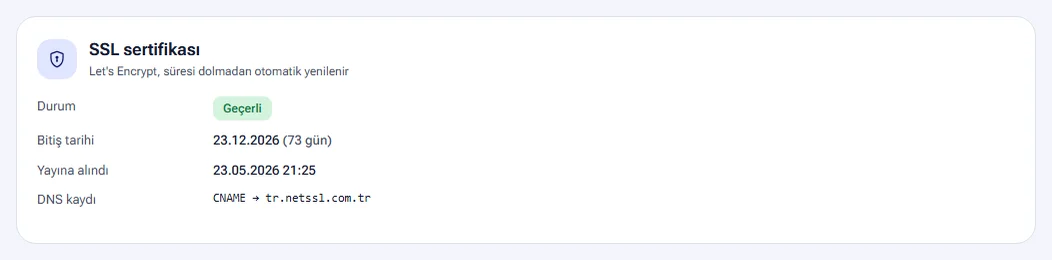
| Alan | Ne gösterir? |
|---|---|
| Durum | Henüz alınmadı veya Geçerli. Bitişe 10 günden az kalınca etiket sarıya döner. |
| Bitiş tarihi | Sertifikanın bittiği gün ve kalan gün sayısı |
| Yayına alındı | Hostun ilk kez yayına girdiği an |
| DNS kaydı | Olması gereken CNAME kaydı ve hedefi |
İlk sertifika alınırken host sırayla DNS bekleniyor, Hazırlanıyor ve Aktif durumlarından geçer. Sertifika alınamazsa host Hata durumuna düşer ve hata mesajı hostun Genel bakış sayfasında görünür. En sık nedenler şunlardır:
- DNS kaydı henüz NetSSL'i göstermiyor.
- Cloudflare kullanıyorsanız kayıt "DNS only" (gri bulut) değil.
- Adresin eski bir AAAA (IPv6) kaydı duruyor.
- Alan adının CAA kaydı Let's Encrypt'e izin vermiyor.
Ek adres için sertifika alınamazsa ana adres etkilenmez. Panel ek adresi hataya alır ve yeniden dener. Ayrıntılı çözümler Sorun giderme rehberindedir.
CAA kaydınız Let's Encrypt'i engellerse host sayfasında SSL sertifikası yenilenemeyecek uyarısı çıkar. Adresiniz için başka bir kuruluştan tanımadığınız bir sertifika alınırsa da uyarı görürsünüz. İkisinin ayrıntısı Alan adı güvenliği rehberindedir.
Joker SSL nerede?
Joker SSL Siteleriniz → Alan adları sayfasındadır. Sayfanın üstündeki Joker SSL ve otomatik kurulum düğmesi sizi bu bölüme götürür. Listedeki Joker SSL sütunu da her alan adının durumunu gösterir.

Bölümün üstünde dört özet sayı vardır: kaç alan adında joker SSL olduğu, kaç ajanın çevrimiçi olduğu, kaç sunucuda güncel sertifika kurulu olduğu ve sıradaki otomatik yenileme tarihi. Altında her alan adı ayrı bir kutu olarak açılır.
Joker SSL, NetSSL yöneticisinin izin verdiği ana alan adlarında açılır. İzin verilmeyen alan adında İzin yok yazar. İzin için NetSSL ile iletişime geçin.
| Durum etiketi | Anlamı |
|---|---|
| Kurulmadı | DNS yöntemi henüz kaydedilmedi. |
| Henüz alınmadı | Yöntem kaydedildi, sertifika alınmadı. |
| 88 gün geçerli | Sertifika geçerli. Kalan gün sayısı yazar. |
| Yenilenemiyor | Son yenileme başarısız oldu ve bitişe 14 gün veya daha az kaldı. |
| Alınamadı | İlk alım başarısız oldu. |
| Süresi doldu | Sertifikanın süresi geçti. |
| Kapalı | Otomatik yenilemeyi siz kapattınız. |
Joker SSL al
Joker sertifika Let's Encrypt'ten DNS doğrulamasıyla alınır. NetSSL her alımda DNS'inize yalnızca _acme-challenge TXT kaydını ekler ve doğrulama bitince siler.
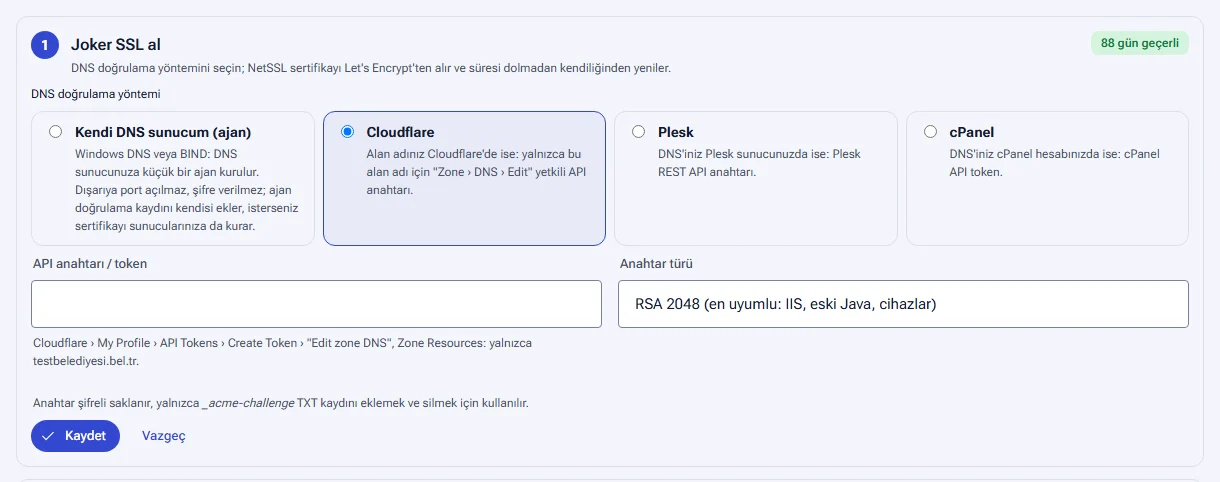
- Siteleriniz → Alan adları sayfasında Joker SSL ve otomatik kurulum bölümüne inin ve alan adınızı açın.
- Joker SSL al adımında DNS doğrulama yöntemini seçin.
- Yöntem gerektiriyorsa sunucu adresini, kullanıcı adını ve API anahtarını yazın.
- Anahtar türünü seçin. Emin değilseniz RSA 2048 bırakın.
- Kaydet düğmesine basın.
- DNS bağlantısını dene ile yöntemin çalıştığını kontrol edin.
- Sertifikayı al düğmesine basın.
Alım genellikle 1-2 dakika sürer. Ekranda ilerleme adımları görünür: Sıraya alındı, Doğrulama kaydı DNS'e ekleniyor, Let's Encrypt doğruluyor ve Sertifika hazır. Sayfadan ayrılabilirsiniz. İşlem arka planda sürer ve bitince e-posta gelir. Alım başarısız olursa hata mesajı görünür ve Tekrar dene düğmesi çıkar.
DNS doğrulama yöntemi nasıl seçilir?
Alan adınızın DNS kayıtlarını nerede yönetiyorsanız o yöntemi seçin. Ad sunucularınızı (NS) alan adı sayfasının DNS kayıtları bölümünde görebilirsiniz.
| Yöntem | Ne zaman seçilir? | Ne gerekir? |
|---|---|---|
| Kendi DNS sunucum (ajan) | DNS'iniz kurum içindeki Windows DNS veya BIND sunucusunda | DNS sunucusuna NetSSL ajanı kurulur. Şifre verilmez, port açılmaz. |
| CNAME ile (önerilen) | Panelinizde görünüyorsa her DNS'le çalışır (alan adı firması paneli dahil) | _acme-challenge adına bir kez CNAME kaydı eklenir. Şifre verilmez. |
| Cloudflare | Alan adınız Cloudflare'de | Yalnızca bu alan adı için "Zone › DNS › Edit" yetkili API anahtarı |
| Plesk | DNS'iniz Plesk sunucunuzda | Sunucu adresi (ör. plesk.kurum.bel.tr:8443) ve Plesk REST API anahtarı |
| cPanel | DNS'iniz cPanel hesabınızda | Sunucu adresi, cPanel kullanıcı adı ve cPanel API token |
Yöntemlerin ayrıntıları:
- Kendi DNS sunucum (ajan): Kaydettikten sonra 2. adımdan DNS sunucunuzu ekler ve verilen komutu orada bir kez çalıştırırsınız. Ajan doğrulama kaydını kendisi ekler. DNS sunucusu aynı zamanda sertifikanın kurulacağı bir sunucuysa aynı ajan kurulumu da yapar. Ayrıntılar Joker SSL dağıtım ajanı rehberindedir.
- CNAME ile: Kaydettikten sonra panel size
_acme-challenge.alan.adi CNAME ...biçiminde bir kayıt gösterir. Kaydı DNS'inize bir kez eklersiniz. Panel kaydın doğru olup olmadığını CNAME doğru veya CNAME henüz görünmüyor diye yazar. - Cloudflare: Anahtarı Cloudflare › My Profile › API Tokens › Create Token › "Edit zone DNS" yoluyla oluşturun. Zone Resources alanında yalnızca bu alan adını seçin.
- Plesk: Anahtarı Plesk sunucusunda
plesk bin secret_key -c -ip-address <NetSSL panel IP> -description NetSSLkomutuyla oluşturun. - cPanel: Token'ı cPanel › Güvenlik › Manage API Tokens › Create yoluyla oluşturun.
Plesk veya cPanel paneliniz kendinden imzalı sertifika kullanıyorsa Sunucu sertifikası doğrulanmasın kutusunu işaretleyin. Girdiğiniz anahtar şifreli saklanır ve bir daha ekranda gösterilmez. Anahtar yalnızca _acme-challenge TXT kaydını eklemek ve silmek için kullanılır. Yöntemi düzenlerken anahtar alanını boş bırakırsanız kayıtlı anahtar korunur.
DNS bağlantısını dene
DNS bağlantısını dene düğmesi yöntemin çalışıp çalışmadığını kayıt eklemeden kontrol eder. Sonuç ekranın üstünde yazar. Örneğin "Cloudflare anahtarı alan adı bölgesini görüyor", "Plesk bağlantısı başarılı" veya "DNS ajanı hazır" mesajı gelir. Hata varsa mesaj nedenini söyler: anahtar reddedildi, bölge bulunamadı ya da CNAME yanlış yere gidiyor gibi.
DNS yöntemini değiştir
DNS sağlayıcınızı değiştirdiyseniz DNS yöntemini değiştir bağlantısına tıklayın. Aynı form açılır. Yeni yöntemi seçip Kaydet düğmesine basın. Mevcut sertifika geçerli kalır. Yeni yöntem bir sonraki alımda kullanılır.
Anahtar türü
| Anahtar türü | Ne zaman seçilir? |
|---|---|
| RSA 2048 | Varsayılan ve en uyumlu seçenek: IIS, eski Java ve cihazlar |
| RSA 4096 | Kurum politikanız daha uzun RSA anahtarı istiyorsa |
| ECDSA P-256 | Daha hızlıdır. Çok eski sistemler desteklemez. |
Her alımda ve her yenilemede yeni bir özel anahtar üretilir. Anahtar türünü değiştirirseniz yeni tür bir sonraki alımda uygulanır.
Sertifika bilgileri
Sertifika alınınca Joker SSL al adımında sertifikanın bilgileri görünür.
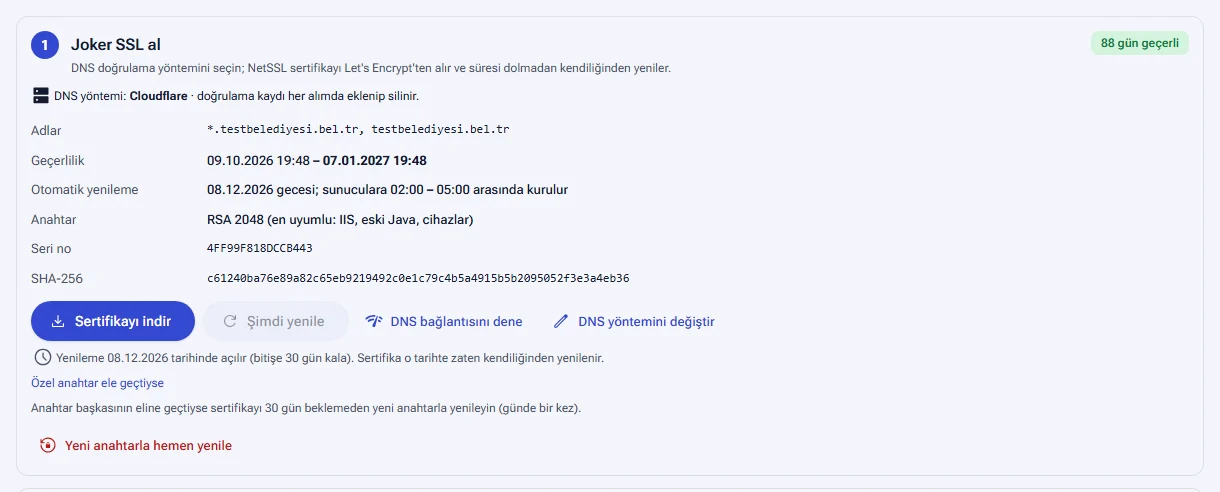
| Bilgi | Ne işe yarar? |
|---|---|
| Adlar | Sertifikanın kapsadığı adlar: *.alan.adi ve alan.adi |
| Geçerlilik | Başlangıç ve bitiş tarihi, saatiyle |
| Otomatik yenileme | Sertifikanın hangi gece yenileneceği ve sunuculara hangi saatler arasında kurulacağı |
| Anahtar | Seçtiğiniz anahtar türü |
| Seri no | Sertifikanın seri numarası |
| SHA-256 | Parmak izi. Sunucudaki sertifikanın bu sertifika olduğunu karşılaştırmak için kullanılır. |
Alan adı kutusunun üstünde kapsam satırı ve Otomatik yenileme anahtarı vardır. Anahtarı kapatırsanız sertifika yenilenmez. Ajanlar ve API de sertifika dosyasını alamaz.
*.kurum.bel.tr sertifikası ebys.kurum.bel.tr adresini kapsar, a.ebys.kurum.bel.tr adresini kapsamaz. Ana alan adı kurum.bel.tr de sertifikada yer alır.
Sertifikayı indir
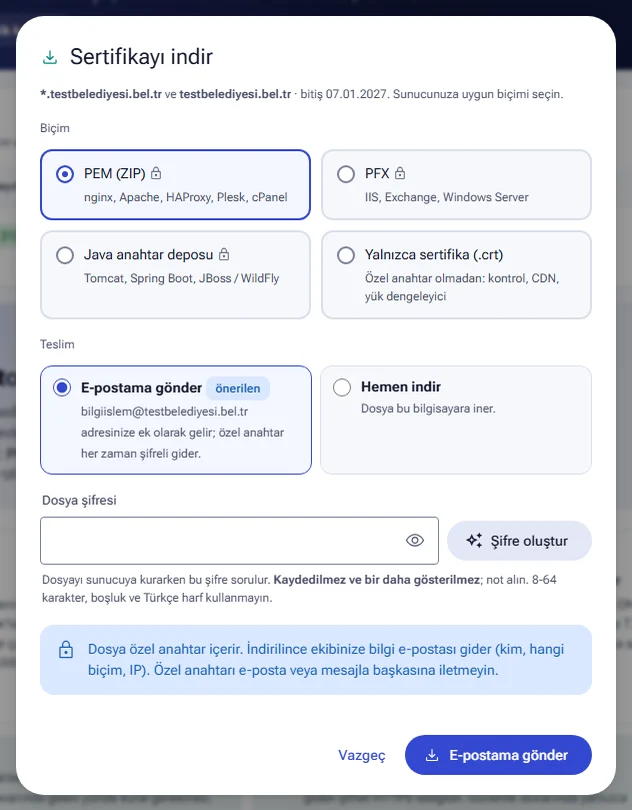
Sertifikayı indir düğmesi bir pencere açar. Bu pencerede dosya biçimini, teslim yolunu ve dosya şifresini seçersiniz. Sertifika yalnızca panele giriş yapmış yetkililere verilir. Giriş yapmadan çalışan bir indirme bağlantısı yoktur.
- Sertifikayı indir düğmesine basın.
- Biçim bölümünde sunucunuza uygun biçimi seçin.
- PFX seçtiyseniz ve sunucunuz Windows Server 2012 veya 2016 ise eski uyumlu PFX kutusunu işaretleyin.
- Java anahtar deposu seçtiyseniz JKS veya PKCS#12 seçin.
- Teslim bölümünde E-postama gönder veya Hemen indir seçin.
- Gerekiyorsa Dosya şifresi yazın veya Şifre oluştur düğmesine basın.
- Gönder (e-posta) veya İndir düğmesine basın.
Hangi biçim hangi sunucu için?
| Sunucu veya yazılım | Seçilecek biçim | Gelen dosya |
|---|---|---|
| nginx, Apache, HAProxy | PEM (ZIP) | fullchain.pem ve privkey.pem kullanılır |
| Plesk, cPanel | PEM (ZIP) | Sertifika cert.pem, özel anahtar privkey.pem, CA sertifikası chain.pem |
| IIS, Exchange, Windows Server 2019 ve üstü | PFX | .pfx |
| Windows Server 2012 / 2016 | PFX ve Windows Server 2012 / 2016 (eski uyumlu PFX) | -2012-2016.pfx |
| Tomcat 9 ve üstü, Java 9 ve üstü, Spring Boot | Java anahtar deposu › PKCS#12 | .p12 |
| Java 8 ve öncesi, eski Tomcat, JBoss / WildFly | Java anahtar deposu › JKS | .jks |
| CDN, yük dengeleyici, kontrol amaçlı | Yalnızca sertifika (.crt) | Sertifika ve ara sertifika, özel anahtar yok |
Ayrıntılar:
- PEM (ZIP) içinde
fullchain.pem,privkey.pem,cert.pem,chain.pemveOKUBENI.txtvardır.OKUBENI.txtnginx, Apache, Plesk ve cPanel için hangi dosyanın nereye yazılacağını gösterir. - PFX dosyasında sertifikanın kolay adı
*.alan.adi (NetSSL bitiş tarihi)biçimindedir. IIS'te sertifika seçerken bu adı görürsünüz. - Eski uyumlu PFX Windows Server 2012 ve 2016'nın açabildiği eski şifrelemeyle üretilir. Windows Server 2019 ve üstü için bu kutuyu işaretlemeyin.
- Java anahtar deposunda takma ad (alias)
netsslolur. - Yalnızca sertifika (.crt) özel anahtar içermez ve şifre istemez.
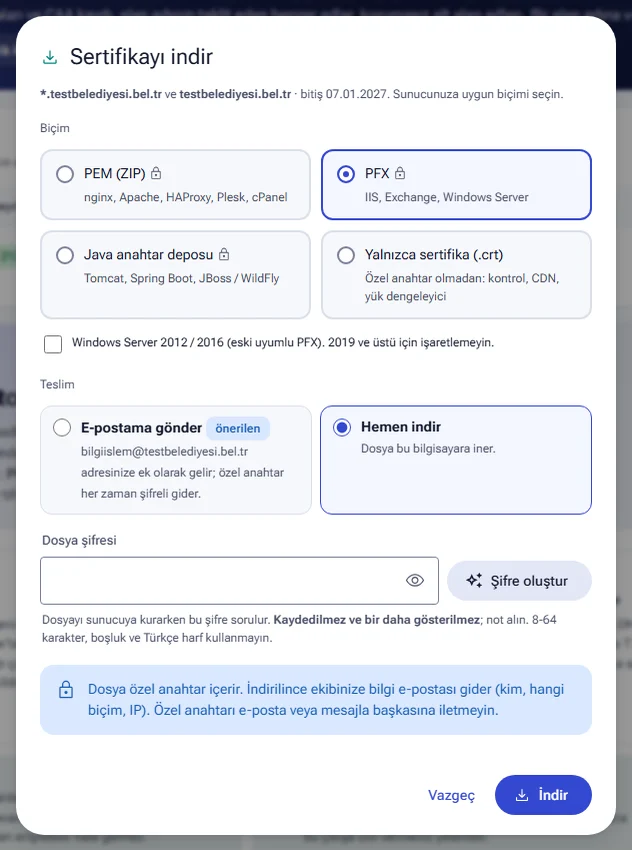
E-postama gönder veya Hemen indir
- E-postama gönder önerilen yoldur. Dosya panele giriş yaptığınız e-posta adresine ek olarak gelir. Özel anahtar e-postada her zaman şifreli gider. PEM (ZIP) e-postayla gönderilirken ZIP dosyası belirlediğiniz şifreyle AES-256 olarak şifrelenir. Şifre e-postaya yazılmaz.
- Hemen indir dosyayı kullandığınız bilgisayara indirir. Bu yolda PEM (ZIP) şifresiz iner.
- E-posta gönderimi o an kullanılamıyorsa pencere bunu yazar. Bu durumda Hemen indir seçin.
E-postayla gelen şifreli ZIP'i 7-Zip veya Keka gibi AES şifreli ZIP açabilen bir programla açın.
Dosya şifresi kuralları
- PFX ve Java anahtar deposu için şifre her zaman gerekir.
- PEM (ZIP) için şifre yalnızca e-postayla gönderimde gerekir.
- Yalnızca sertifika (.crt) şifre istemez.
- Şifre 8-64 karakter olur. Boşluk ve Türkçe harf (ç, ğ, ı, ö, ş, ü) kullanmayın. Java ve eski Windows sürümleri bu karakterlerde sorun çıkarır.
- Şifre oluştur düğmesi 12 karakterlik, karışan harfleri içermeyen okunaklı bir şifre üretir.
- Şifre kaydedilmez ve bir daha gösterilmez. Dosyayı sunucuya kurarken sorulacağı için not alın.
Özel anahtar içeren bir dosya indirildiğinde kurumunuzun bildirim alan kullanıcılarına bilgi e-postası gider. E-postada kimin indirdiği, hangi biçimi seçtiği ve IP adresi yazar. İndirme Kayıtlar → Panel işlemleri sayfasına da yazılır. Bir saatte en fazla 30 indirme yapılabilir. Özel anahtarı e-posta veya mesajla başkasına iletmeyin.
Şimdi yenile ve yenileme kuralları
Joker sertifika 90 gün geçerlidir. NetSSL sertifikayı ömrünün üçte ikisi dolunca, yani bitişe yaklaşık 30 gün kala yeniler. Otomatik yenileme gece 00:00 – 06:00 arasında yapılır. Bitişe 10 günden az kalmışsa gündüz de denenir.
- Şimdi yenile düğmesi bitişe 30 gün kala açılır. Daha önce pasiftir ve altında açılacağı tarih yazar. Sertifika o tarihte zaten kendiliğinden yenilenir.
- Son deneme başarısız olduysa Şimdi yenile her an açıktır.
- Bir saatte en fazla 5 alım veya yenileme denemesi yapılabilir. Bu sınır Let's Encrypt kurallarından gelir.
- Yenileme başarısız olursa NetSSL 1, 3, 6, 12 ve 24 saat arayla yeniden dener. Size "yenilenemedi" e-postası gider.
- Bitişe 10 günden az kaldığında uyarı e-postası üç günde bir tekrarlanır.
- Yenileme başarılı olunca "Joker SSL yenilendi" e-postası gelir. Ajanlar yeni sertifikayı kurulum saatinde sunuculara kurar.
Sertifikayı sunucuya elle kurduysanız her yenilemede yeni dosyayı yeniden kurmanız gerekir. Bunu unutmamak için Joker SSL dağıtım ajanı veya API kullanın.
Özel anahtar ele geçtiyse
Özel anahtarın başkasının eline geçtiğinden şüpheleniyorsanız sertifikayı 30 gün beklemeden yeni anahtarla yenileyin.
- Joker SSL al adımında Özel anahtar ele geçtiyse bağlantısını açın.
- Yeni anahtarla hemen yenile düğmesine basın.
- Açılan onay penceresini onaylayın.
Bu işlem günde bir kez yapılabilir. Ajanlar yeni sertifikayı gece beklemeden bir dakika içinde kurar. Elle kurduğunuz yerlere yeni dosyayı yeniden kurmanız gerekir. Dosyayı kimin indirdiğini Kayıtlar → Panel işlemleri sayfasındaki indirme satırlarından kontrol edin.
API ile sertifika dosyası almak
Kendi betiğiniz veya otomasyon aracınız sertifikayı imzalı API ile çekebilir. Bunun için Kurum → API erişimi sayfasında bir API anahtarı oluşturursunuz. İsteklerin nasıl imzalandığı API erişimi rehberinde anlatılır.
| İstek | Ne döner? | Gereken yetki |
|---|---|---|
GET /api/v1/certs |
Joker sertifikalarınız: adlar, sürüm, bitiş, parmak izi | Okuma |
GET /api/v1/certs/{alan.adi} |
Sertifika ayrıntısı, sertifika ve ara sertifika (özel anahtar yok) | Okuma |
GET /api/v1/certs/{alan.adi}/files/{dosya} |
İstenen dosya | Dosyaya göre değişir |
POST /api/v1/certs/{alan.adi}/renew |
Yenilemeyi sıraya alır | Okuma ve yazma |
Dosya adları şunlardır: fullchain.pem, privkey.pem, cert.pem, chain.pem, cert.pfx, cert-legacy.pfx, keystore.p12, keystore.jks ve ssl.zip.
- Özel anahtar içeren dosyalar (
privkey.pem, PFX, P12, JKS, ZIP) Okuma ve yazma yetkili anahtar ister. - Yalnızca sertifika içeren dosyalar salt okunur anahtarla da alınır.
- PEM dosyaları metin olarak döner. Diğerleri base64 olarak ve
passwordalanıyla döner. Bu şifre Ajanın PFX / JKS parolası ile aynıdır. renewisteği de bitişe 30 gün kala açılır. Daha önce409 too_earlyyanıtı gelir. Saatte en fazla 5 istek yapılabilir.- Yalnızca belirli sitelere yetkili bir anahtar, sadece o sitelerin alan adlarının sertifikalarını görür.
- Özel anahtar içeren her dosya alımı Panel işlemleri kaydına yazılır.
Betiğinizin yeni sertifikayı ne zaman çekeceğini bilmek için webhook kullanabilirsiniz. Sertifika yenilenince cert.renewed, yenilenemezse cert.failed olayı gönderilir. Webhook ayarı Bildirimler ve entegrasyonlar rehberindedir.
Bildirimler
Joker SSL ile ilgili e-postalar alan adının sitelerine yetkili ve bildirim alan kullanıcılara gider.
| Olay | Bildirim |
|---|---|
| Sertifika ilk kez alındı | "Joker SSL hazır" e-postası, cert.renewed webhook olayı |
| Sertifika yenilendi | "Joker SSL yenilendi" e-postası, cert.renewed |
| Yenileme başarısız oldu | "joker SSL yenilenemedi" e-postası, cert.failed |
| Ajan bir sunucuya kuramadı | "Joker SSL kurulamadı" e-postası, cert.deploy_failed |
| Özel anahtarlı dosya indirildi | Bilgi e-postası (kim, hangi biçim, IP) |
Telegram, SMS veya telefona anlık bildirim açıksa bu olaylar oradan da gelir.
Alan adınızda CAA kaydı varsa Let's Encrypt'e izin vermelidir. İzin yoksa joker SSL kutusunda uyarı çıkar ve Sertifikayı al düğmesi pasif kalır. Panel bu durumda kayda 0 issuewild "letsencrypt.org" satırını eklemenizi önerir.
Sık sorulan sorular
Host sertifikasını indirip kendi sunucumda kullanabilir miyim?
Hayır. Host sertifikası NetSSL sunucusunda çalışır ve panelden indirilmez. Kendi sunucularınız için joker SSL alın ve Sertifikayı indir penceresini veya ajanı kullanın.
PFX dosyasını Windows Server 2016'ya yükleyemiyorum. Ne yapmalıyım?
Pencerede PFX seçip Windows Server 2012 / 2016 (eski uyumlu PFX) kutusunu işaretleyin. Yeni Windows sürümleri için hazırlanan PFX, eski sürümlerin desteklemediği şifrelemeyle üretilir.
E-postayla gelen ZIP dosyası açılmıyor.
ZIP dosyası AES-256 ile şifrelidir. 7-Zip veya Keka gibi bir programla açın ve indirirken belirlediğiniz şifreyi yazın. Şifreyi unuttuysanız dosyayı yeni bir şifreyle yeniden indirin.
Şimdi yenile düğmesi neden pasif?
Sertifikanın bitişine 30 günden fazla vardır. Düğme bitişe 30 gün kala açılır ve sertifika o tarihte zaten kendiliğinden yenilenir. Özel anahtarın ele geçtiğinden şüpheleniyorsanız Yeni anahtarla hemen yenile düğmesini kullanın.
Sertifika alınamadı. Nereye bakmalıyım?
Hata mesajı Joker SSL al adımında görünür. Önce DNS bağlantısını dene düğmesine basın. Anahtar veya bölge hatası yoksa alan adının CAA kaydını kontrol edin. Ajan yönteminde DNS ajanının çevrimiçi olduğundan emin olun.