
NetSSL ne işe yarar?
NetSSL, kurumunuzun web sitelerini tek panelden güvenle yayına almanızı sağlar. Panelde yayına aldığınız her adrese host denir. Ziyaretçi sitenize NetSSL üzerinden ulaşır. Bu yolda üç iş kendiliğinden yapılır:
- Bağlantı SSL ile şifrelenir. Let's Encrypt sertifikası otomatik alınır ve süresi dolmadan yenilenir.
- İstek güvenlik kurallarından geçer. Saldırılar ve zararlı botlar sunucunuza ulaşmadan durur.
- İstek kayda geçer. Ziyaretçi kayıtları paketinizdeki süre boyunca saklanır.
Ne zaman kullanırsınız?
- Yeni bir uygulamayı (e-belediye, randevu, ihale sistemi) kendi alan adınızla HTTPS üzerinden yayına alırken.
- Var olan sitenizi saldırılara karşı korumak ve 5651 kaydını tutmak istediğinizde.
- Kurumun çok sayıda alt alan adını tek seferde bağlamak istediğinizde.
Nasıl çalışır?
- Ziyaretçi sitenizin adresini yazar. DNS kaydı bu adresi NetSSL sunucusuna yönlendirir.
- NetSSL bağlantıyı şifreler, isteği güvenlik kurallarından geçirir ve kaydeder.
- Temiz istek sizin sunucunuza iletilir. Panel bu sunucuya hedef sunucu der.
- Yanıt aynı yoldan ziyaretçiye döner.
Sitenizi taşımanız veya sunucunuza yazılım kurmanız gerekmez. Değişen tek şey alan adınızın DNS kaydıdır. Hostun başlığındaki yayın hattı bu yolu canlı gösterir. Ziyaretçi kutusunda SSL'in kaç gün geçerli olduğu yazar. NetSSL kutusunda açık olan koruma, Hedef sunucu kutusunda sunucunuzun yanıt durumu görünür.

Sunucunuz istekleri NetSSL'den aldığı için kendi kayıtlarında NetSSL'in IP adresini görür. Ziyaretçinin gerçek IP'si başlıklarla iletilir. Ayarı Sunucuda gerçek ziyaretçi IP'si rehberi anlatır.
İlk hostu ekleyin: Yeni host ekranı
Siteleriniz → Hostlar sayfasında Yeni host düğmesine basın. Ekran üç karttan oluşur: 1. Alan adı, 2. Hedef sunucu ve 3. DNS kaydı.
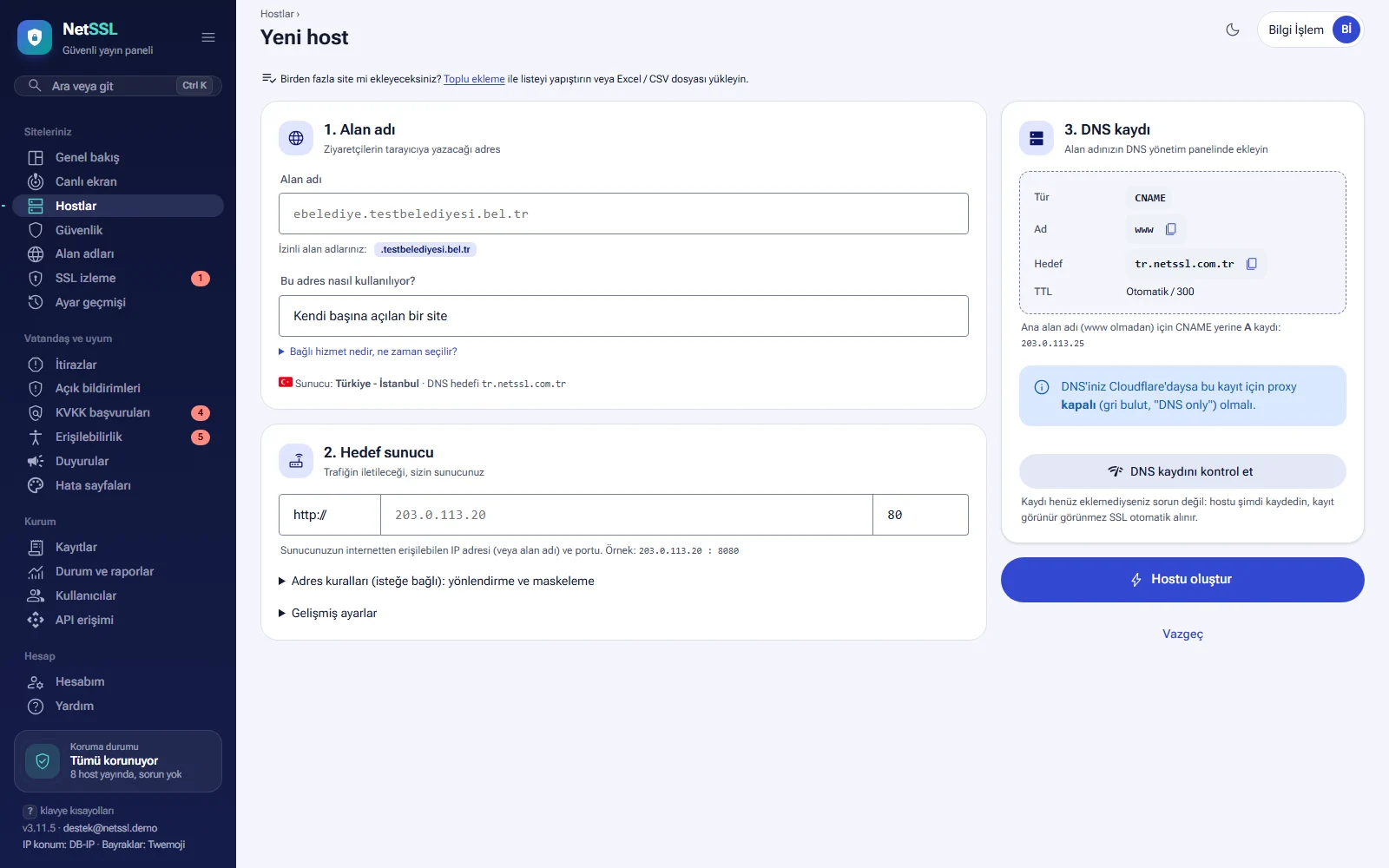
1. Alan adı
- Alan adı: Ziyaretçinin tarayıcıya yazacağı adrestir. Örnek:
ebelediye.testbelediyesi.bel.tr. - İzinli alan adlarınız: Hesabınıza tanımlı alan adları düğme olarak görünür. Düğmeye basınca alan adı kutuya eklenir. Yalnızca bu alan adlarının altındaki adresler eklenebilir.
- Bu adres nasıl kullanılıyor?: Varsayılan seçenek Kendi başına açılan bir sitedir. Adres başka bir sitenin harita, dosya veya API sunucusuysa o sitenin bağlı hizmeti olarak seçin. Ayrıntı aşağıdaki Bağlı hizmetler bölümündedir.
- Kartın altında hostun yayınlanacağı NetSSL sunucusu ve DNS hedefi yazar.
2. Hedef sunucu
Hedef sunucu, sitenizin gerçekten çalıştığı sunucudur.
- Protokolü seçin:
http://veyahttps://. Sunucunuz o portta yalnızca HTTPS dinliyorsahttps://seçin. - Sunucunun internetten erişilebilen IP adresini veya alan adını yazın.
- Portu yazın. Örnek:
203.0.113.20 : 8080.
Hedef olarak alan adı yazarsanız panel adresi çözümler. Adres çözümlenemezse IP yazmanız önerilir. İç ağ adresleri (ör. 10.0.0.15) yalnızca hesabınıza bu izin tanımlıysa kabul edilir.
Kartta üç açılır bölüm daha vardır:
- Adres kuralları (isteğe bağlı): yönlendirme ve maskeleme. Örneğin site açılınca doğrudan
/rehbersayfası gelebilir. En fazla 20 kural yazılır. 10 hazır örnek tek tıkla eklenir. Kuralları sonradan hostun Yayın ayarları sayfasından da ekleyebilirsiniz. Ayrıntı: Yayın ayarları. - Başlangıç ayarları. Kayıtlı bir ayar şablonunuz varsa bu alan görünür. Şablon seçerseniz host, şablondaki ayarlarla yayına çıkar. Ayrıntı: Ayar geçmişi ve şablonlar.
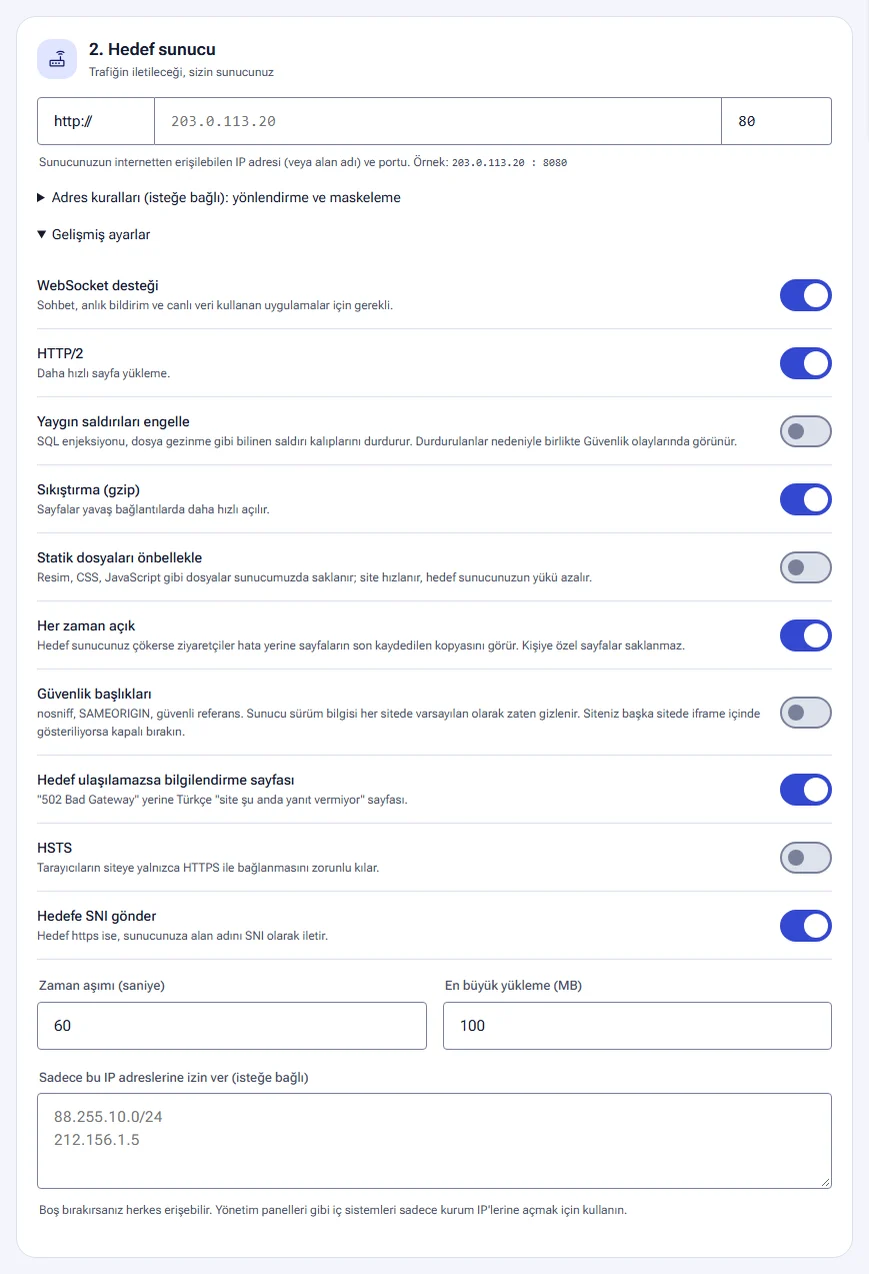
- Gelişmiş ayarlar. Aşağıdaki tablo seçenekleri ve başlangıç değerlerini gösterir.
| Seçenek | Ne yapar? | Başlangıç |
|---|---|---|
| WebSocket desteği | Sohbet, anlık bildirim ve canlı veri kullanan uygulamalar için gerekir. | Açık |
| HTTP/2 | Sayfalar daha hızlı yüklenir. | Açık |
| Yaygın saldırıları engelle | SQL enjeksiyonu, dosya gezinme gibi bilinen saldırı kalıplarını durdurur. Durdurulan istekler Güvenlik olaylarında görünür. | Kapalı |
| Sıkıştırma (gzip) | Sayfalar yavaş bağlantılarda daha hızlı açılır. | Açık |
| Statik dosyaları önbellekle | Resim, CSS ve JavaScript dosyaları NetSSL'de saklanır. Hedef sunucunuzun yükü azalır. | Kapalı |
| Her zaman açık | Hedef sunucu çökerse ziyaretçi sayfaların son kaydedilen kopyasını görür. Kişiye özel sayfalar saklanmaz. | Açık |
| Güvenlik başlıkları | nosniff, SAMEORIGIN ve güvenli referans başlıklarını gönderir. Siteniz başka bir sitede iframe içinde gösteriliyorsa kapalı bırakın. | Kapalı |
| Hedef ulaşılamazsa bilgilendirme sayfası | “502 Bad Gateway” yerine Türkçe “site şu anda yanıt vermiyor” sayfası gösterir. | Açık |
| HSTS | Tarayıcıların siteye yalnızca HTTPS ile bağlanmasını zorunlu kılar. | Kapalı |
| Hedefe SNI gönder | Hedef https ise sunucunuza alan adını SNI olarak iletir. | Açık |
| Zaman aşımı (saniye) | Hedefin yanıtı için beklenecek süredir. 10 ile 600 arasında olur. | 60 |
| En büyük yükleme (MB) | Ziyaretçinin tek seferde gönderebileceği en büyük dosyadır. 1 ile 2048 arasında olur. | 100 |
| Sadece bu IP adreslerine izin ver | Site yalnızca yazdığınız IP ve ağlara açılır. Boş bırakılırsa herkes erişir. En fazla 200 kayıt yazılır. | Boş |
3. DNS kaydı
Sağdaki kart, alan adınızın DNS yönetim paneline eklemeniz gereken kaydı gösterir. Tür CNAME, Ad alt alan adı, Hedef NetSSL'in DNS hedefidir (ör. tr.netssl.com.tr). TTL için Otomatik veya 300 yeterlidir. Ad ve hedefin yanındaki simgeyle değeri kopyalayabilirsiniz.
- Kaydı DNS panelinize ekleyin.
- İsterseniz DNS kaydını kontrol et düğmesiyle kaydın görünüp görünmediğine bakın. Bu kontrol hostu oluşturmaz.
- Hostu oluştur düğmesine basın.
Kaydı henüz eklemediyseniz sorun değil. Hostu şimdi kaydedin. Kayıt görünür görünmez SSL sertifikası otomatik alınır.
DNS kaydı örnekleri
| Kayıt adı | Tür | Hedef / değer | Ne zaman? |
|---|---|---|---|
ebelediye |
CNAME | tr.netssl.com.tr |
Alt alan adları (önerilen) |
@ (testbelediyesi.bel.tr) |
A | NetSSL sunucusunun IP adresi (ör. 203.0.113.25) |
Ana alan adı (CNAME eklenemez) |
Kendi DNS sunucunuzu (BIND) kullanıyorsanız bölge dosyasına şu satırları ekleyin. Ardından seri numarasını artırmayı unutmayın.
ebelediye 300 IN CNAME tr.netssl.com.tr.
ebys      300 IN CNAME tr.netssl.com.tr.
Kaydı eklerken şunlara dikkat edin:
- Aynı ad için eski bir A veya CNAME kaydı varsa önce onu silin. İki kayıt birlikte duramaz.
- Bazı DNS panelleri “Ad” alanına yalnızca
ebelediyeyazılmasını ister. Tam adı yazarsanızebelediye.testbelediyesi.bel.tr.testbelediyesi.bel.trgibi hatalı bir kayıt oluşur. - Cloudflare kullanıyorsanız bu kayıtta proxy kapalı olmalıdır. Bulutu gri yapın (DNS only).
- CNAME kullandığınızda NetSSL sunucusunun IP adresi değişse bile kaydınızı güncellemeniz gerekmez.
Kurulum ekranı: host yayına çıkana kadar
Hostu oluşturunca panel sizi kurulum ekranına götürür. Host yayına çıkana kadar host sayfası yerine bu ekran açılır. Üstte üç adım görünür: DNS kaydı, SSL sertifikası ve Yayında.
- Eklenecek DNS kaydı kartı kaydın türünü, adını, hedefini ve TTL değerini kopyalanabilir biçimde gösterir. DNS paneliniz tam ad istiyorsa kopyalanacak tam ad da yazar.
- Canlı kontrol kutusu son kontrolün zamanını ve sonucunu gösterir. Sayfa açıkken kayıt otomatik denetlenir. Şimdi kontrol et düğmesiyle beklemeden denetleyebilirsiniz.
- Kaydı nerede, nasıl eklerim? bölümü Cloudflare, alan adı firmaları (nic.tr, Natro, Turhost, İsimtescil, GoDaddy), cPanel / Plesk ve kurum içi Windows DNS için kısa adımlar verir.
- DNS'i siz yönetmiyor musunuz? kartı hazır bir talimat metni sunar. Metni E-postayla gönder ile e-posta programınızda açabilir veya Metni kopyala ile kopyalayabilirsiniz.
- Bu host kartından Hedefi düzenle ve Hostu sil işlemlerine ulaşılır.
Kayıt doğrulanınca SSL sertifikası alınır. Bu genellikle 1-2 dakika sürer. Hazır olunca ekran kendiliğinden host sayfasına dönüşür. Sayfayı kapatsanız da işlem arka planda sürer. Kurulumu bekleyen hostlar genel bakışta ve diğer sayfaların üstünde de hatırlatılır.
Host durumları
| Durum | Anlamı | Ne yapmalı? |
|---|---|---|
| DNS bekleniyor | Panel, adresin NetSSL'e yönlendiğini henüz görmedi. | DNS kaydını ekleyin. Kurulum ekranındaki adımları izleyin. |
| Sırada / Hazırlanıyor | DNS doğru. SSL sertifikası alınıyor ve yayın hazırlanıyor. | Bekleyin. Genellikle 1-2 dakika sürer. |
| Aktif | Site yayında ve korunuyor. | Bir şey gerekmez. |
| Hata | Host yayına alınamadı. Nedeni host sayfasında yazar. | Sorunu giderip Yeniden dene düğmesine basın. |
| Kapalı | Host geçici olarak kapatıldı. Ayarlar ve sertifika korunur. | Hostun Bakım ve bildirimler sayfasında Yayın durumu bölümünden yeniden açın. |
| Siliniyor | Host silinme sırasında. | İşlemin bitmesini bekleyin. |
Kurulum ekranında şu uyarılar da çıkabilir:
- DNS kaydı yanlış yere gidiyor: Kayıt başka bir adrese yönleniyor. Panel kaydın şu an nereye gittiğini yazar.
- Cloudflare proxy kapatılmalı: Kayıt turuncu bulutun arkasında görünüyor. Bulutu gri yapın.
- Yayına alınamadı: DNS doğru ama sertifika alınamadı. Sorun çoğunlukla geçicidir. Birkaç dakika sonra Yeniden dene düğmesine basın. Tekrarlarsa Sorun giderme rehberine bakın.
Ana alan adı ve www
- Ana alan adına (kök,
@) DNS kuralları gereği CNAME eklenemez. Bunun yerine NetSSL sunucusunun IP adresine A kaydı eklenir. Panel bu IP'yi yeni host ekranında gösterir. - Ana alan adını (ör.
testbelediyesi.bel.tr) host olarak eklemek için hesabınızda ana alan adı izni gerekir. İzin yoksa panel bir alt alan adı yazmanızı ister (ör.www.testbelediyesi.bel.tr). İzin için bizimle iletişime geçin. - Sitenin www'lu ve www'suz adresleri birlikte çalışsın istiyorsanız hostun Yayın ayarları sayfasındaki Ek adres (www / www'suz) bölümüne ikinci adresi yazın. Ek adrese gelen ziyaretçi aynı yol ile ana adrese kalıcı (301) yönlenir.
- Ek adres için de DNS kaydı eklenir. Kayıt görünür görünmez adres aynı SSL sertifikasına eklenir ve yönlendirme başlar. Ek adres host sayınıza dahil değildir.
Bağlı hizmetler
Birçok web uygulaması tek adresten oluşmaz. Harita (CBS), dosya, görsel veya API sunucuları ayrı adreslerde çalışır. Ziyaretçinin tarayıcısı bunları sayfa açılırken arka planda yükler. Böyle bir adresi ana sitenin bağlı hizmeti olarak eklersiniz.
Bağlı hizmet olarak eklenen adres şöyle davranır:
- Tek site gibi raporlanır. Ana sitenin Genel bakış sayfasında site toplamı ve her adresin payı birlikte görünür.
- Saldırı anında da çalışır. Tarayıcı doğrulaması ana sitede sorulur, bağlı hizmette tekrar sorulmaz. Harita ve dosyalar saldırı koruması açıkken de yüklenir.
- Koruma sürer. Aşırı istek gönderen IP sınırlanır. Ana sitede banlanan saldırgan bağlı hizmete de ulaşamaz. IP listeleri, ülke engeli, mesai engeli ve saldırı kalıbı kuralları aynen uygulanır.
- Kayıtlar ayrı tutulur. 5651 ve KVKK gereği her adresin kayıtları ayrı saklanır. Kayıtlar sayfasında ana siteyle birlikte görüntülenebilir.
- Bağlı hizmet ana siteyle aynı NetSSL sunucusunda çalışır ve host sayınıza dahildir.
Örnek: keos.testbelediyesi.bel.tr sayfası haritayı cbs.testbelediyesi.bel.tr adresinden alıyorsa, cbs adresi keos sitesinin bağlı hizmetidir. Kendi başına ziyaret edilen siteler için bağlı hizmet kullanmayın.
Bağlı hizmet kuralları:
- Tek seviye vardır. Bir bağlı hizmetin kendi bağlı hizmeti olmaz.
- Kendi bağlı hizmetleri olan bir site başka bir sitenin bağlı hizmeti yapılamaz.
- Ana sitenin Genel bakış sayfasındaki Sitenin adresleri kartında Bağlı hizmet ekle düğmesi bulunur.
- Ana siteyi ve bağlı hizmeti ters eklediyseniz silmenize gerek yok. Bağlı hizmet görünen adresin Yayın ayarları sayfasında Site yapısı bölümünü açın. Yer değiştir: bu adres ana site olsun düğmesine basın. Kayıtlar, SSL sertifikaları ve DNS aynen kalır.
Toplu host ekleme
Çok sayıda siteyi tek seferde eklemek için Siteleriniz → Hostlar sayfasında Toplu ekle düğmesine basın. Ekleme üç adımda yapılır: Liste, Kontrol ve Sonuç. Her satır tek tek eklemedeki kontrollerden geçer. Önce sonucu görürsünüz, sonra onaylarsınız.
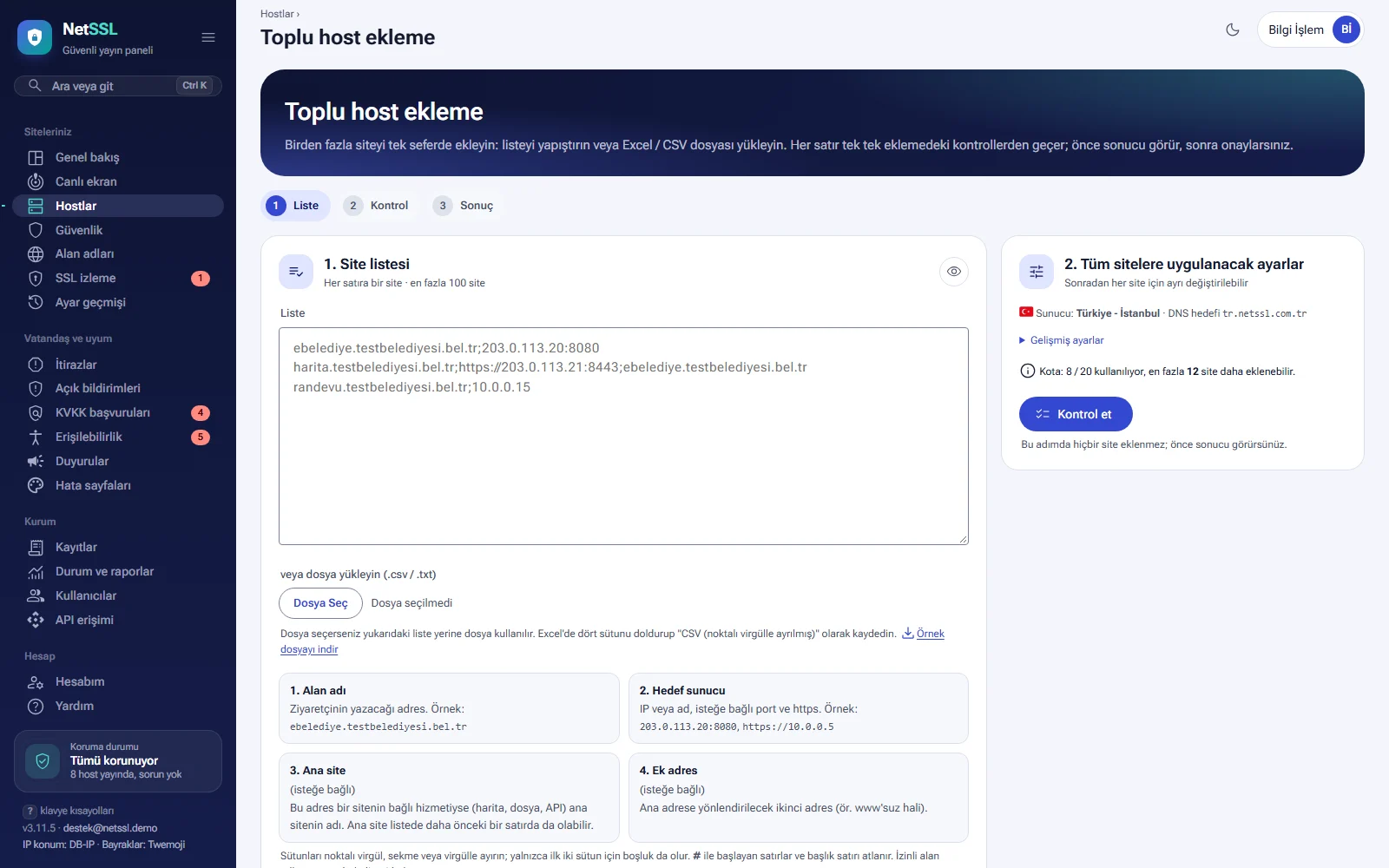
Site listesi
Listeyi kutuya yapıştırın veya .csv / .txt dosyası yükleyin. Her satıra bir site yazılır. Bir seferde en fazla 100 site eklenir. Dosya seçerseniz kutudaki liste yerine dosya kullanılır. Excel'de dört sütunu doldurup “CSV (noktalı virgülle ayrılmış)” olarak kaydedin. Örnek dosyayı indir bağlantısı hazır bir şablon verir.
| Sütun | İçerik | Örnek |
|---|---|---|
| 1. Alan adı | Ziyaretçinin yazacağı adres | ebelediye.testbelediyesi.bel.tr |
| 2. Hedef sunucu | IP veya ad, isteğe bağlı port ve https | 203.0.113.20:8080, https://203.0.113.21:8443 |
| 3. Ana site (isteğe bağlı) | Adres bir sitenin bağlı hizmetiyse ana sitenin adı | ebelediye.testbelediyesi.bel.tr |
| 4. Ek adres (isteğe bağlı) | Ana adrese yönlendirilecek ikinci adres | testbelediyesi.bel.tr |
Örnek CSV dosyası:
alan_adi;hedef_sunucu;ana_site;ek_adres
ebelediye.testbelediyesi.bel.tr;203.0.113.20:8080;;
harita.testbelediyesi.bel.tr;https://203.0.113.21:8443;ebelediye.testbelediyesi.bel.tr;
www.testbelediyesi.bel.tr;203.0.113.22;;testbelediyesi.bel.tr
Yazım kuralları:
- Sütunları noktalı virgül, sekme veya virgülle ayırın. Yalnızca ilk iki sütun için boşluk da kullanılabilir.
#ile başlayan satırlar ve başlık satırı atlanır.- Ana site listede daha önceki bir satırda yer alabilir.
- Port yazılmazsa http için 80, https için 443 kullanılır.
- Türkçe Excel'in kaydettiği CSV dosyaları da doğru okunur.
Tüm sitelere uygulanacak ayarlar
Sağdaki kart listedeki bütün sitelere uygulanacak seçenekleri içerir. Gelişmiş ayarlar altında yeni host ekranındaki anahtarlar bulunur. Ayar şablonunuz varsa Başlangıç ayarları alanından şablon seçebilirsiniz. Kart, kotanızda kaç site daha eklenebileceğini de yazar. Bu ayarlar sonradan her site için ayrı değiştirilebilir.
Kontrol ve sonuç
- Kontrol et düğmesine basın. Bu adımda hiçbir site eklenmez.
- Kontrol sonucu her satırı Eklenecek veya Eklenemez olarak gösterir. Hatalı satırda neden yazar. Örneğin alan adı hesabınıza tanımlı değildir, hedef yazılmamıştır, adres listede iki kez geçer veya kota yetmez.
- DNS kaydı hazır olan satırlarda DNS hazır yazar. Diğer satırlarda eklenecek kayıt görünür.
- Eklenecek site sayısını gösteren siteyi ekle düğmesiyle onaylayın. Düzeltmek için Listeyi düzelt düğmesine basın. Hatalı satırlar eklenmez.
- Sonuç ekranı eklenen siteleri ve her biri için DNS kaydını (tür, ad, hedef, durum) tablo olarak gösterir. Tabloyu DNS kayıtları (CSV) ile indirebilirsiniz.
- DNS'i başka bir birim veya firma yönetiyorsa DNS yöneticinize gönderin bölümünden kayıtları e-postayla iletin. E-postada sitelerin listesi, eklenecek kayıtlar ve gönderen olarak adınız bulunur. Saatte en fazla 5 e-posta gönderilir.
DNS kaydı eklenen siteler kendiliğinden SSL sertifikası alır ve yayına çıkar.
İlk kez bağlıyorsanız tek bir siteyi Yeni host ekranından ekleyin. Hedef sunucunuzun güvenlik duvarında NetSSL adresine izin verildiğini bu siteyle doğrulayın. Ardından kalan siteleri toplu ekleyin.
Sık sorulan sorular
Sitemizi taşımamız gerekiyor mu?
Hayır. Siteniz kendi sunucunuzda kalır. Yalnızca DNS kaydı NetSSL'e yönlendirilir.
Sunucumuza bir şey kurmamız gerekiyor mu?
Temel hizmet için hayır. Hedef sunucunuzun güvenlik duvarında NetSSL adresine izin vermeniz yeterlidir. Joker SSL sertifikasını kurum sunucularınıza otomatik kurmak isterseniz o sunuculara küçük bir ajan kurulur. Ayrıntı: Joker SSL dağıtım ajanı.
DNS kaydı ne kadar sürede görünür?
Yeni bir kayıt genellikle 1-5 dakikada görünür. Var olan bir kaydı değiştirdiyseniz eski kaydın TTL süresi dolana kadar beklemek gerekir. Bu süre en fazla birkaç saattir.
Host kotam doldu, ne yapmalıyım?
Hostlar sayfasının üstünde kullanılan ve toplam host sayısı yazar. Kota dolunca yeni host eklenemez. Ek kota için bizimle iletişime geçin. Ek adresler (www) kotaya sayılmaz.
Bir hostu nasıl kaldırırım?
Geçici olarak durdurmak için hostun Bakım ve bildirimler sayfasında Hostu geçici olarak kapat düğmesine basın. Ayarlar ve sertifika korunur. Kalıcı silme aynı sayfadaki Hostu sil bölümündedir. Silmeden önce kayıtları CSV olarak indirin. Silme işlemi e-postanıza gelen tek kullanımlık kodla ve alan adını yazarak onaylanır. Silinen hostun paneldeki kayıtları geri getirilemez.