
Bu ekran ne işe yarar?
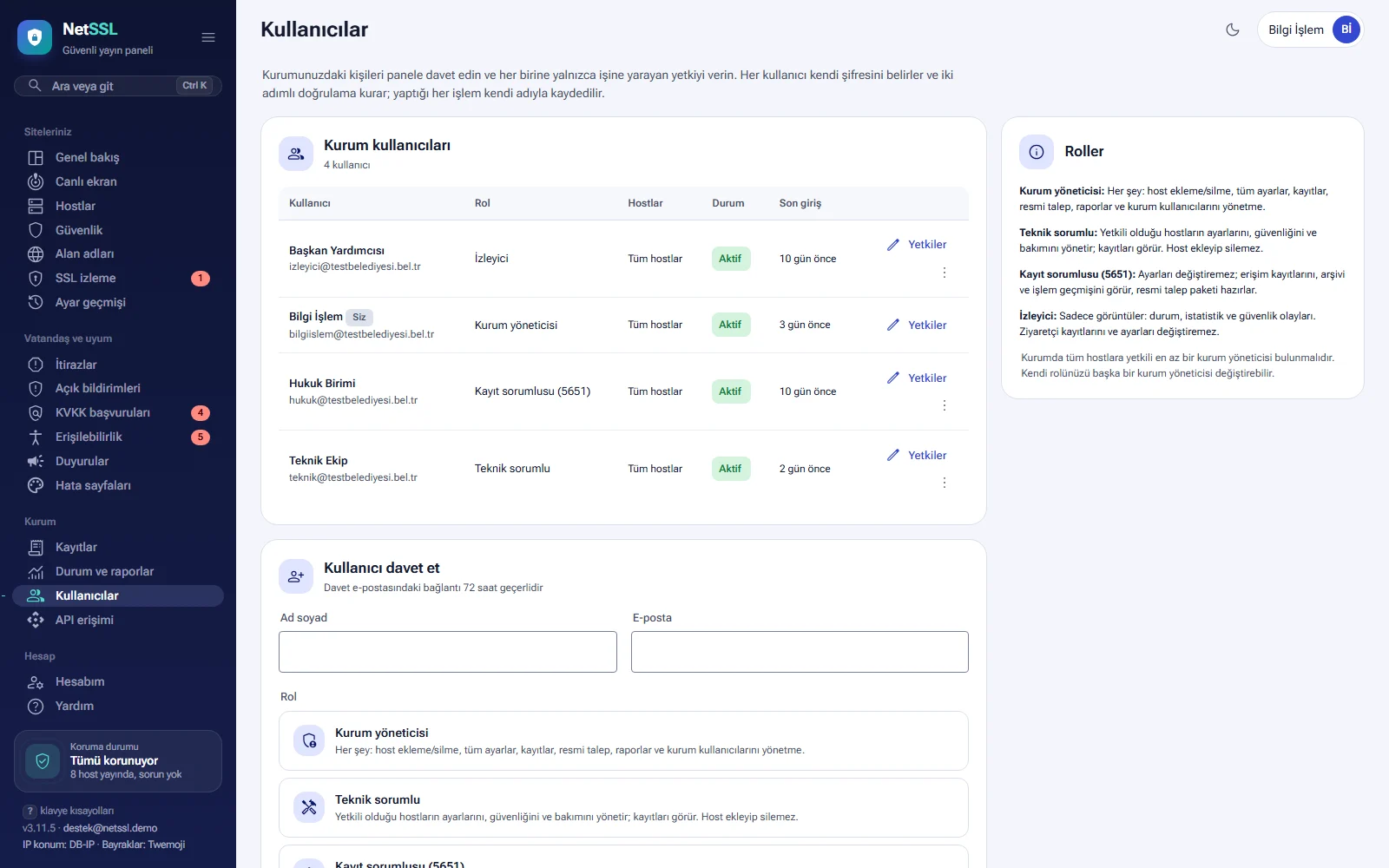
Kurum → Kullanıcılar sayfası kurumunuzun panel kullanıcılarını yönetir. Burada kişileri davet eder, her birine rol ve site yetkisi verirsiniz. Aynı sayfada kurumun giriş güvenliği ayarları da bulunur: Panel girişi: yalnızca kurum ağı, Kritik işlem güvenliği, Passkey ile giriş ve Kurumsal giriş (Microsoft 365 / Google Workspace).
Hesap → Hesabım sayfası ise her kullanıcının kendi hesabıdır. Şifre, iki adımlı doğrulama, kurtarma kodları, passkey, açık oturumlar ve bildirim tercihleri buradadır.
Kullanıcılar sayfasını yalnızca tüm hostlara yetkili kurum yöneticisi açabilir. Bu ayarlara hostun menüsündeki Kurum genelinde başlığından da ulaşırsınız.
Ne zaman kullanırsınız?
- Bilgi işleme yeni bir personel katıldı ve panele erişmesi gerekiyor.
- Hukuk birimi 5651 kayıtlarına ve resmi taleplere erişecek ama ayar değiştirmemeli.
- Dış firmadaki bir teknik ekip yalnızca tek bir siteyi yönetecek.
- Kurumdan ayrılan bir kişinin erişimini hemen kapatmanız gerekiyor.
- Panele yalnızca kurum binasından girilmesini istiyorsunuz.
- Host silme gibi işlemlerin iki yöneticinin onayıyla yapılmasını istiyorsunuz.
Roller ve yetkileri
Her kullanıcıya dört rolden birini verirsiniz. Herkese yalnızca işine yarayan yetkiyi verin. Ortak hesap kullanmayın, çünkü her işlem yapan kişinin adıyla kaydedilir.
| Rol | Ne yapar? |
|---|---|
| Kurum yöneticisi | Her şeyi yapar: host ekleme ve silme, tüm ayarlar, kayıtlar, resmi talep, raporlar ve kurum kullanıcılarını yönetme. |
| Teknik sorumlu | Yetkili olduğu hostların ayarlarını, güvenliğini ve bakımını yönetir. Kayıtları görür. Host ekleyip silemez. |
| Kayıt sorumlusu (5651) | Ayar değiştiremez. Erişim kayıtlarını, arşivi ve işlem geçmişini görür. Resmi talep paketi hazırlar. |
| İzleyici | Yalnızca görüntüler: durum, istatistik ve güvenlik olayları. Ziyaretçi kayıtlarını göremez, ayar değiştiremez. |
| İşlem | Kurum yöneticisi | Teknik sorumlu | Kayıt sorumlusu (5651) | İzleyici |
|---|---|---|---|---|
| Durum, istatistik ve güvenlik olaylarını görme | Evet | Evet | Evet | Evet |
| Host ayarlarını, güvenliği ve bakımı değiştirme | Evet | Evet | Hayır | Hayır |
| Host ekleme ve silme | Evet | Hayır | Hayır | Hayır |
| Ziyaretçi kayıtları ve işlem geçmişi | Evet | Evet | Evet | Hayır |
| Resmi talep paketi hazırlama | Evet | Hayır | Evet | Hayır |
| Kullanıcılar, API erişimi ve kurum ayarları | Evet | Hayır | Hayır | Hayır |
- Kurumda tüm hostlara yetkili en az bir etkin kurum yöneticisi bulunmalıdır. Panel son yöneticinin rolünü düşürmenize veya onu askıya almanıza izin vermez.
- Kendi rolünüzü ve host yetkinizi değiştiremezsiniz. Bunu başka bir kurum yöneticisi yapar.
- Rolünüzü Hesabım sayfasındaki Profil bölümünde görürsünüz.
Site bazında yetki
Rolün yanında kullanıcının hangi siteleri göreceğini de seçersiniz. Hangi hostlar? alanında iki seçenek vardır:
- Tüm hostlar: sonradan eklenen hostlar da dahildir.
- Sadece seçtiğim siteler: yalnızca işaretlediğiniz siteler görünür. Yetki ana siteye verilir ve o sitenin bağlı hizmetlerini de kapsar.
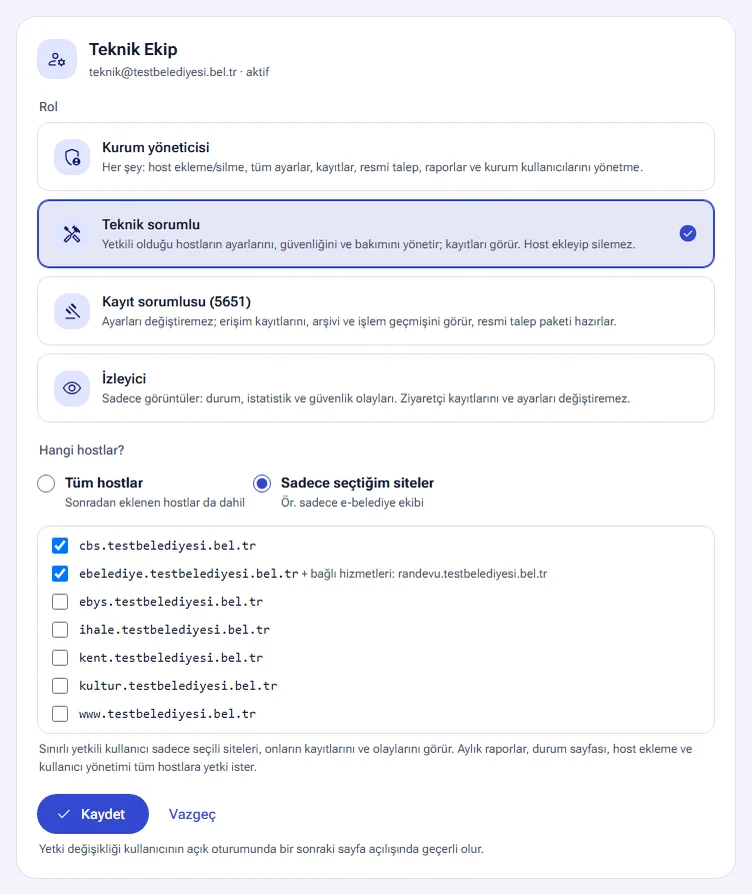
Sınırlı yetkili kullanıcı yalnızca seçili siteleri, onların kayıtlarını ve olaylarını görür. Bildirimler de ona yalnızca bu siteler için gelir. Aylık raporlar, durum sayfası, host ekleme ve kullanıcı yönetimi tüm hostlara yetki ister. Bu yüzden sınırlı yetkili bir kurum yöneticisi kullanıcı yönetemez.
Kullanıcı davet etme
- Kurum → Kullanıcılar sayfasında Kullanıcı davet et bölümüne gidin.
- Ad soyad ve E-posta alanlarını doldurun.
- Rol seçin. Varsayılan rol İzleyici'dir.
- Hangi hostlar? alanında tüm hostları veya belirli siteleri seçin.
- Davet gönder düğmesine basın.
Davet e-postasındaki bağlantı 72 saat geçerlidir. Davet edilen kişi bağlantıyla kendi şifresini belirler ve iki adımlı doğrulamayı kurar. Kabul edilmeyen davetler listede Davet edildi olarak görünür. Satırdaki menüden Daveti yeniden gönder diyebilirsiniz.
Yeni bir kurum yöneticisi davet etmek kritik bir işlemdir ve e-posta koduyla onaylanır.
Kullanıcıyı düzenleme, askıya alma ve kaldırma
Kurum kullanıcıları tablosunda her kullanıcının rolü, site yetkisi, durumu ve son girişi görünür.
- Yetkiler: rolü ve site yetkisini değiştirir. Değişiklik, kullanıcının açık oturumunda bir sonraki sayfa açılışında geçerli olur.
- Askıya al: kullanıcı panele giremez, açık oturumları hemen kapanır. Aynı menüden Etkinleştir ile geri açarsınız.
- Kaldır: kullanıcıyı siler. Yaptığı işlemlerin kaydı silinmez.
Durum sütununda Aktif, Davet edildi veya Askıda yazar. İki adımlı doğrulamayı henüz kurmamış etkin kullanıcıların yanında 2FA yok etiketi çıkar. Kurum hesabıyla girebilen kullanıcıların yanında Kurumsal giriş etiketi görünür.
Kurumdan ayrılan kişiyi önce Askıya al ile hemen durdurun. İşlem kayıtları kişi adına tutulduğu için kaldırmak kayıtları etkilemez.
Hesabım: kendi hesabınızın güvenliği
Hesap → Hesabım sayfasını her kullanıcı kendisi yönetir.
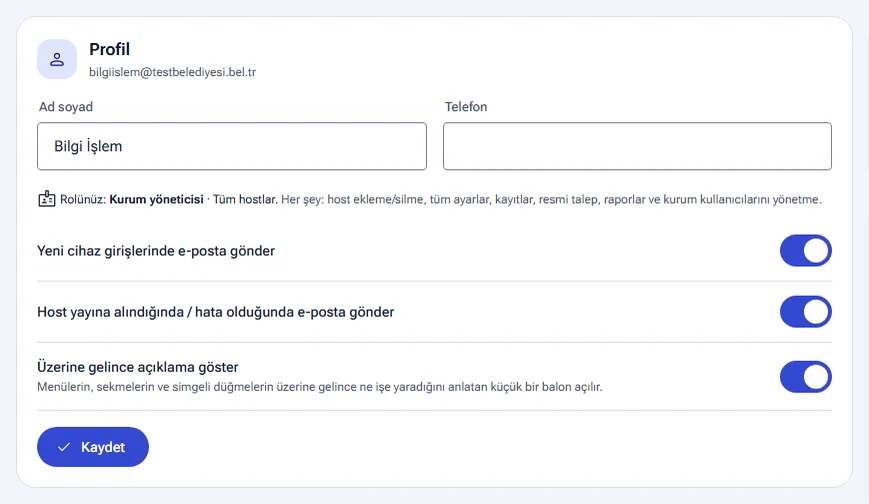
Profil bölümünde adınızı ve telefonunuzu güncellersiniz. Rolünüz ve site yetkiniz burada yazar. Üç tercih de bu bölümdedir:
- Yeni cihaz girişlerinde e-posta gönder: hesabınıza yeni bir cihazdan girilince haber verir.
- Host yayına alındığında / hata olduğunda e-posta gönder: site uyarı e-postalarını, haftalık özeti ve aylık raporu alırsınız.
- Üzerine gelince açıklama göster: menü ve simgelerin üzerine gelince kısa açıklama balonu açılır.
E-posta, SMS ve diğer bildirim kanalları Bildirimler ve entegrasyonlar rehberinde anlatılır.
Şifre
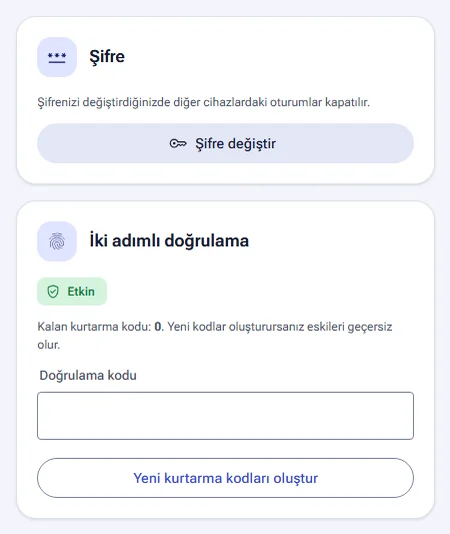
Şifre değiştir düğmesiyle şifrenizi yenilersiniz. Şifre değişince diğer cihazlardaki oturumlarınız kapanır. Şifre kuralları şunlardır:
- En az 10 karakter olmalıdır.
- Büyük harf, küçük harf ve rakam içermelidir.
- E-posta adresinizin kullanıcı adı kısmını içermemelidir.
- Eski şifrenizle aynı olamaz.
Şifrenizi unuttuysanız giriş sayfasındaki Şifremi unuttum bağlantısını kullanın. Sıfırlama bağlantısı 1 saat geçerlidir.
İki adımlı doğrulama ve kurtarma kodları
İki adımlı doğrulama herkes için zorunludur. Her girişte şifreden sonra Google Authenticator, Microsoft Authenticator veya benzeri bir uygulamadaki 6 haneli kod istenir. Kurulumun sonunda 10 kurtarma kodu verilir. Telefonunuza erişemezseniz bu kodlardan birini kod alanına yazarak girersiniz. Her kod bir kez kullanılır.
İki adımlı doğrulama bölümünde kalan kurtarma kodu sayısı yazar. Kodlarınız azaldıysa uygulamadaki güncel kodu Doğrulama kodu alanına yazıp Yeni kurtarma kodları oluştur düğmesine basın. Yeni kodlar yalnızca bir kez gösterilir ve eski kodlar geçersiz olur.
Kurtarma kodlarını parola yöneticisi gibi güvenli bir yerde tutun. Kodlarınız da yoksa NetSSL destekten iki adımlı doğrulama sıfırlaması isteyin. Sıfırlamada kayıtlı passkey'leriniz de silinir.
Açık oturumlar ve giriş denemeleri
- Açık oturumlar bölümü hesabınızın açık olduğu tarayıcıları listeler. Tanımadığınız bir oturumu Kapat ile, diğerlerinin hepsini Diğerlerini kapat ile sonlandırırsınız.
- Belirli bir süre işlem yapılmazsa oturum kendiliğinden kapanır. Süre bölümün başlığında yazar.
- Son giriş denemeleri tablosu hesabınıza yapılan son 10 denemeyi zaman, IP ve sonuçla gösterir.
Kurumdaki bütün giriş denemeleri Kurum → Kayıtlar sayfasındaki Panel girişleri sekmesinde listelenir. Sınırlı yetkili kullanıcılar bu sekmede yalnızca kendi girişlerini görür. Ayrıntılar 5651 kayıtları ve resmi talep rehberindedir.
Passkey ile giriş
Passkey, şifre ve kod yazmadan parmak izi, yüz tanıma, Windows Hello, telefon veya güvenlik anahtarıyla girmenizi sağlar. Passkey yalnızca panelin kendi adresinde çalışır. Bu yüzden sahte bir giriş sayfasında kullanılamaz ve oltalamaya karşı dayanıklıdır.
Kendi passkey'inizi eklemek için:
- Hesap → Hesabım sayfasında Passkey ile giriş bölümünü açın.
- İsterseniz passkey'e bir ad verin (ör. Ofis bilgisayarı).
- Kimlik doğrulama uygulamanızdaki kodu Doğrulama kodu alanına yazın.
- Passkey ekle düğmesine basın ve tarayıcının istediği parmak izi, yüz, PIN veya telefon onayını verin.
- Bir kullanıcı en fazla 10 passkey ekleyebilir.
- Passkey eklenince ve silinince size e-posta gelir.
- Giriş sayfasında Passkey ile giriş düğmesini kullanırsınız. Şifreyle girdiyseniz doğrulama adımında Kod yerine passkey kullan da diyebilirsiniz.
- Kurum ağı kısıtlaması passkey girişinde de geçerlidir.
Kurum ayarı: Kurum → Kullanıcılar sayfasındaki Passkey ile giriş bölümünde Kullanıcılar passkey ekleyip passkey ile girebilsin anahtarı bulunur. Varsayılan olarak açıktır. Kapatırsanız kayıtlı passkey'ler silinmez ama kullanılamaz.
Kurumsal giriş (Microsoft 365 / Google Workspace)
Kullanıcılarınız panele kurum e-posta hesabıyla girer. Panelin şifresi ve doğrulama kodu sorulmaz, kurumunuzun kendi çok adımlı doğrulama (MFA) kuralları geçerli olur. Kurumdan ayrılan kişinin hesabı kapanınca panel erişimi de kapanır.
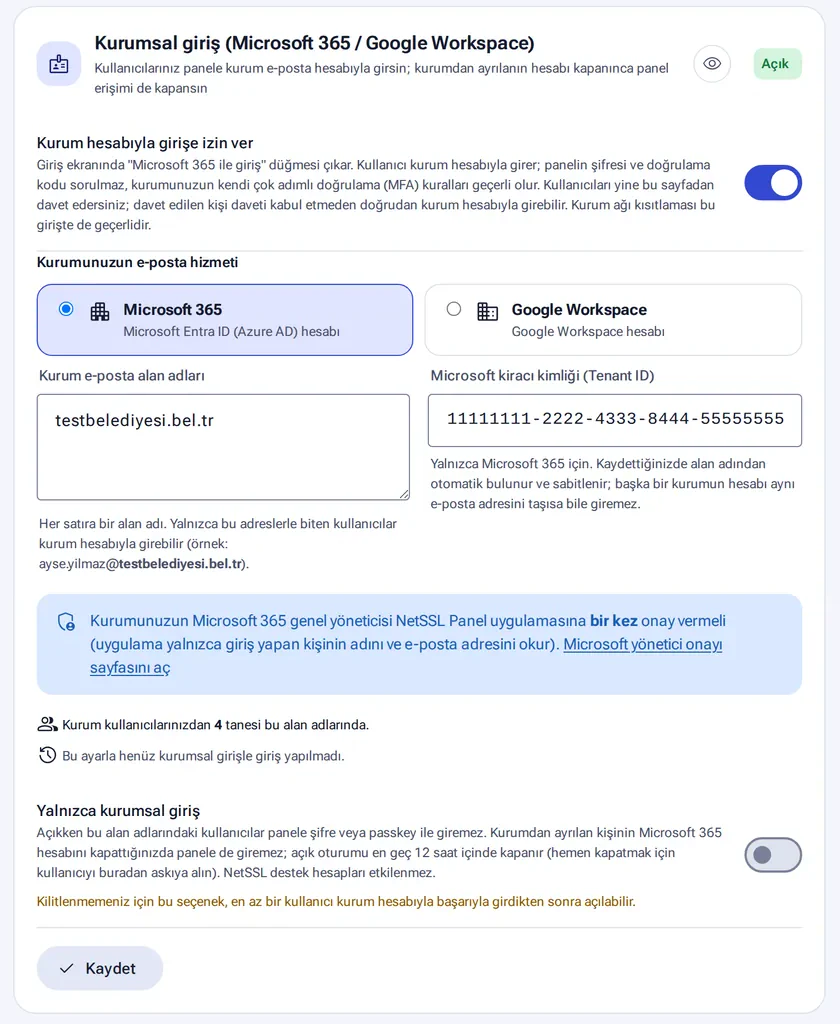
- Kurum → Kullanıcılar sayfasında Kurumsal giriş (Microsoft 365 / Google Workspace) bölümünü açın.
- Kurum hesabıyla girişe izin ver anahtarını açın.
- Kurumunuzun e-posta hizmeti olarak Microsoft 365 veya Google Workspace seçin.
- Kurum e-posta alan adları alanına her satıra bir alan adı yazın. Yalnızca bu adreslerle biten kullanıcılar kurum hesabıyla girebilir.
- Microsoft 365 kullanıyorsanız Microsoft kiracı kimliği (Tenant ID) alanını boş bırakabilirsiniz. Kaydettiğinizde alan adından bulunur ve sabitlenir.
- Kaydet deyin. Microsoft 365 için kurumunuzun genel yöneticisi NetSSL Panel uygulamasına bir kez onay vermelidir. Bölümdeki Microsoft yönetici onayı sayfasını aç bağlantısı bu onay sayfasını açar.
- Giriş ekranında Microsoft 365 ile giriş veya Google Workspace ile giriş düğmesi çıkar.
- Kullanıcıları yine Kullanıcı davet et bölümünden eklersiniz. Davet edilen kişi daveti kabul etmeden doğrudan kurum hesabıyla girebilir.
- Kiracı kimliği sabitlendiği için başka bir kurumun hesabı aynı e-posta adresini taşısa bile giremez.
- Microsoft'taki NetSSL Panel uygulaması yalnızca giriş yapan kişinin adını ve e-posta adresini okur.
- Kurum ağı kısıtlaması bu girişte de geçerlidir.
Yalnızca kurumsal giriş seçeneği açıkken bu alan adlarındaki kullanıcılar panele şifre veya passkey ile giremez. Kurumdan ayrılan kişinin hesabını kapattığınızda panele de giremez. Açık oturumu ise en uzun oturum süresi dolunca kapanır. Hemen kapatmak için kullanıcıyı Askıya al ile durdurun. NetSSL destek hesapları bu seçenekten etkilenmez.
Yalnızca kurumsal giriş seçeneği, en az bir kullanıcı kurum hesabıyla başarıyla girdikten sonra açılabilir. Bölümde son başarılı kurumsal giriş zamanı yazar. Bölümde “henüz NetSSL tarafından etkinleştirilmedi” notu görüyorsanız kurumsal giriş için NetSSL destek ile iletişime geçin.
Panel girişi: yalnızca kurum ağı
Bu ayar açıkken kurum kullanıcılarınız şifre ve iki adımlı doğrulamaya ek olarak yalnızca kurumunuzun IP adreslerinden panele girebilir. Şifresi çalınan bir hesap bile kurum dışından kullanılamaz.
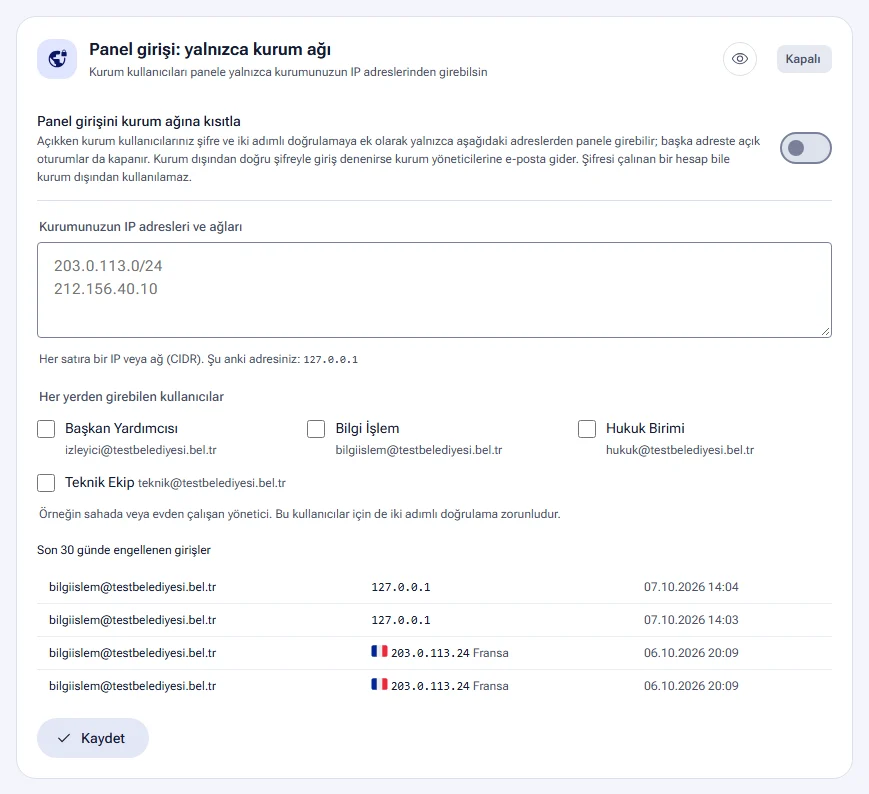
- Kurum → Kullanıcılar sayfasında Panel girişi: yalnızca kurum ağı bölümünü açın.
- Kurumunuzun IP adresleri ve ağları alanına her satıra bir IP adresi veya ağ (CIDR) yazın, ör.
203.0.113.0/24. - Dışarıdan da girmesi gereken kişileri Her yerden girebilen kullanıcılar listesinde işaretleyin.
- Panel girişini kurum ağına kısıtla anahtarını açın ve Kaydet deyin.
- En fazla 50 adres veya ağ yazılabilir. Çok geniş ağlar kabul edilmez.
- Alanın altında şu anki adresiniz ve listede olup olmadığı yazar. Adresiniz listede değilse ve kendinizi istisna işaretlemediyseniz panel kaydetmez. Böylece kendinizi dışarıda bırakmazsınız.
- Liste dışındaki adreslerde açık oturumlar bir sonraki tıklamada kapanır.
- Kurum dışından doğru şifreyle giriş denenirse giriş engellenir ve kurum yöneticilerine e-posta gider.
- Son 30 günde engellenen girişler listesi kimin, hangi adresten denediğini gösterir.
- İstisna kullanıcılar için de iki adımlı doğrulama zorunludur.
- Kısıtlamayı kapatmak kritik bir işlemdir ve e-posta koduyla onaylanır.
Göz simgesi, kurum dışından giriş deneyen kullanıcının ekranını ve size gelen e-postayı gösterir.
Kritik işlem güvenliği (e-posta kodu)
Büyük değişiklikler, işlemi yapan kişinin e-postasına giden 6 haneli kodla onaylanmadan uygulanmaz. Bu kural NetSSL yöneticileri dahil herkes için geçerlidir. Şifresi çalınan bir hesapla bile bu işlemler yapılamaz.
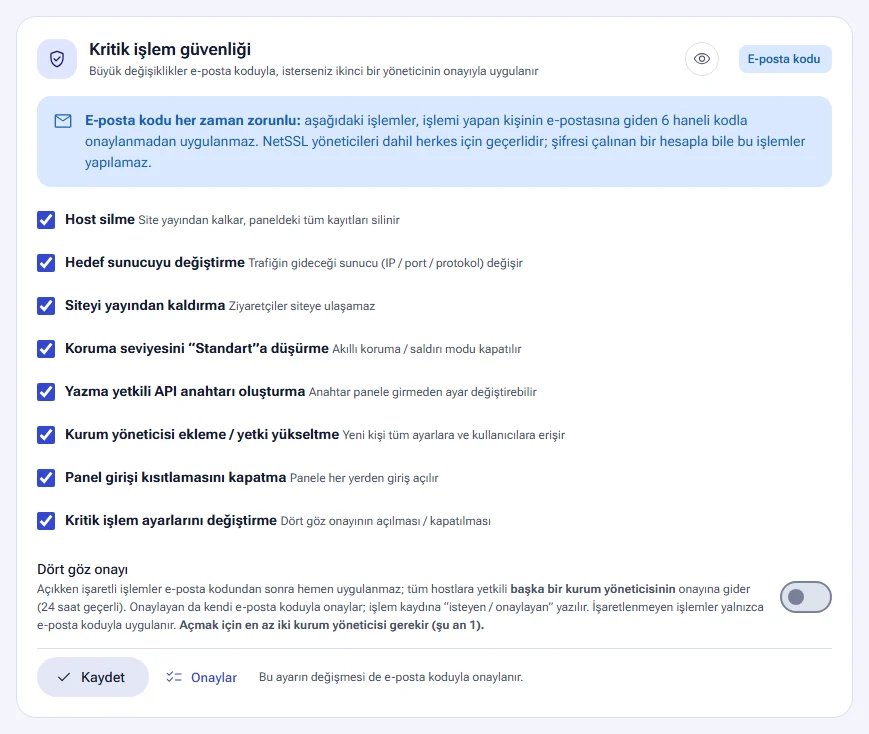
E-posta kodu isteyen işlemler şunlardır:
| İşlem | Sonucu |
|---|---|
| Host silme | Site yayından kalkar, paneldeki tüm kayıtları silinir. |
| Hedef sunucuyu değiştirme | Trafiğin gideceği sunucu (IP, port, protokol) değişir. |
| Siteyi yayından kaldırma | Ziyaretçiler siteye ulaşamaz. |
| Koruma seviyesini “Standart”a düşürme | Akıllı koruma veya saldırı modu kapanır. |
| Yazma yetkili API anahtarı oluşturma | Anahtar panele girmeden ayar değiştirebilir. |
| Kurum yöneticisi ekleme / yetki yükseltme | Yeni kişi tüm ayarlara ve kullanıcılara erişir. |
| Panel girişi kısıtlamasını kapatma | Panele her yerden giriş açılır. |
| Kritik işlem ayarlarını değiştirme | Dört göz onayı açılır veya kapanır. |
Bu işlemlerden birini başlattığınızda İşlemi onaylayın ekranı açılır. Ekranda işlemin özeti ve eski / yeni değerler yazar.
- E-postanıza gelen 6 haneli kodu Onay kodu alanına yazın.
- Onayla ve uygula düğmesine basın. Dört göz onayı açıksa düğmenin adı Doğrula ve onaya gönder olur.
- Kod 10 dakika geçerlidir. 5 hatalı denemede istek iptal olur.
- Kod gelmediyse Kodu yeniden gönder deyin. Vazgeçerseniz Vazgeç düğmesine basın.
- Ayar geçmişinden geri alma veya şablon uygulama bu değişikliklerden birini içeriyorsa onlar da kod ister.
- İşlemi siz başlatmadıysanız Vazgeç deyin ve şifrenizi hemen değiştirin.
Dört göz onayı
Dört göz onayı açıkken işaretli işlemler e-posta kodundan sonra hemen uygulanmaz. İstek, tüm hostlara yetkili başka bir kurum yöneticisinin onayına gider. İşaretlemediğiniz işlemler yalnızca e-posta koduyla uygulanır.
- Kritik işlem güvenliği bölümünde ikinci onay isteyecek işlemleri işaretleyin.
- Dört göz onayı anahtarını açın ve Kaydet deyin.
- Bu değişiklik de e-posta koduyla onaylanır.
- Açmak için kurumda en az iki etkin kurum yöneticisi bulunmalıdır.
- Onay isteği 24 saat geçerlidir. Bu sürede onaylanmayan istek düşer.
- Onaylayan kişi de kendi e-posta koduyla onaylar.
- İşlem kaydına isteyen ve onaylayan birlikte yazılır.
- Kimse kendi isteğini onaylayamaz.
Onaylar
Onaylar sayfası dört göz onayına giden istekleri listeler. Sayfaya Kritik işlem güvenliği bölümündeki Onaylar bağlantısından veya hostun menüsünde Kurum genelinde → Onaylar satırından ulaşırsınız. Dört göz onayı açıkken veya bekleyen istek varken sol menüde de görünür.
- Onay bekleyenler: her istekte işlemin özeti, isteyen kişi ve son onay zamanı yazar.
- Onayla: önce e-postanıza kod gelir, kodu yazınca işlem hemen uygulanır.
- Reddet: isteği reddeder. İsterseniz bir not ekleyebilirsiniz.
- Geri çek: isteyen kişi kendi isteğini geri alır.
- Son 30 gün: karara bağlanan istekler, kararı veren kişi ve tarih.
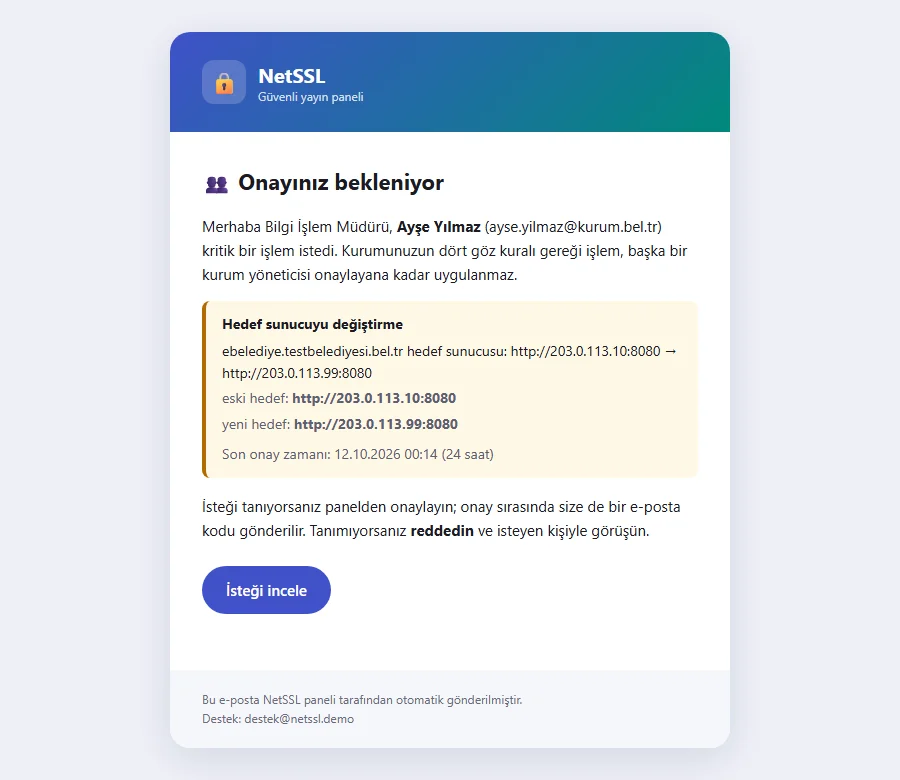
Bir istek oluşunca diğer kurum yöneticilerine e-posta gider. Telegram, SMS, telefon bildirimi ve webhook kanallarında da Kritik işlem onay bekliyor olayı seçilebilir. Karar verilince isteyen kişiye e-posta gelir.
Sık sorulan sorular
Telefonumu kaybettim, iki adımlı doğrulama kodunu alamıyorum.
Kurulumda verilen kurtarma kodlarından birini (ABCD-EFGH biçiminde) kod alanına yazarak girin. Girdikten sonra Hesabım sayfasında yeni kurtarma kodları oluşturun. Kodlarınız da yoksa NetSSL destekten iki adımlı doğrulama sıfırlaması isteyin.
Bir ayarı değiştiremiyorum, düğmeler pasif görünüyor.
Rolünüz bu işleme izin vermiyor olabilir. Örneğin izleyici ve kayıt sorumlusu ayar değiştiremez. Rolünüzü Hesabım sayfasında görürsünüz. Yetki için kurumunuzun kurum yöneticisine başvurun.
Kurum yöneticisi kendi rolünü düşürebilir mi?
Hayır. Kendi rolünüzü ve host yetkinizi başka bir kurum yöneticisi değiştirebilir. Ayrıca kurumda tüm hostlara yetkili en az bir kurum yöneticisi kalmalıdır.
Davet edilen kişi daveti kabul etmeden girebilir mi?
Kurumsal giriş açıksa ve kişinin e-postası tanımlı alan adlarındaysa, kurum hesabıyla doğrudan girebilir. Kurumsal giriş kapalıysa davet bağlantısıyla şifre belirlemesi ve iki adımlı doğrulamayı kurması gerekir.
Dört göz onayını neden açamıyorum?
Dört göz onayı için kurumda tüm hostlara yetkili en az iki etkin kurum yöneticisi gerekir. Bölümde şu anki yönetici sayısı yazar. Önce ikinci bir kurum yöneticisi davet edin.