
Bu ekran ne işe yarar?
NetSSL hedef sunucunuzu her dakika kontrol eder. Sitelerinizi, alan adlarınızı ve sertifikalarınızı da sürekli izler. Bir sorun gördüğünde ilgili kişilere haber verir. Bildirim ayarları üç yerde durur:
- Hostun Bakım ve bildirimler sayfasındaki Bildirimler bölümü: o site için kesinti ve saldırı e-postaları.
- Hesap → Hesabım: her kullanıcının kendi e-posta tercihleri ve telefona anlık bildirim cihazları.
- Kurum → Durum ve raporlar: haftalık özet, Telegram, SMS, SIEM / SOME aktarımı ve webhook. Bu bölümlerin ayarlarını kurum yöneticisi değiştirir.
Bu ayarlar hostun menüsünde Kurum genelinde başlığı altında da listelenir.
Ne zaman kullanırsınız?
- Gece yarısı site çöktüğünde nöbetçi teknik personelin telefonuna SMS gitmesini istiyorsunuz.
- Bilgi işlem ekibi olayları ortak bir Telegram grubunda birlikte görmek istiyor.
- Kurumunuzun SOME ekibi tüm sistemlerin kayıtlarını SIEM'de topluyor.
- Yardım masası veya izleme sisteminiz olaylardan otomatik kayıt açsın istiyorsunuz.
- Üst yönetim her hafta kısa bir güvenlik özeti görmek istiyor.
Kanallar bir bakışta
| Kanal | Nerede ayarlanır? | Kime gider? |
|---|---|---|
| E-posta | Hostun Bildirimler bölümü ve Hesabım | Host bildirimi açık olan ve o siteye yetkili kullanıcılara |
| Telefona anlık bildirim | Hesabım → Telefona anlık bildirim | Cihaz ekleyen her kullanıcıya, kendi seçtiği olaylarda |
| Haftalık güvenlik özeti | Durum ve raporlar | Host bildirimi açık ve tüm siteleri gören kullanıcılara |
| Telegram | Durum ve raporlar | Kurumunuzun bağladığı Telegram grubuna |
| SMS | Durum ve raporlar | Yazdığınız en fazla 10 cep telefonuna |
| SIEM / SOME | Durum ve raporlar | Kurumunuzun SIEM sunucusuna |
| Webhook | Durum ve raporlar | Kendi sisteminizin https adresine |
Telegram, SMS, telefon bildirimi ve webhook aynı olay listesini kullanır. Listede yaklaşık 60 olay vardır. Kesinti, saldırı, SSL, DNS değişikliği, sahte site, KVKK başvurusu ve dört göz onayı bunlardan bazılarıdır. Her kanalda hangi olayların gideceğini ayrı seçersiniz.
Hostun Bildirimler bölümü (e-posta)
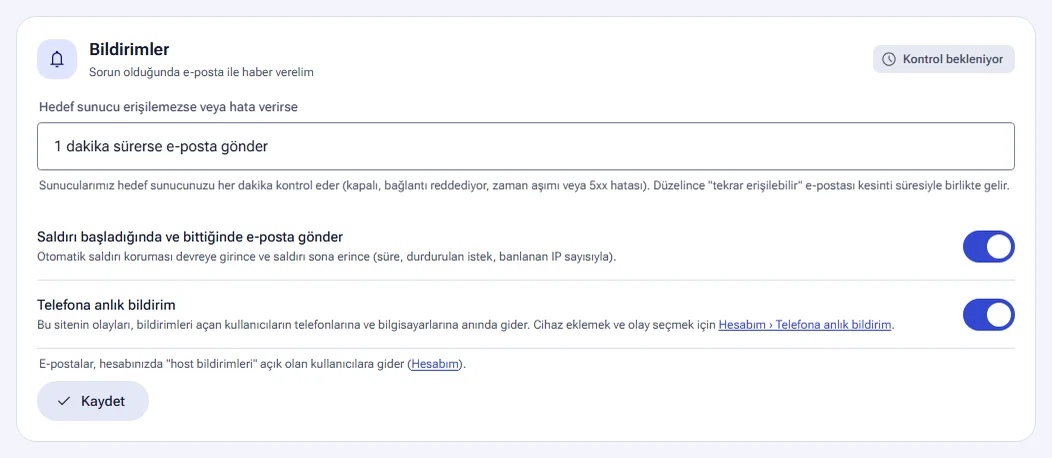
Hostun Bakım ve bildirimler sayfasında Bildirimler bölümü o sitenin e-posta uyarılarını yönetir. Bölümün sağ üstünde hedef sunucunun son kontrol durumu görünür.
| Ayar | Ne yapar? |
|---|---|
| Hedef sunucu erişilemezse veya hata verirse | Kesinti seçtiğiniz süre boyunca sürerse e-posta gelir. Seçenekler: Bildirme, 1, 3, 5 (önerilen), 15 veya 30 dakika. Sunucu düzelince “tekrar erişilebilir” e-postası kesinti süresiyle birlikte gelir. |
| Saldırı başladığında ve bittiğinde e-posta gönder | Otomatik saldırı koruması devreye girince ve saldırı bitince e-posta gelir. E-postada süre, durdurulan istek ve banlanan IP sayısı yazar. |
| Telefona anlık bildirim | Bu sitenin olayları, bildirim açan kullanıcıların cihazlarına gider. Kapatırsanız bu site için telefon bildirimi gitmez. |
- Hostun Bakım ve bildirimler sayfasını açın.
- Bildirimler bölümünde bekleme süresini seçin.
- Saldırı ve telefon bildirimi anahtarlarını ayarlayın.
- Kaydet düğmesine basın.
NetSSL hedef sunucuyu dört durumda erişilemez sayar: sunucu kapalıysa, bağlantıyı reddediyorsa, zaman aşımına düşüyorsa veya 5xx hatası veriyorsa.
Bu bölümün ayarını kurum yöneticisi ve teknik sorumlu değiştirebilir. Sınırlı yetkili kullanıcılar yalnızca kendi sitelerinin e-postalarını alır. Alan adı, SSL, sahte site veya KVKK başvurusu gibi diğer uyarı e-postaları da aynı kullanıcılara gider. Kurum genelini ilgilendiren bazı uyarılar yalnızca tüm siteleri gören kullanıcılara gider.
Hesabım'daki e-posta tercihleri
Her kullanıcı Hesap → Hesabım sayfasındaki Profil bölümünde iki e-posta tercihini kendisi seçer:
- Yeni cihaz girişlerinde e-posta gönder: hesabınıza yeni bir cihazdan girilince e-posta gelir.
- Host yayına alındığında / hata olduğunda e-posta gönder: host bildirimleri, uyarı e-postaları, haftalık özet ve aylık rapor bu ayara bağlıdır.
Host bildirimi kapalı olan kullanıcıya site uyarıları gitmez. Hesap ayarlarının tamamı Kullanıcılar ve giriş güvenliği rehberinde anlatılır.
Telefona anlık bildirim
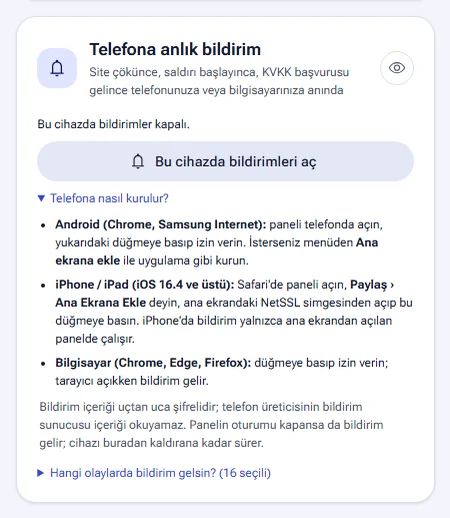
Site çöktüğünde, saldırı başladığında veya KVKK başvurusu geldiğinde telefonunuza ya da bilgisayarınıza anında bildirim gelir. Ayrı bir uygulama kurmanız gerekmez. Panel telefonda uygulama gibi çalışır. Her kullanıcı kendi cihazlarını Hesap → Hesabım → Telefona anlık bildirim bölümünden ekler.
- Paneli bildirim almak istediğiniz cihazda açın.
- Bu cihazda bildirimleri aç düğmesine basın ve tarayıcının izin sorusuna onay verin.
- Hangi olaylarda bildirim gelsin? listesinden olayları seçin ve Kaydet deyin.
- Eklenen cihazın yanındaki Dene düğmesiyle deneme bildirimi gönderin.
| Cihaz | Nasıl kurulur? |
|---|---|
| Android (Chrome, Samsung Internet) | Paneli telefonda açın, düğmeye basıp izin verin. İsterseniz menüden Ana ekrana ekle ile uygulama gibi kurun. |
| iPhone / iPad (iOS 16.4 ve üstü) | Safari'de Paylaş › Ana Ekrana Ekle deyin. Ana ekrandaki NetSSL simgesinden açıp düğmeye basın. iPhone'da bildirim yalnızca ana ekrandan açılan panelde çalışır. |
| Bilgisayar (Chrome, Edge, Firefox) | Düğmeye basıp izin verin. Bildirim tarayıcı açıkken gelir. |
- Bir kullanıcı en fazla 10 cihaz ekleyebilir.
- Yalnızca yetkili olduğunuz sitelerin olayları gelir.
- Panelin oturumu kapansa da bildirim gelmeye devam eder. Cihazı listeden kaldırınca bildirim durur.
- Bildirim içeriği uçtan uca şifrelidir. Telefon üreticisinin bildirim sunucusu içeriği okuyamaz.
- Bir site için telefon bildirimini o hostun Bildirimler bölümünden kapatabilirsiniz.
Haftalık güvenlik özeti
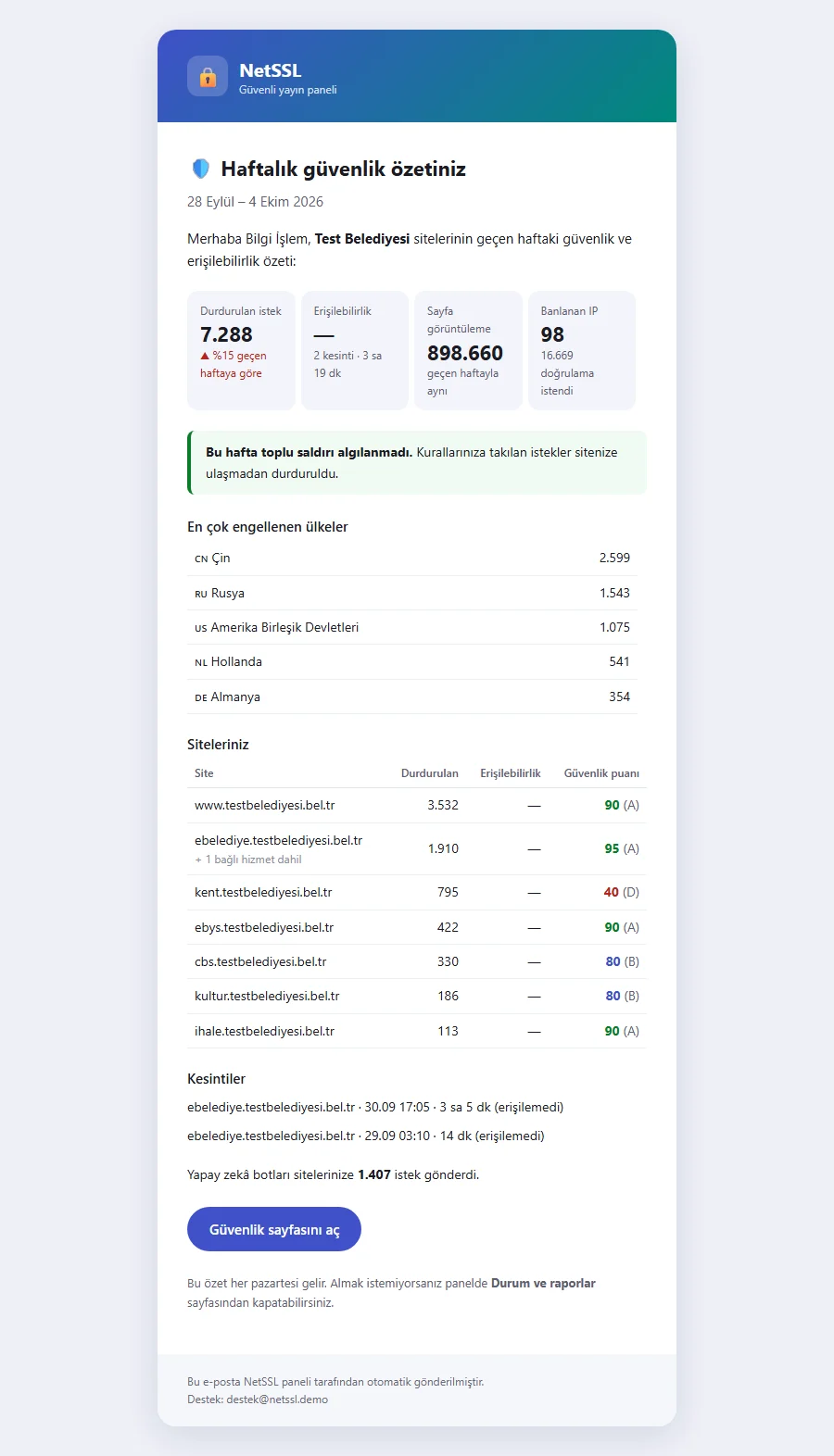
Her pazartesi sabah geçen haftanın özeti e-postayla gelir. E-posta kısadır ve bir dakikada okunur. Kurum → Durum ve raporlar sayfasındaki Haftalık güvenlik özeti bölümünden yönetilir.
Özette şunlar yer alır:
- Durdurulan istekler ve geçen haftaya göre değişim
- Algılanan saldırılar, en çok engellenen ülkeler ve durdurma nedenleri
- Sitelerinizin erişilebilirliği ve kesintiler
- Site bazında durdurulan istek ve güvenlik puanı
- Yapay zekâ botları ve bekleme odası
- Süresi yaklaşan alan adları ve SSL sertifikaları
- Özeti her pazartesi e-postayla gönder anahtarı özeti açar veya kapatır.
- Göz simgesi e-postanın önizlemesini gösterir.
- Geçen haftanın özetini şimdi bana gönder düğmesi gerçek bir özeti hemen size yollar. Yeni kurduğunuz bir e-posta adresini denemek için kullanışlıdır.
Özet, host bildirimi açık ve tüm siteleri gören kullanıcılara gider. Her ay gelen PDF hizmet raporu Raporlar ve durum sayfası rehberinde anlatılır.
Telegram bildirimleri
Kesinti, saldırı, SSL, site değişikliği ve alan adı uyarıları e-postaya ek olarak bilgi işlem ekibinizin Telegram grubuna anında gelir. Kendi botunuzu oluşturmanız gerekmez. NetSSL'in bildirim botunu kendi grubunuza üye olarak eklersiniz.
- Kurum → Durum ve raporlar sayfasında Telegram bildirimleri bölümünü açın.
- Botu bir gruba ekle düğmesiyle botu bildirimlerin gideceği gruba ekleyin.
- Bölümde size özel bir kod çıkar. Gruba
/baglan KODmesajını yazın. - Birkaç saniye içinde gruba onay mesajı gelir. Sayfayı yenileyin.
- Gönderilecek olaylar listesinden olayları seçin ve Kaydet deyin.
- Bağlantı kodu 24 saat geçerlidir. Süresi dolarsa Yeni kod al bağlantısını kullanın.
- Deneme gönder gruba deneme mesajı yollar.
- Telegram bildirimleri açık anahtarını kapatırsanız grup bağlı kalır ama mesaj gitmez.
- Bağlantıyı kaldır grubu kurumunuzdan ayırır. Tekrar bağlamak için yeni kod gerekir.
- Bot yalnızca
/baglankomutunu okur. Grup yazışmalarınızı görmez ve saklamaz.
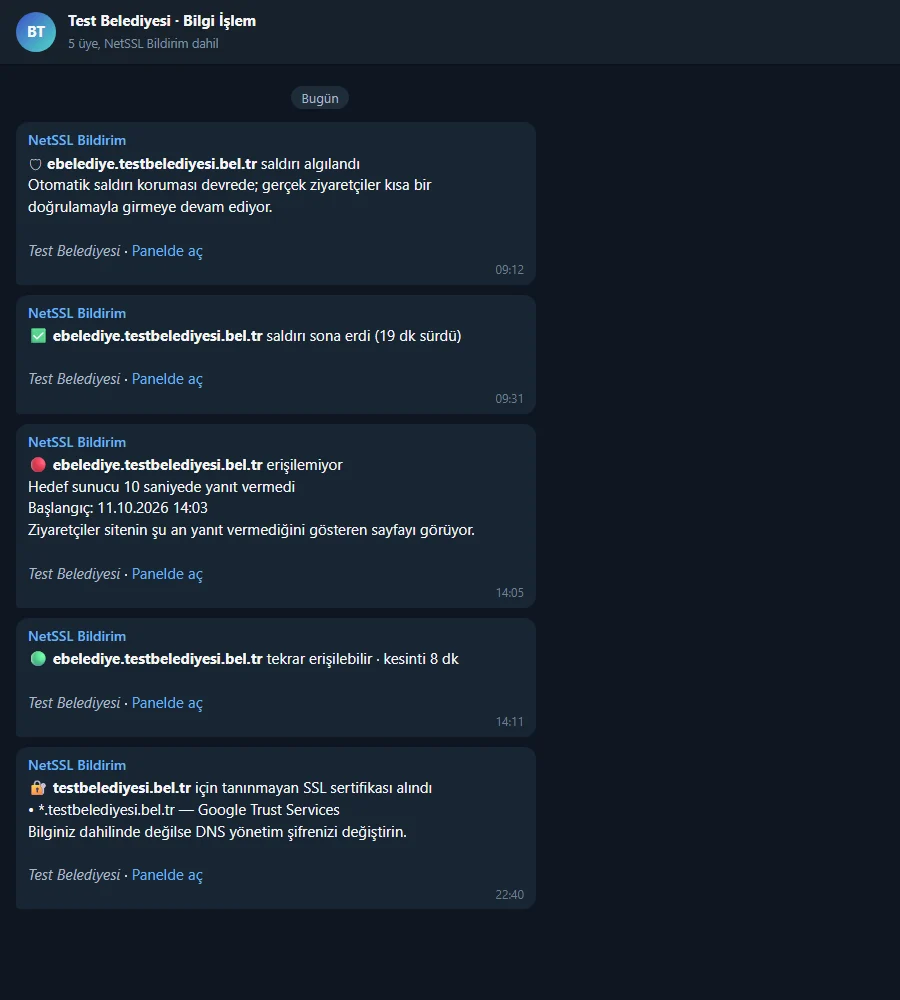
Telegram mesajları Telegram'ın kendi sunucuları üzerinden iletilir. Bu yüzden mesajlarda kişisel veri ve ziyaretçi IP adresi yer almaz. Mesajda yalnızca site adı ve olay bilgisi bulunur.
Bölümde bağlantı kodu yerine “kısa süre içinde açılacak” notu görüyorsanız Telegram bildirimi hesabınızda henüz açılmamıştır. Özellik açıldığında bağlantı kodunuz aynı yerde çıkar.
SMS bildirimleri
Kritik uyarılar ekibinizin cep telefonuna SMS olarak gider. SMS'ler kurumunuzun kendi SMS firması hesabıyla gönderilir. Ücret, firmanızın tarifesine göre sizin hesabınızdan düşer.
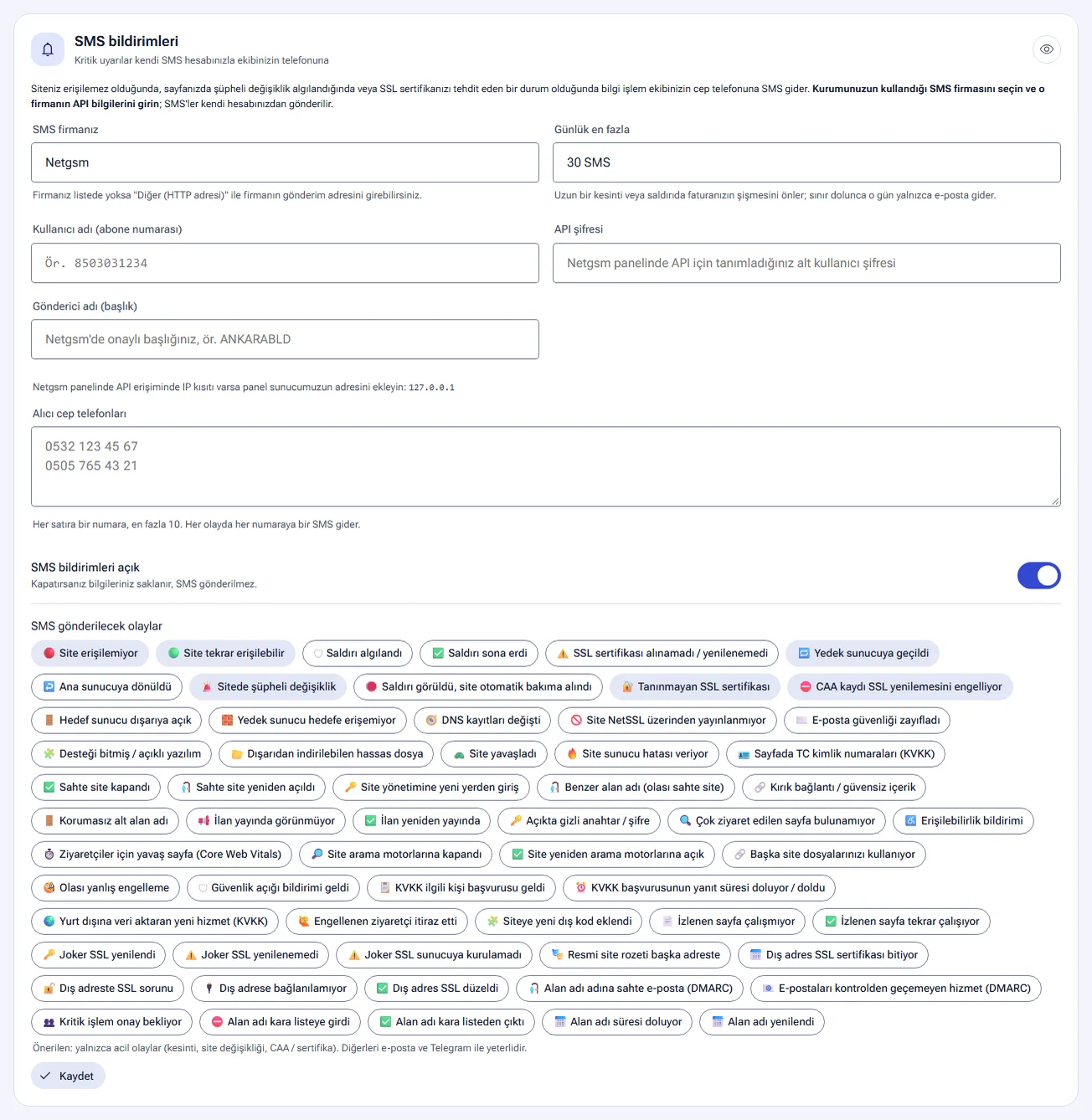
- Kurum → Durum ve raporlar sayfasında SMS bildirimleri bölümünü açın.
- SMS firmanız listesinden firmanızı seçin.
- Firmanın istediği API bilgilerini girin (kullanıcı adı, API şifresi veya anahtarı, onaylı gönderici adı).
- Günlük en fazla sınırını seçin.
- Alıcı cep telefonları alanına her satıra bir numara yazın.
- SMS gönderilecek olaylar listesinden olayları seçin ve Kaydet deyin.
- Deneme SMS gönder düğmesiyle bir deneme yapın.
| Ayar | Açıklama |
|---|---|
| SMS firmanız | Netgsm, Verimor, İleti Merkezi, Mutlucell, VatanSMS veya Diğer (HTTP adresi) |
| Günlük en fazla | 10, 30, 50, 100 veya 200 SMS. Sınır dolunca o gün yalnızca e-posta gider. Uzun bir kesintide faturanın şişmesini önler. |
| Alıcı cep telefonları | En fazla 10 numara. Her olayda her numaraya bir SMS gider. |
| SMS bildirimleri açık | Kapatırsanız bilgileriniz saklanır ama SMS gitmez. |
- Firmanız listede yoksa Diğer (HTTP adresi) seçeneğine firmanın gönderim adresini yazın. Adreste
{numara},{numara10},{mesaj}ve{baslik}yerine gerçek değerler konur. Yalnızca https adresi kabul edilir. - SMS firmanızın panelinde API için IP kısıtı varsa, bölümde yazan NetSSL panel adresini o listeye ekleyin.
- Firma bilgileriniz ve numaralar panelde şifreli saklanır. Kayıtlı şifre ekranda bir daha gösterilmez, numaralar maskeli görünür.
- Mesajlar kısadır ve tek SMS'e sığar. Mesajlarda kişisel veri ve ziyaretçi IP adresi bulunmaz.
- Kaldır düğmesi firma bilgilerini ve numaraları panelden siler.
SMS'i acil olaylara ayırın: site erişilemiyor, sitede şüpheli değişiklik, CAA kaydı ve sertifika sorunları. Diğer olaylar için e-posta ve Telegram yeterlidir.
SIEM / SOME aktarımı
Kamu kurumlarının SOME ekipleri ve güvenlik izleme merkezleri tüm sistemlerin kayıtlarını tek yerde, SIEM'de toplar. NetSSL güvenlik olaylarını ve panel işlemlerini dakikada bir SIEM sunucunuza syslog ile gönderir. QRadar, Wazuh, Splunk, FortiSIEM, Graylog ve ArcSight gibi sistemlerle çalışır.
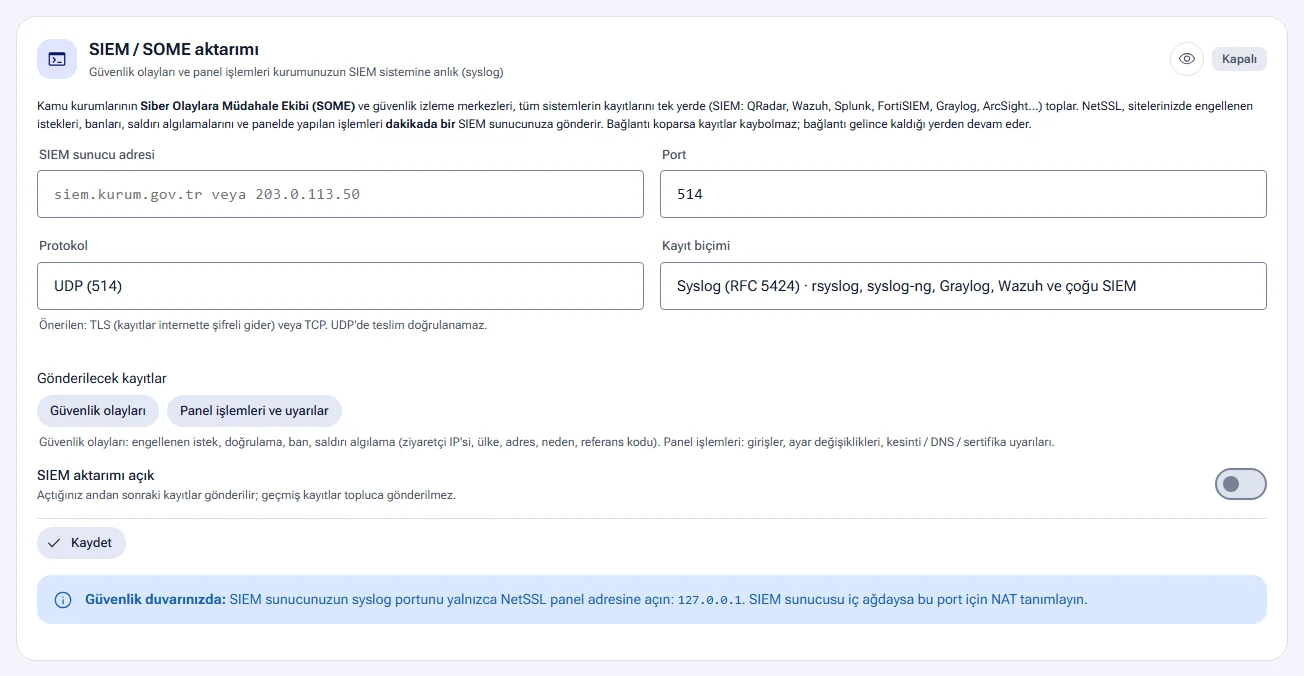
- Kurum → Durum ve raporlar sayfasında SIEM / SOME aktarımı bölümünü açın.
- SIEM sunucu adresi ve Port alanlarını doldurun.
- Protokol ve Kayıt biçimi seçin.
- Gönderilecek kayıtlar altında Güvenlik olayları ve Panel işlemleri ve uyarılar seçeneklerini işaretleyin.
- SIEM aktarımı açık anahtarını açıp Kaydet deyin.
- Deneme kaydı gönder düğmesiyle bağlantıyı doğrulayın.
| Kayıt biçimi | Uygun sistemler |
|---|---|
| Syslog (RFC 5424) | rsyslog, syslog-ng, Graylog, Wazuh ve çoğu SIEM |
| CEF | IBM QRadar, ArcSight, FortiSIEM, Splunk |
| JSON (syslog içinde) | Elastic / ELK, Wazuh, Graylog JSON çözümleyici |
- Protokol seçenekleri UDP (514), TCP (514) ve TLS (6514, şifreli) olur. TLS veya TCP önerilir. UDP'de teslim doğrulanamaz.
- SIEM sunucunuz kendinden imzalı sertifika kullanıyorsa TLS seçiliyken ilgili kutuyu işaretleyin.
- Güvenlik olayları: engellenen istek, doğrulama, ban ve saldırı algılama. Kayıtta ziyaretçi IP'si, ülke, adres, neden ve referans kodu yer alır.
- Panel işlemleri ve uyarılar: girişler, ayar değişiklikleri, kesinti, DNS ve sertifika uyarıları.
- Aktarım, açtığınız andan sonraki kayıtları gönderir. Geçmiş kayıtlar topluca gönderilmez.
- SIEM sunucusuna ulaşılamazsa kayıtlar kaybolmaz. NetSSL kayıtları bekletir ve 5 dakikada bir yeniden dener. Bu sırada bölümde Gönderilemiyor etiketi görünür.
- Göz simgesi, seçtiğiniz biçimde örnek kayıtları gösterir.
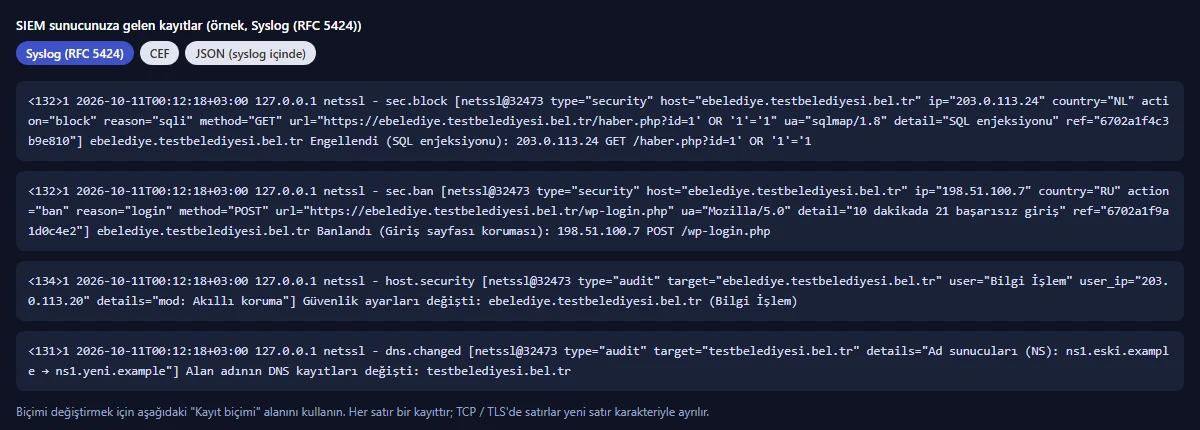
SIEM sunucunuzun syslog portunu yalnızca bölümde yazan NetSSL panel adresine açın. SIEM sunucusu iç ağdaysa bu port için NAT tanımlayın, iç ağ adresi doğrudan yazılamaz. Kayıtlar ziyaretçi IP adresi içerir. SIEM'deki saklama süresini KVKK politikanıza göre ayarlayın.
Webhook
Webhook, olayları kendi sisteminize JSON olarak iletir. Yardım masası, izleme sistemi veya kendi SMS altyapınız bu olaylardan otomatik iş açabilir.
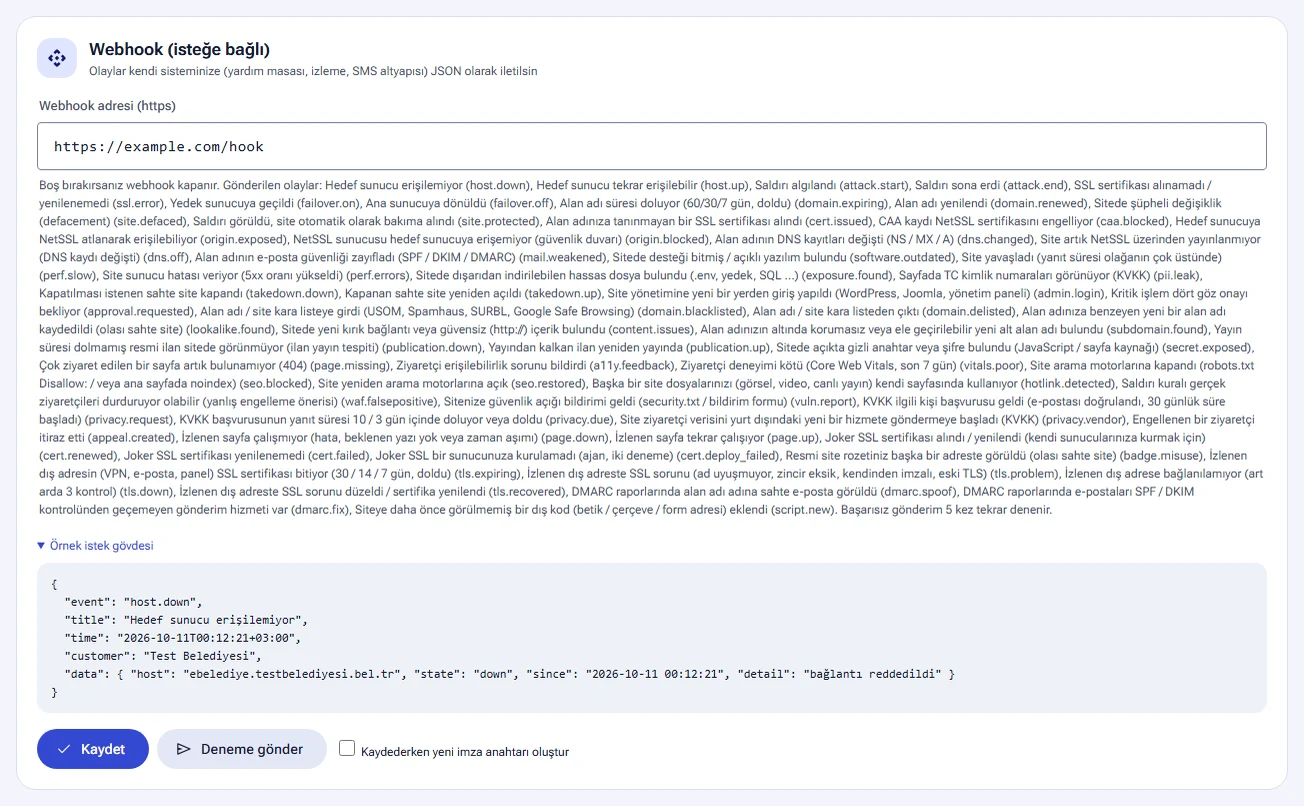
- Kurum → Durum ve raporlar sayfasında Webhook (isteğe bağlı) bölümünü açın.
- Webhook adresi (https) alanına sisteminizin adresini yazın ve Kaydet deyin.
- İlk kayıtta ekranda bir imza anahtarı çıkar. Bu anahtar yalnızca bir kez gösterilir, hemen kopyalayıp saklayın.
- Deneme gönder düğmesiyle sisteminize deneme olayı yollayın.
- Adres https ile başlamalı ve internetten erişilebilmelidir. Alanı boşaltıp kaydederseniz webhook kapanır.
- Her istekte
X-NetSSL-Signature: sha256=…başlığı bulunur. Bu değer, istek gövdesinin imza anahtarıyla alınmış HMAC-SHA256 özetidir. Sisteminiz bu başlığı doğrulayarak isteğin NetSSL'den geldiğini anlar. - Anahtarı yenilemek için Kaydederken yeni imza anahtarı oluştur kutusunu işaretleyip kaydedin.
- Başarısız gönderim 5 kez tekrar denenir.
- Örnek istek gövdesi bağlantısı gövdenin yapısını gösterir. Gövdede
event,title,time,customervedataalanları bulunur.
Sık kullanılan olay kodları şunlardır:
| Olay kodu | Anlamı |
|---|---|
host.down / host.up |
Hedef sunucu erişilemiyor / tekrar erişilebilir |
attack.start / attack.end |
Saldırı algılandı / sona erdi |
ssl.error |
SSL sertifikası alınamadı veya yenilenemedi |
site.defaced |
Sitede şüpheli değişiklik |
dns.changed |
Alan adının DNS kayıtları değişti |
domain.expiring |
Alan adının süresi doluyor |
privacy.request |
KVKK ilgili kişi başvurusu geldi |
approval.requested |
Kritik işlem dört göz onayı bekliyor |
cert.renewed |
Joker SSL sertifikası alındı veya yenilendi |
Tam liste paneldeki bölümde, her olayın açıklamasıyla birlikte yazar.
Sık sorulan sorular
Bildirim e-postaları gelmiyor, ne yapmalıyım?
Önce Hesabım sayfasında Host yayına alındığında / hata olduğunda e-posta gönder ayarının açık olduğunu kontrol edin. Sonra hostun Bildirimler bölümünde bekleme süresinin Bildirme olmadığına bakın. E-postalar yine görünmüyorsa istenmeyen (spam) klasörünü kontrol edin ve gönderen adresi güvenilir listeye ekleyin.
Hedef sunucum kapandığında ne zaman haberim olur?
NetSSL hedef sunucunuzu her dakika kontrol eder. Kesinti, Bildirimler bölümünde seçtiğiniz süre boyunca sürerse e-posta gelir. Varsayılan ve önerilen süre 5 dakikadır. Sunucu düzelince kesinti süresini bildiren ikinci bir e-posta gelir.
SMS ücretini kim öder?
SMS'ler kurumunuzun kendi SMS firması hesabından gönderilir. Ücret, firmanızın tarifesine göre o hesaptan düşer. Günlük en fazla sınırı uzun bir kesintide gereksiz harcamayı önler.
Telefon bildirimi iPhone'da gelmiyor.
iPhone'da bildirim yalnızca ana ekrana eklenen panelde çalışır. Safari'de Paylaş › Ana Ekrana Ekle deyin, paneli ana ekrandaki simgeden açın ve Bu cihazda bildirimleri aç düğmesine yeniden basın. iOS sürümü 16.4 veya üstü olmalıdır.
SIEM aktarımı ile API arasındaki fark nedir?
SIEM aktarımı kayıtları dakikada bir SIEM sunucunuza kendisi gönderir. API'de ise sizin sisteminiz olayları istediği zaman çeker ve IP engelleme gibi işlemler de yapabilir. Ayrıntılar API erişimi rehberindedir.