
Bu araçlar ne işe yarar?
Bazı günler önceden bellidir. Emlak vergisi son günü, sınav sonuçları, seçim akşamı ve burs başvuruları bunlardandır. Bazı durumlar ise ani gelir. Sunucuda bakım gerekir ya da beklenmedik bir kalabalık olur. Hostun Bakım ve bildirimler sayfası bu durumlar için hazır araçlar sunar. Yoğunluk önbelleği ise hostun Yayın ayarları sayfasındadır.
Ne zaman kullanırsınız?
- Sunucuda yazılım güncellemesi yapacaksınız ve ziyaretçi yarım kalmış sayfalar görmesin istiyorsunuz.
- Gece 02:00-04:00 arasında bakım planladınız ve o saatte panelde beklemek istemiyorsunuz.
- Sınav sonuçları açıklanacak ve sunucunuzun kaldıramayacağı kadar ziyaretçi bekliyorsunuz.
- Seçim akşamı sonuç sayfası dakikada binlerce kez açılacak.
- Bir adresi bir süre tamamen yayından kaldırmak istiyorsunuz.
Yayın durumu
Yayın durumu kartı hostun açık mı, kapalı mı olduğunu gösterir. Hostu geçici olarak kapat düğmesi siteyi yayından kaldırır ve ziyaretçiler siteye ulaşamaz. Ayarlar ve sertifika korunur. Hostu yeniden aç düğmesiyle siteyi istediğiniz zaman geri açarsınız.
Kısa süreli işlerde hostu kapatmak yerine bakım modunu kullanın. Bakım modunda ziyaretçi ne olduğunu anlatan bir sayfa görür.
Bakım modu
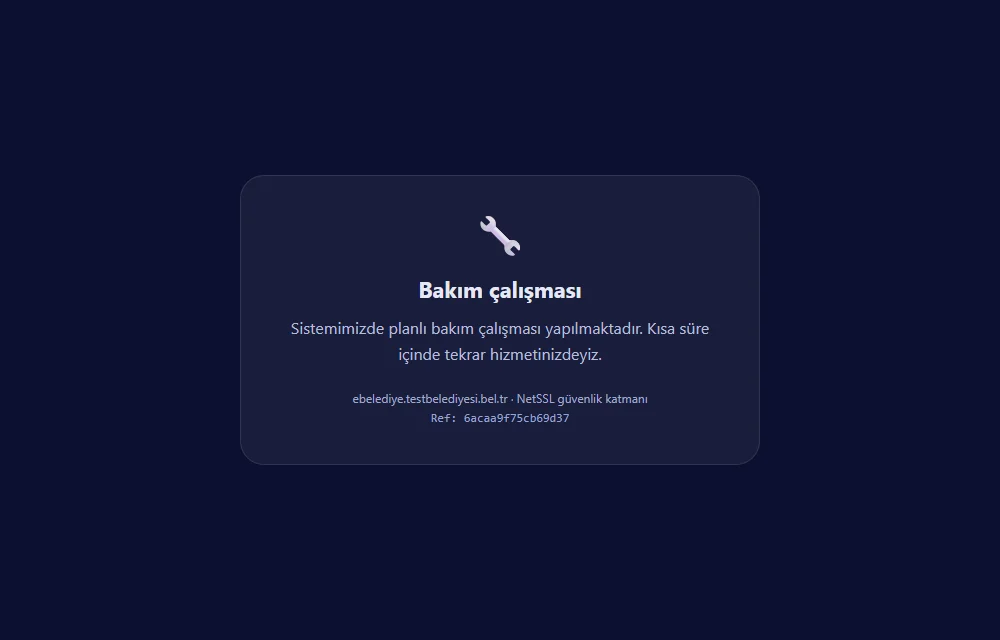
Bakım modu açıkken ziyaretçiler "Bakım çalışması" sayfasını görür. Sayfadaki mesajı siz yazarsınız. Ekibiniz ise siteyi normal görmeye devam eder.
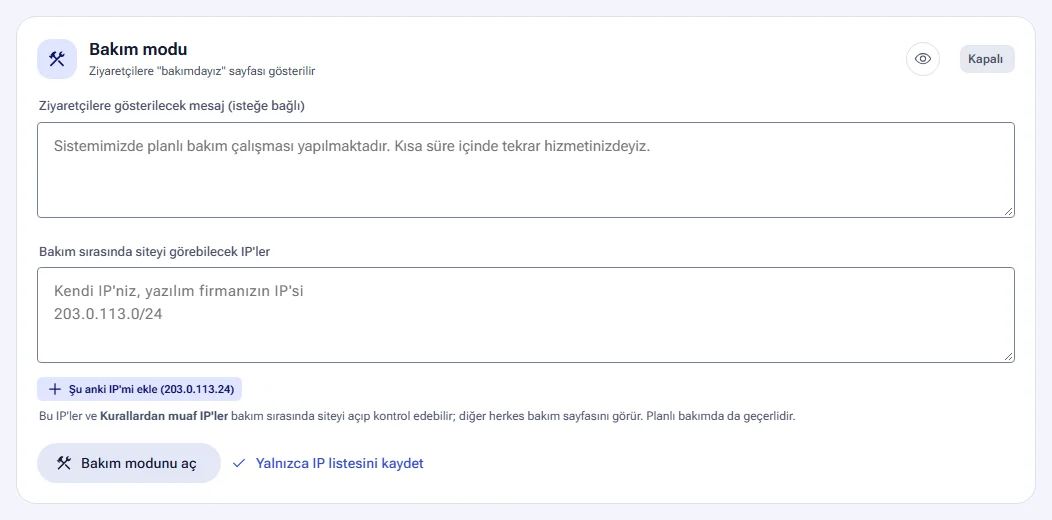
- Ziyaretçilere gösterilecek mesaj (isteğe bağlı) alanına mesajınızı yazın. Mesaj en fazla 300 karakter olur. Boş bırakırsanız varsayılan bakım mesajı gösterilir.
- Bakım sırasında siteyi görebilecek IP'ler alanına kendi IP'nizi ve yazılım firmanızın IP'sini yazın. Her satıra bir IP veya ağ (ör.
203.0.113.0/24) yazılır. Şu anki IP'mi ekle düğmesi adresinizi tek tıkla ekler. - Bakım modunu aç düğmesine basın.
- İş bitince Bakım modunu kapat düğmesine basın.
- Listedeki IP'ler ve Kurallardan muaf IP'ler bakım sırasında siteyi açıp kontrol edebilir. Bu kişiler sayfanın üstünde "bakım modu açık" şeridini görür.
- Yalnızca IP listesini kaydet düğmesi bakımı açmadan listeyi kaydeder.
- IP listesi planlı bakımda da geçerlidir.
Kurallardan muaf IP'ler hostun Güvenlik sayfasında tanımlanır. Ayrıntılar Bot ve erişim kuralları rehberindedir.
Planlı bakım
Planlı bakım bakım modunu belirlediğiniz saatte kendiliğinden açar ve kapatır. Gece yapılacak bir bakım için panelde beklemeniz gerekmez.
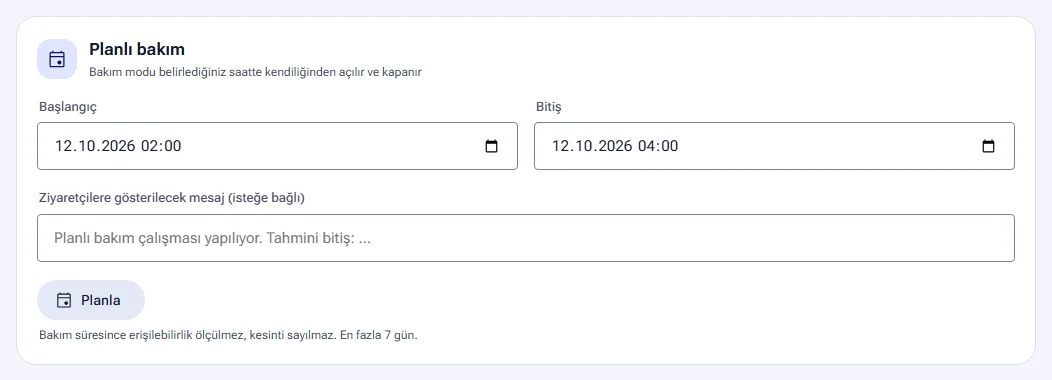
- Başlangıç ve Bitiş zamanını seçin. Bakım en fazla 7 gün sürebilir.
- İsterseniz Ziyaretçilere gösterilecek mesaj alanına tahmini bitiş saatini yazın.
- Planla düğmesine basın.
Plan kurulunca kartta tarih aralığı ve Planlandı durumu görünür. Bakım başlayınca durum Sürüyor olur. Planı iptal et düğmesi planı başlamadan siler. Bakımı şimdi bitir düğmesi süren bakımı erkenden kapatır.
Bakım süresince erişilebilirlik ölçülmez ve kesinti sayılmaz. Herkese açık durum sayfanız varsa ziyaretçiler planlı bakımı önceden orada görür. Durum sayfası Raporlar ve durum sayfası rehberinde anlatılır.
Bekleme odası
Bekleme odası sitede aynı anda bulunan ziyaretçi sayısını sınırlar. Sınır aşılınca yeni gelenler kısa bir süre sıraya alınır. Sınırın altında kimse bir şey fark etmez. Site çökmez ve herkes sırayla girer.
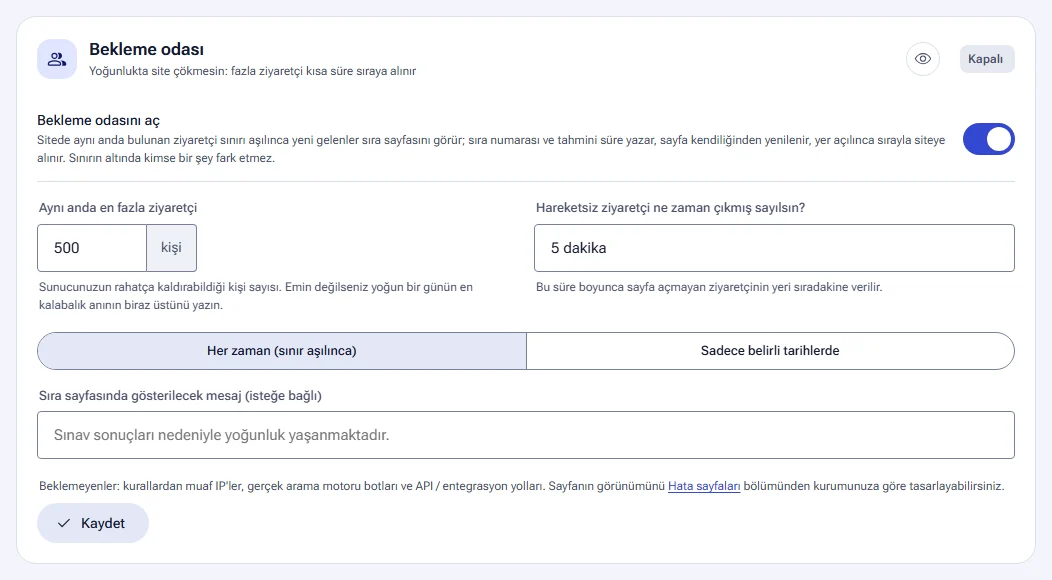
- Bekleme odasını aç anahtarını açın.
- Aynı anda en fazla ziyaretçi alanına sunucunuzun rahatça kaldırabildiği kişi sayısını yazın (en az 10). Emin değilseniz yoğun bir günün en kalabalık anının biraz üstünü yazın.
- Hareketsiz ziyaretçi ne zaman çıkmış sayılsın? için 2 ile 30 dakika arasında bir süre seçin. Bu süre boyunca sayfa açmayan ziyaretçinin yeri sıradakine verilir.
- Ne zaman çalışacağını seçin: Her zaman (sınır aşılınca) veya Sadece belirli tarihlerde. Tarih aralığı en fazla 31 gün olabilir.
- İsterseniz Sıra sayfasında gösterilecek mesaj alanını doldurun (ör. "Sınav sonuçları nedeniyle yoğunluk yaşanmaktadır.").
- Kaydet düğmesine basın.
Sıradaki ziyaretçi sıra numarasını ve tahmini bekleme süresini görür. Sayfa kendiliğinden yenilenir. Sıra gelince site kendiliğinden açılır. Ziyaretçinin sayfayı yenilemesine gerek yoktur ve sırası korunur.
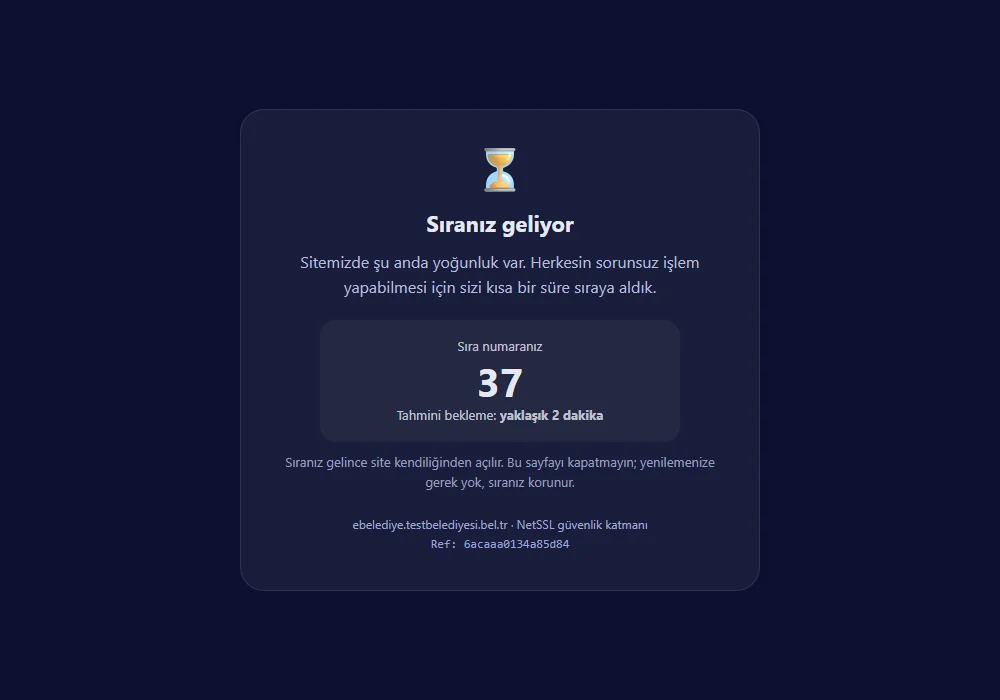
Şunlar sıraya alınmaz:
- Kurallardan muaf IP'ler
- Gerçek arama motoru botları
- API ve entegrasyon yolları
Bekleme odası devredeyken kartta canlı durum görünür. Kart son 24 saatte sıraya alınan ziyaretçi sayısını da yazar. Sıra sayfasının görünümünü kurumunuza göre tasarlayabilirsiniz. Ayrıntılar Duyurular ve hata sayfaları rehberindedir.
Yoğun gün planı
Yoğun gün planı önceden bilinen yoğunluklar içindir. Sınav sonucu, seçim, başvuru veya vergi son günü ve kampanyalar örnektir. Seçtiğiniz önlemler saatinde kendiliğinden devreye girer. Plan bitince ayarlarınız eski haline döner.
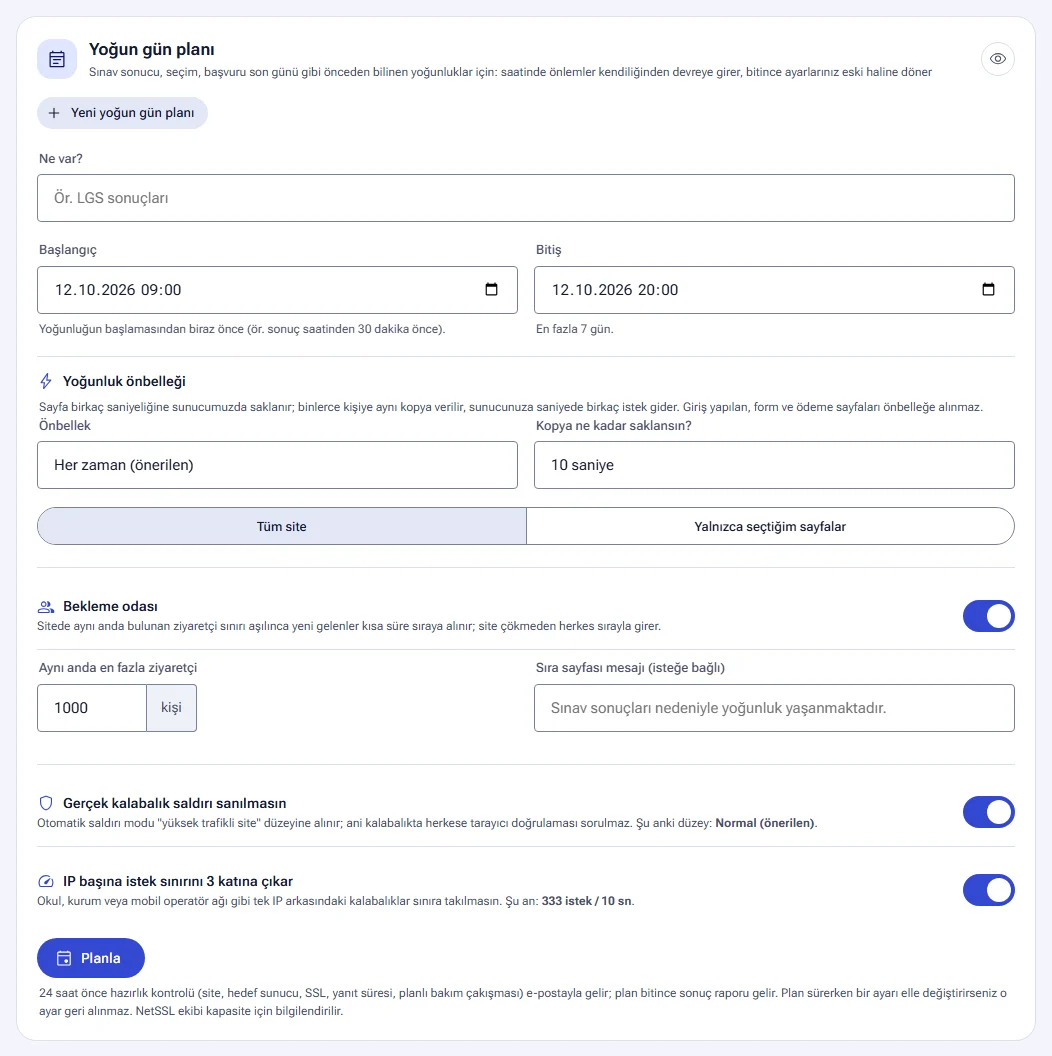
- Yeni yoğun gün planı düğmesine basın.
- Ne var? alanına planın adını yazın (ör. "LGS sonuçları"). Alan örnek adlar da önerir.
- Başlangıç zamanını yoğunluğun biraz öncesine koyun. Sonuç saatinden 30 dakika öncesi iyi bir seçimdir.
- Bitiş zamanını seçin. Plan en fazla 7 gün sürer ve en fazla bir yıl sonrası için kurulabilir.
- Aşağıdaki önlemlerden istediklerinizi seçin.
- Planla düğmesine basın.
| Önlem | Ne yapar? |
|---|---|
| Yoğunluk önbelleği | Sayfalar birkaç saniyeliğine NetSSL'de saklanır ve binlerce kişiye aynı kopya verilir. Önbellek alanında Her zaman (önerilen), Yalnızca yoğunlukta veya Değiştirme seçilir. Kopya süresi ile Tüm site veya Yalnızca seçtiğim sayfalar da seçilir. |
| Bekleme odası | Aynı anda en fazla kaç ziyaretçinin sitede olacağını ve sıra sayfası mesajını belirler. |
| Gerçek kalabalık saldırı sanılmasın | Otomatik saldırı modu "yüksek trafikli site" düzeyine alınır. Ani kalabalıkta herkese tarayıcı doğrulaması sorulmaz. Otomatik saldırı modu kapalıysa bir şey değişmez. |
| IP başına istek sınırını 3 katına çıkar | Okul, kurum veya mobil operatör ağı gibi tek IP arkasındaki kalabalıklar sınıra takılmaz. İstek sınırı yoksa bir şey değişmez. |
Planın akışı şöyledir:
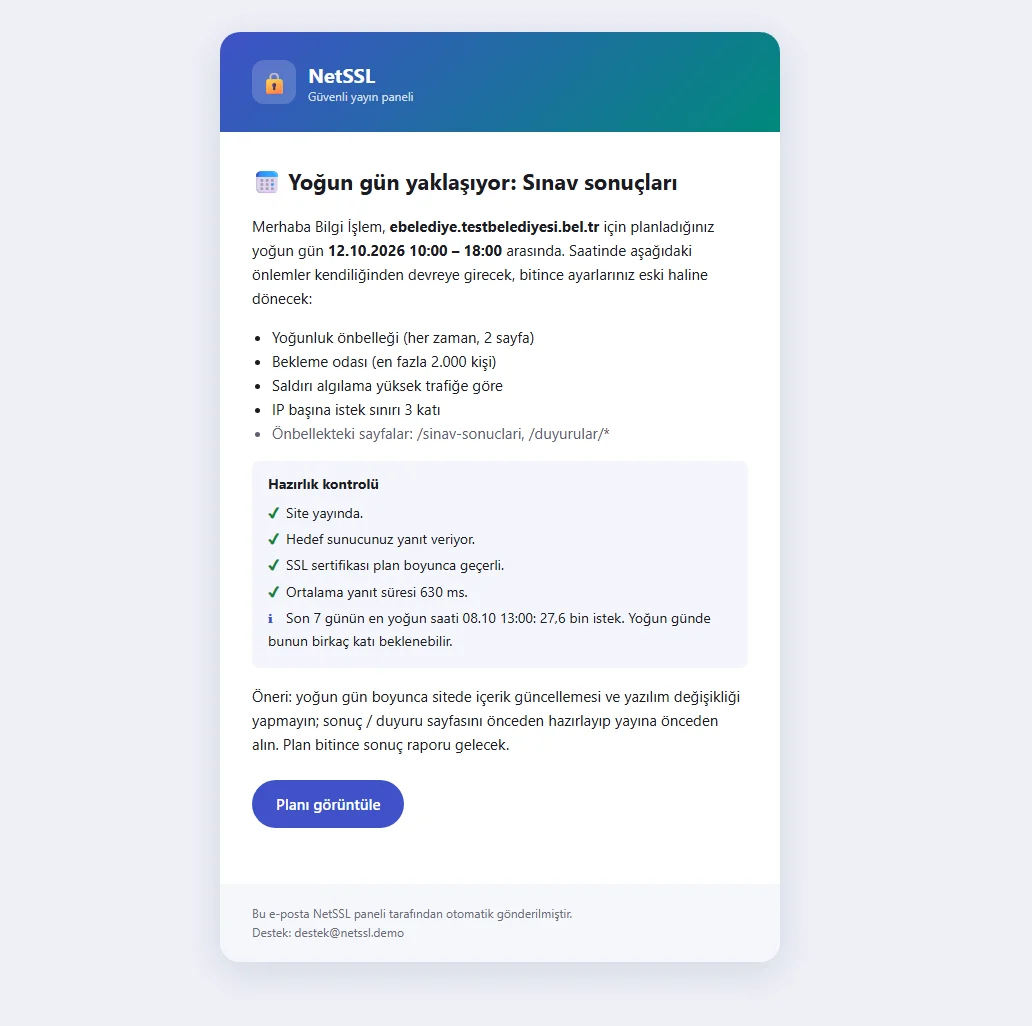
- Plandan 24 saat önce hazırlık kontrolü e-postası gelir. Site, hedef sunucu, SSL, yanıt süresi ve planlı bakım çakışması kontrol edilir. Sonuç kartta da görünür.
- Plan saatinde başlar ve kartta Sürüyor olarak görünür. Şimdi bitir düğmesi planı erken bitirir.
- Plan bitince sonuç raporu gelir. Raporda toplam istek, önbellekten verilen oran, sıraya alınan ziyaretçi, sunucu hataları ve kesinti yazar.
- Başlamamış bir plan İptal et düğmesiyle kaldırılır.
- NetSSL ekibi kapasite için bilgilendirilir.
Başlangıca 7 gün kala host başlığında “Yoğun gün” çipi görünür. Plan sürerken çipte “Yoğun gün sürüyor” yazar.
Plan sürerken bir ayarı elle değiştirirseniz o ayar plan bitince geri alınmaz. Sonuç raporu bu ayarları ayrıca yazar.
Yoğunluk önbelleği
Yoğunluk önbelleği hostun Yayın ayarları sayfasındadır. Seçim veya sınav sonucu gibi ani yoğunlukta sayfaların kopyası kısa süre NetSSL'de tutulur. O sürede gelen binlerce ziyaretçiye aynı kopya verilir. Hedef sunucunuza her sayfa için en fazla bir istek gider. Hedef sunucunuz hata verirse veya çökerse son kopya verilmeye devam eder.
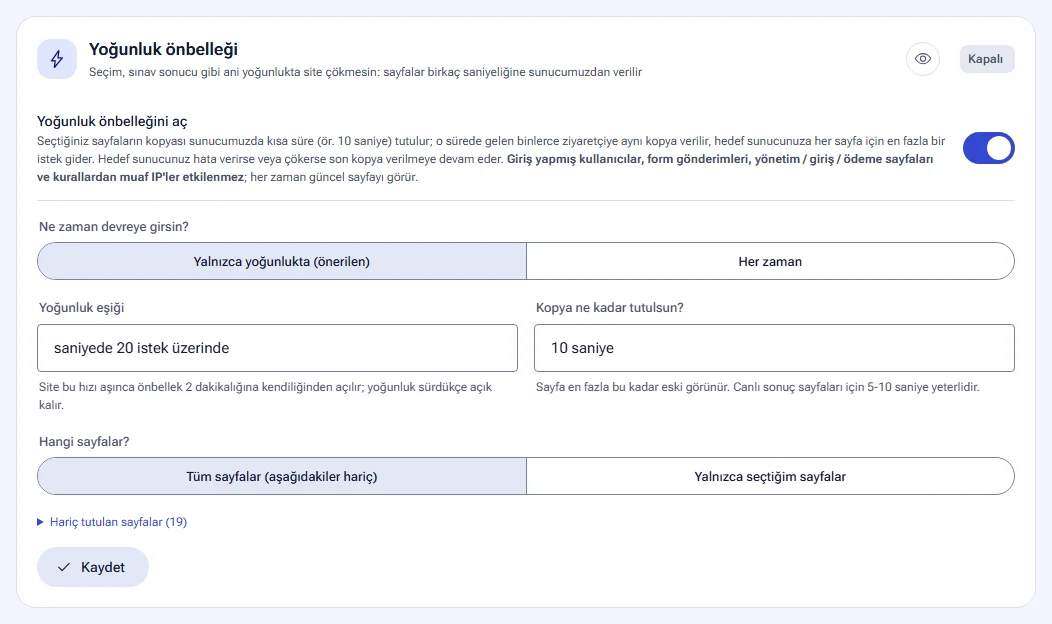
- Yoğunluk önbelleğini aç anahtarını açın.
- Ne zaman devreye girsin? için Yalnızca yoğunlukta (önerilen) veya Her zaman seçin.
- Yalnızca yoğunlukta seçtiyseniz Yoğunluk eşiği belirleyin: saniyede 10, 20, 50 veya 100 istek. Site bu hızı aşınca önbellek 2 dakikalığına açılır ve yoğunluk sürdükçe açık kalır.
- Kopya ne kadar tutulsun? için 5 saniye ile 5 dakika arasında bir süre seçin. Canlı sonuç sayfaları için 5-10 saniye yeterlidir.
- Hangi sayfalar? için Tüm sayfalar (aşağıdakiler hariç) veya Yalnızca seçtiğim sayfalar seçin.
- Kartın Kaydet düğmesine basın.
Sayfa listesine her satıra bir adres yazılır:
/secim-sonuclaribu adresi ve altındaki tüm sayfaları kapsar./yalnızca ana sayfayı kapsar.*.htmlsayfaları uzantıya göre seçer.
Şunlar hiçbir zaman önbellekten verilmez ve her zaman güncel sayfayı görür:
- Giriş yapmış kullanıcılar ve form gönderimleri
- Hariç tutulan sayfalar listesindeki yönetim, giriş, üyelik, sepet, ödeme, başvuru, API ve e-belediye yolları
- Kurallardan muaf IP'ler
- Adres kuralı tanımlı yollar
Sitenizde kişiye özel bir bölüm varsa (ör. /borc-sorgulama) bu adresi Hariç tutulan sayfalar listesine ekleyin. Bir sayfayı acilen güncellediyseniz Önbelleği temizle düğmesiyle kopyayı hemen silin.
Kart son 24 saatte önbellekten verilen istekleri, hedef sunucuya giden istekleri, yük azalmasını ve önbelleğin yoğunlukta kaç kez devreye girdiğini gösterir.
Ziyaretçi ne görür?
Kartların başlığındaki göz simgesi (Ziyaretçi ne görür?) ayar devreye girdiğinde görülecek sayfayı veya e-postayı açar. Ayarı açmadan önce sonucu böylece görürsünüz.
| Kart | Göz simgesindeki örnek |
|---|---|
| Bakım modu | Ziyaretçinin gördüğü bakım sayfası |
| Bekleme odası | Sıra numarası ve tahmini bekleme süresini gösteren sıra sayfası |
| Yoğun gün planı | Hazırlık e-postası, sonuç raporu ve bekleme odası sayfası |
| Yoğunluk önbelleği | Önbellek açıkken ve kapalıyken hedef sunucunuza giden istek sayısı |
Bakım ve sıra sayfaları ziyaretçinin tarayıcı diline göre İngilizce, Arapça veya Almanca da gösterilebilir. Bu ayar Yayın ayarları rehberinde anlatılır.
Emlak vergisi taksit dönemleri mayıs ve kasım sonunda biter. Son günden bir hafta önce e-belediye sitesi için yoğun gün planı kurun. Son gün ziyaretçiler hata yerine sıra sayfası görür.
Sık sorulan sorular
Bekleme odası işlem yapan kişiyi yarıda keser mi?
Hayır. Sıra yalnızca sınır aşıldıktan sonra siteye yeni gelenler için uygulanır. Sitedeki ziyaretçi sayfa açmaya devam ettikçe yerini korur. Seçtiğiniz süre boyunca hareketsiz kalırsa yeri sıradakine verilir.
Yoğunluk önbelleği giriş yapmış kullanıcıları etkiler mi?
Hayır. Giriş yapmış kullanıcılar, form gönderimleri, yönetim, giriş ve ödeme sayfaları ile kurallardan muaf IP'ler her zaman güncel sayfayı görür.
Bakım modundayken erişilebilirlik yüzdemiz düşer mi?
Hayır. Bakım modu ve hostun kapalı olduğu süreler kontrol edilmez. Bu süreler erişilebilirlik yüzdesini düşürmez.
Bekleme odasını ve yoğunluk önbelleğini sürekli açık tutabilir miyim?
Evet. Bekleme odasında Her zaman (sınır aşılınca), yoğunluk önbelleğinde Yalnızca yoğunlukta seçeneği sürekli çalışır. İkisi de sınır veya eşik aşılmadıkça devreye girmez. Yoğun gün planı ise yalnızca belirli bir dönem için geçici önlem alır.