
Bu ekran ne işe yarar?
5651 sayılı Kanun, sitelere gelen erişim kayıtlarının saklanmasını ve doğruluğunun korunmasını ister. Kurum → Kayıtlar sayfası bu işi tek yerde toplar. Sitelerinize gelen istekleri ve panelde kimin ne yaptığını burada görürsünüz. Kayıt paketiniz, saklama süresi ve resmi talep paketi de bu sayfadadır.
Sayfa sekmelerden oluşur:
| Sekme | Ne gösterir? |
|---|---|
| Kayıt ve uyum | Kayıt paketiniz, saklama süresi, pakette neler olduğu, zaman damgası |
| Ziyaretçi kayıtları | Sitelerinize gelen istekler: kim, ne zaman, hangi sayfa |
| Arşiv | Günlük ham kayıt dosyaları (yalnızca arşivli pakette) |
| Resmi talep | Savcılık, mahkeme veya kolluk talebi için döküm ve tutanak |
| Panel işlemleri | Panelde kimin hangi ayarı değiştirdiği |
| Panel girişleri | Hesabınıza yapılan giriş denemeleri |
Ne zaman kullanırsınız?
- Bir vatandaş siteye giremediğini söyledi. O saatteki istekleri görmek istiyorsunuz.
- Şüpheli bir IP adresinin hangi sayfaları açtığını incelemek istiyorsunuz.
- Savcılık, mahkeme veya kolluk belirli bir tarih ve IP için kayıt istedi.
- İç denetim veya KVKK denetimi kayıtların nasıl tutulduğunu soruyor.
- Bir ayarı kimin değiştirdiğini bulmanız gerekiyor.
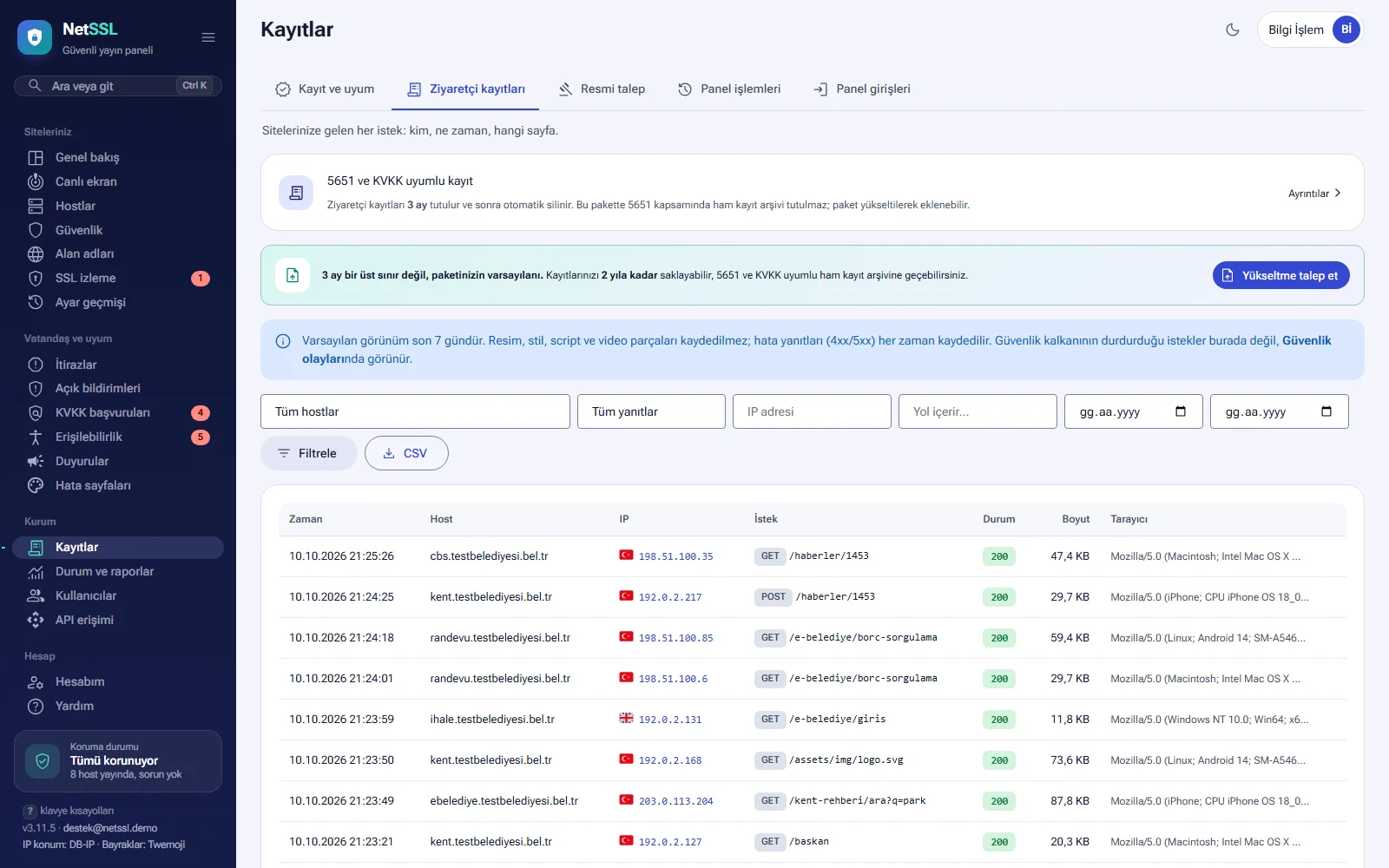
Kayıt ve uyum: paketiniz ve saklama süresi
Kayıt ve uyum sekmesi kayıt paketinizi anlatan bir beyandır. Sayfa panelin güncel ayarlarından otomatik oluşur. Yazdır / PDF düğmesiyle çıktısını alıp denetimde kullanabilirsiniz.
- Ne kadar süre saklanıyor? bölümü saklama sürenizi gösterir. Süresi dolan kayıtlar her gün otomatik silinir (imha edilir).
- Bu pakette neler var? bölümü yalnızca gerçekten sunulan hizmetleri listeler. Pakette olmayan hizmet onay işaretiyle değil, eksi simgesiyle görünür.
- Roller ve sorumluluklar bölümü KVKK rollerini yazar. Veri sorumlusu kurumunuzdur, NetSSL veri işleyendir.
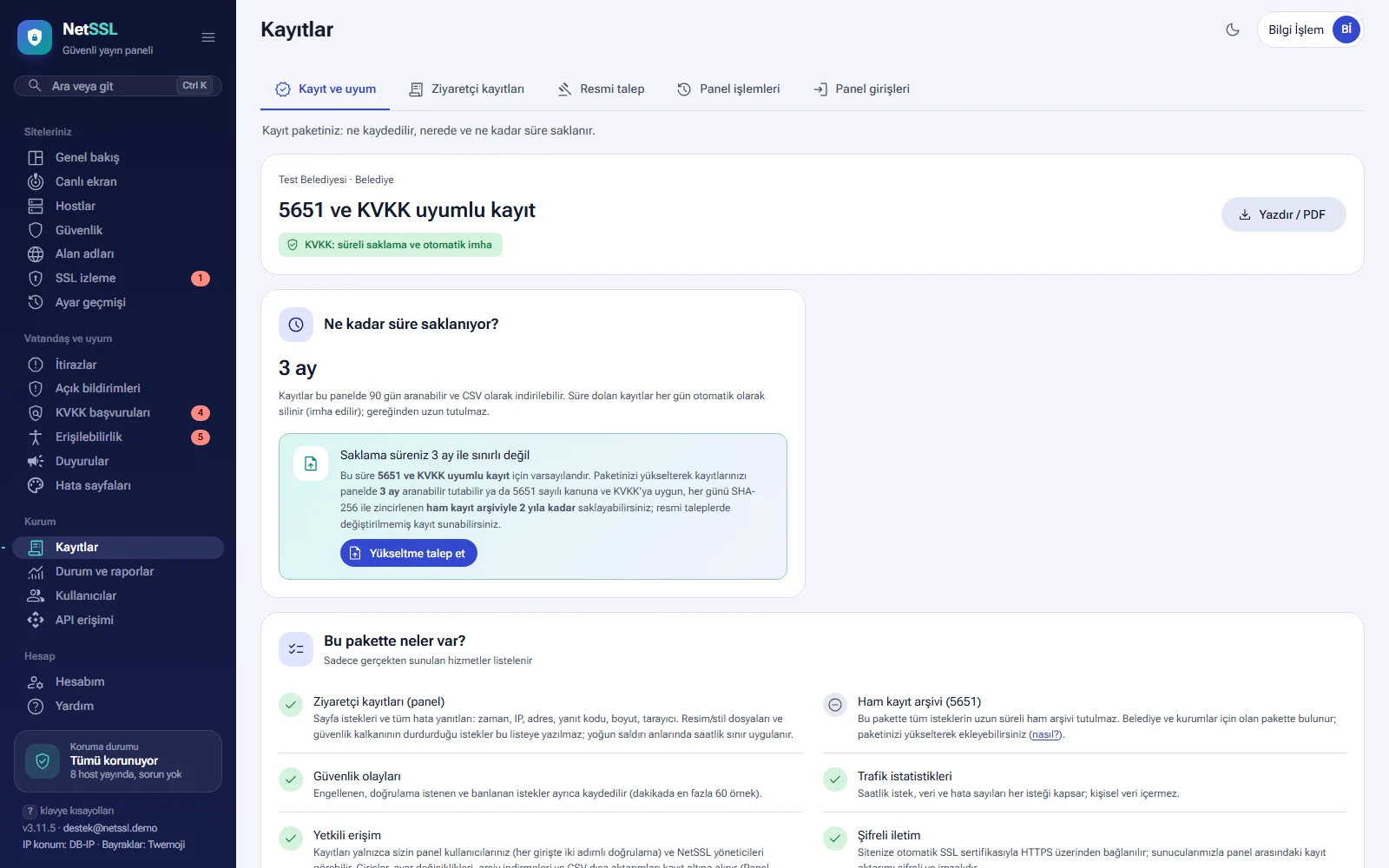
İki kayıt paketi
Panelde iki tür kayıt paketi vardır. Hangisinin sizde olduğu Kayıt ve uyum sekmesinin başında yazar.
| Özellik | Panel kaydı | 5651 uyumlu arşiv |
|---|---|---|
| Kaydedilen istekler | Sayfa istekleri ve tüm hata yanıtları | Tüm istekler, sınırsız ve örneklemesiz |
| Resim, stil ve betik istekleri | Listeye yazılmaz | Kayda girer |
| Engellenen ve doğrulamaya düşen istekler | Güvenlik olayları sayfasında tutulur | Kayda girer |
| Yoğun saldırı anı | Saatlik sınır uygulanır | Sınır yoktur |
| Saklama | Paketinizdeki süre kadar panelde | 2 yıla kadar, her gün ayrı dosyada |
| Bütünlük kanıtı | Yoktur | Günlük SHA-256 zinciri ve zaman damgası |
Arşivli pakette her istek için zaman, ziyaretçi IP adresi, istenen adres, yöntem, yanıt kodu, boyut, tarayıcı ve yönlendiren adres kaydedilir. Son günlerin kaydı (varsayılan 90 gün) panelde anında aranır. Tüm süre boyunca her günün ham kaydı Arşiv sekmesinden açılır veya indirilir.
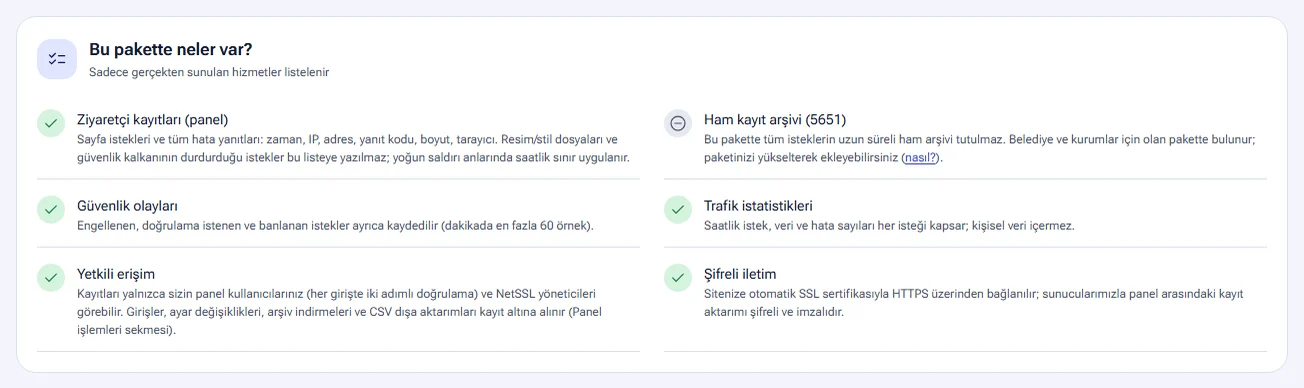
Paketi yükseltme
Panel kaydındaki süre bir üst sınır değildir, paketinizin varsayılanıdır. Kayıtları 2 yıla kadar saklamak veya ham kayıt arşivine geçmek için panelden talep gönderirsiniz.
- Kayıt ve uyum veya Ziyaretçi kayıtları sekmesinde Yükseltme talep et düğmesine basın.
- Açılan pencerede paketi seçin. 2 yıl · 5651 uyumlu arşiv seçeneği önerilen pakettir.
- İsterseniz Size ulaşabileceğimiz telefon ve Not alanlarını doldurun.
- Talebi gönder deyin. Talep NetSSL ekibine gider ve ekip sizinle iletişime geçer.
Talep gönderildikten sonra düğmenin yerinde gönderim tarihi görünür. Talebi yalnızca Kurum yöneticisi gönderebilir. Diğer roller kurumun panel yöneticisine yönlendirilir.
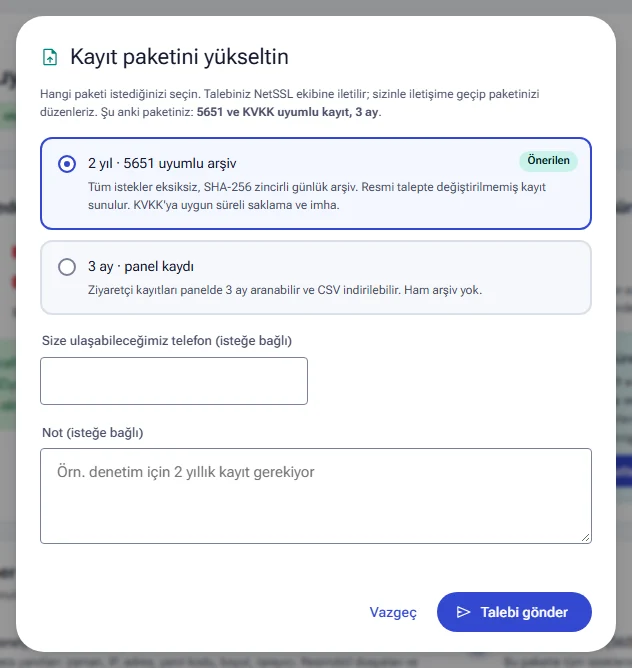
Ziyaretçi kayıtları: arama ve CSV
Ziyaretçi kayıtları sekmesi sitelerinize gelen istekleri en yeniden eskiye listeler. Her satırda zaman, host, IP adresi (ülke bayrağıyla), istek, durum kodu, boyut ve tarayıcı bulunur. Varsayılan görünüm son 7 gündür. Kayıtlar sunuculardan birkaç dakikada bir aktarılır.
| Filtre | Ne işe yarar? |
|---|---|
| Tüm hostlar | Tek bir siteyi seçer. Ana site, bağlı hizmetleriyle birlikte de seçilebilir. |
| Tüm yanıtlar | 2xx, 3xx, 4xx veya 5xx yanıtlarını ayırır. |
| IP adresi | Tek bir IP adresinin isteklerini gösterir. |
| Yol içerir... | Adresinde belirli bir metin geçen istekleri bulur (ör. /giris). |
| Başlangıç ve Bitiş | Tarih aralığını seçer. |
Bir ziyaretçinin izini sürmek için:
- Kurum → Kayıtlar → Ziyaretçi kayıtları sekmesini açın.
- Hostu, tarih aralığını ve gerekiyorsa IP adresini seçin.
- Filtrele deyin. Listede bir IP adresine tıklarsanız liste o IP'ye göre süzülür.
- Sonucu CSV düğmesiyle indirin. Dosya Excel'de açılır.
CSV dosyasında ülke, arka uç yanıt kodu ve yönlendiren adres de yer alır. Bir dışa aktarımda en çok 100.000 satır iner. Her CSV indirmesi Panel işlemleri sekmesine yazılır.
Güvenlik kalkanının durdurduğu istekler bu listede görünmez. Onları Güvenlik olayları sayfasında bulursunuz. Yoğun bir saldırıda bazı istekler saatlik sınır nedeniyle listeye alınmayabilir. Bu durumda sayfanın üstünde kaç isteğin alınmadığı yazar. Trafik istatistikleri ve ham kayıt arşivi bu istekleri eksiksiz içerir.
Vatandaşın şikâyet ettiği saati ve sayfayı biliyorsanız önce tarih ve Yol içerir... filtresini kullanın. Satırdaki IP adresine tıklayınca o kişinin diğer istekleri de listelenir.
Arşiv: günlük ham kayıt dosyaları
Arşiv sekmesi yalnızca 5651 uyumlu arşiv paketinde görünür. Ham erişim kayıtları her gün ayrı dosyada saklanır. Gün bitince (gece yarısından sonra) o günün kaydı arşive aktarılır.
- Hostu ve ayı seçin. Takvimde arşivi olan günler tıklanabilir görünür.
- Bir güne tıklayın. Başlıkta o günün bütünlük durumu yazar: Bütünlük doğrulandı, Dosya özeti uyuşmuyor veya Özet henüz yok.
- Kayıtları IP adresi, Yol veya metin ara ve durum koduyla süzün. Sayfa başına 200 kayıt görünür.
- Günün tamamını Günü indir (.gz) düğmesiyle indirin.
Her günün dosyalarının SHA-256 özetleri önceki günün özetine zincirlenir. Bir dosyada sonradan yapılan değişiklik veya silme bütünlük denetiminde ortaya çıkar. Arşiv geçici olarak okunamazsa sekmede bir uyarı görünür. Kayıtlar bu sırada da arşive yazılmaya devam eder.
Zaman damgası: kayıtların değiştirilmediğinin kanıtı
Arşivli pakette her günün kaydı bağımsız bir zaman damgası sunucusuyla mühürlenir (RFC 3161). O günün tüm kayıt dosyalarının SHA-256 özetleri ve önceki günün özeti tek bir özette birleşir. Bu özet damgalatılır. Damga, kayıtların o tarihte var olduğunu ve sonradan tek satırının bile değiştirilmediğini ispatlar.
Damgalar Kayıt ve uyum sekmesinin Zaman damgası (5651) bölümündedir:
- Tablo son 30 günü gösterir: Gün, Sunucu, Damga zamanı ve Durum. Durum Damgalandı veya Tekrar denenecek olur.
- Her gün için .tsr düğmesi damga dosyasını indirir. Göster düğmesi damganın okunabilir halini açar.
- Nasıl doğrulanır? bölümü doğrulama komutlarını verir. Sağlayıcının kök sertifikası (.pem) da buradan iner.
- Resmi talep paketine zaman damgası dosyalarını ekle anahtarı açıksa talep aralığındaki günlerin damgaları pakete eklenir. Bu anahtarı kurum yöneticisi değiştirir.
Bölümde Henüz açılmadı yazıyorsa zaman damgası NetSSL tarafından henüz etkinleştirilmemiştir. Açıldığında her günün arşivi kendiliğinden damgalanır.
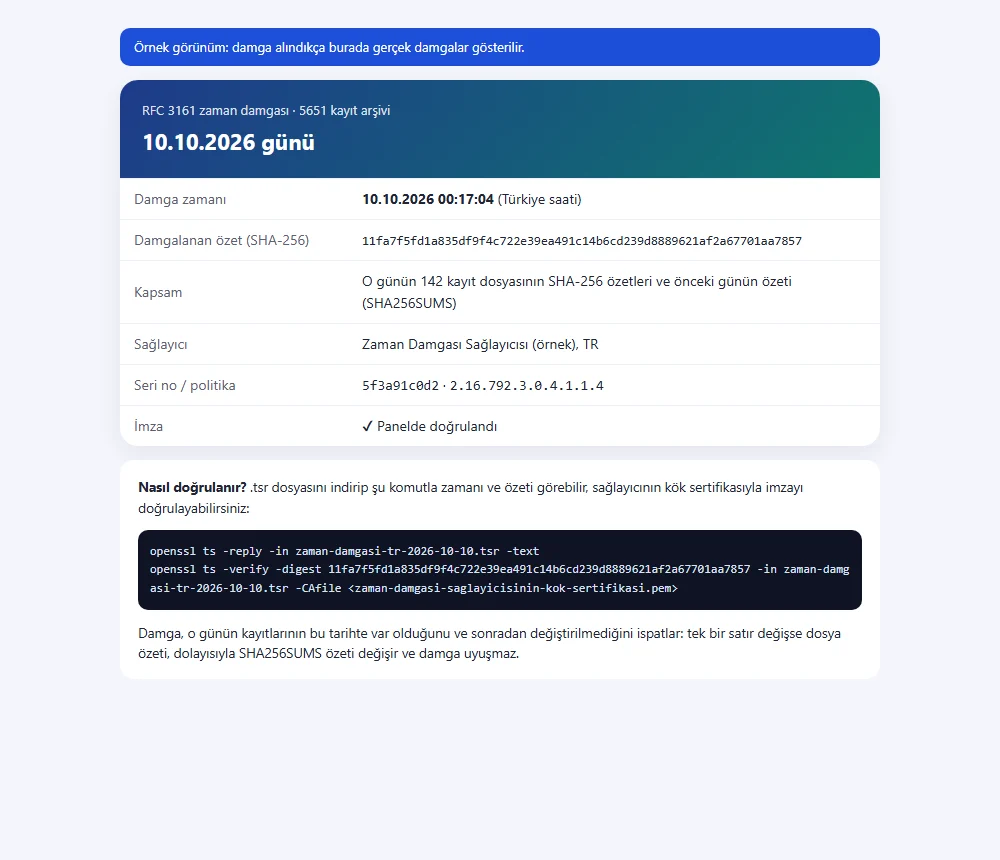
Bilişim uzmanı veya bilirkişi damgayı panelden bağımsız olarak doğrular:
openssl ts -reply -in <dosya>.tsr -textkomutu damga zamanını ve damgalanan özeti gösterir.openssl ts -verify -digest <damgalanan özet> -in <dosya>.tsr -CAfile <kök sertifika>komutu imzayı doğrular.
Damgalanan özet, o günün SHA256SUMS dosyasının özetidir. Bu dosyanın tamamı başka kurumların dosya adlarını da içerir. Bu yüzden resmi talep halinde NetSSL tarafından sunulur.
Resmi talep: savcılık veya mahkeme talebinde döküm
Resmi talep sekmesi kayıtları değiştirmeden çıkarır ve teslim tutanağını hazırlar. Her şey tek bir ZIP paketinde toplanır.
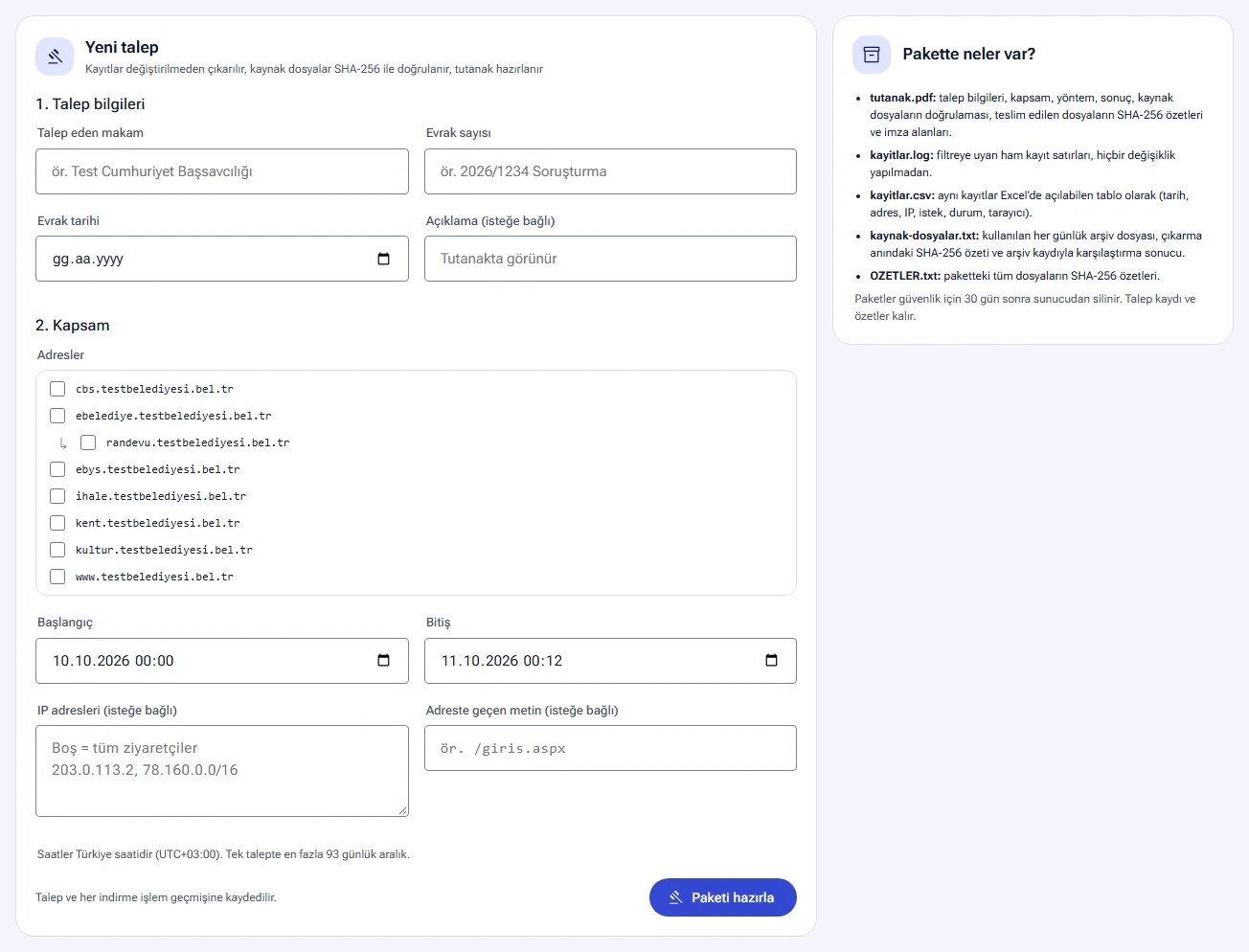
- Kurum → Kayıtlar → Resmi talep sekmesini açın.
- Talep eden makam alanını doldurun. Listede Cumhuriyet Başsavcılığı, Mahkeme, Emniyet / Jandarma, BTK, Kurum içi inceleme ve Diğer seçenekleri vardır.
- Evrak sayısı ve Evrak tarihi alanlarını yazın. Açıklama isteğe bağlıdır ve tutanakta görünür.
- Kapsam bölümünde Adresler listesinden ilgili siteleri işaretleyin.
- Başlangıç ve Bitiş zamanını saat ve dakikasıyla girin.
- Gerekiyorsa IP adresleri alanına IP veya ağ (ör.
78.160.0.0/16) yazın. Boş bırakırsanız tüm ziyaretçiler dahil olur. - Gerekiyorsa Adreste geçen metin alanına sayfa yolunu yazın (ör.
/giris.aspx). - Paketi hazırla deyin.
Saatler UTC+03:00 saat dilimine göredir. Tek talepte en fazla 93 günlük aralık seçilir. Bir talepte en çok 50 IP adresi veya ağ yazılabilir.
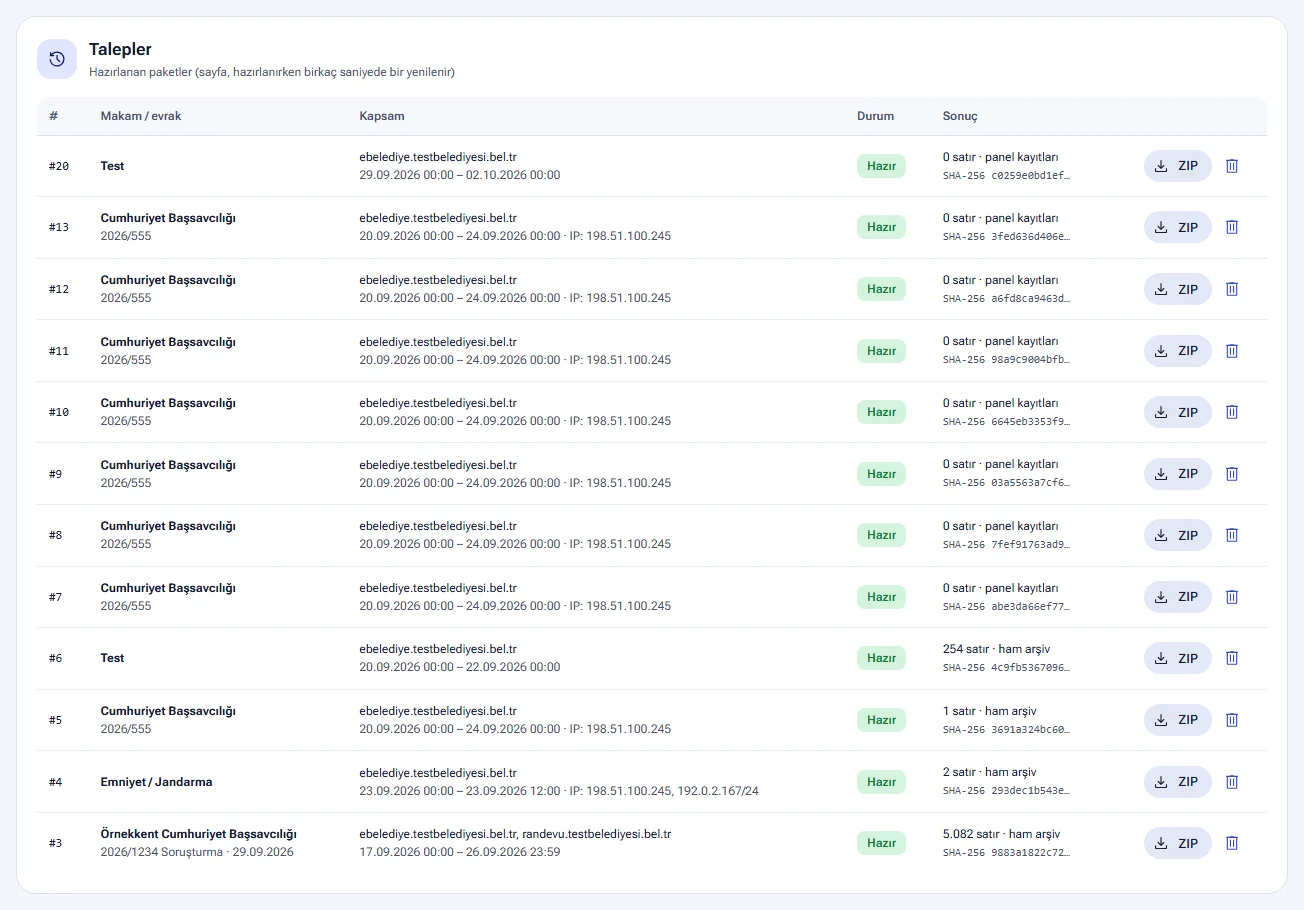
Paket arka planda hazırlanır. Talepler tablosunda durum Sırada, Hazırlanıyor, Hazır veya Başarısız olarak görünür. Sayfa hazırlık sırasında birkaç saniyede bir yenilenir. Paket hazır olunca talebi açan kişiye e-posta gelir. Sonuç sütunu satır sayısını, kaynağı (ham arşiv veya panel kayıtları) ve paketin SHA-256 özetini gösterir.
Pakette neler var?
| Dosya | İçerik |
|---|---|
tutanak.pdf |
Erişim Kaydı Teslim Tutanağı: talep bilgileri, kapsam, yöntem, sonuç, kaynak dosyaların doğrulaması, dosya özetleri, teslim eden ve teslim alan imza alanları |
kayitlar.log |
Filtreye uyan ham kayıt satırları, hiçbir değişiklik yapılmadan |
kayitlar.csv |
Aynı kayıtlar Excel'de açılan tablo olarak (tarih, adres, IP, istek, durum, tarayıcı, yönlendiren) |
kaynak-dosyalar.txt |
Kullanılan her günlük arşiv dosyası, çıkarma anındaki SHA-256 özeti ve arşiv kaydıyla karşılaştırma sonucu |
OZETLER.txt |
Paketteki tüm dosyaların SHA-256 özetleri |
zaman-damgalari/ |
Talep aralığındaki günlerin .tsr dosyaları ve doğrulama açıklaması (anahtar açıksa ve damga varsa) |
Arşivli pakette kayıtlar ham arşivden çıkarılır. Çıkarma sırasında her kaynak dosyanın özeti yeniden hesaplanır ve sonuç tutanağa yazılır. Arşivsiz pakette kayıtlar panel veritabanından alınır. Tutanak bu durumu açıkça belirtir. Yoğun saldırı anlarında panel kaydının eksik olabileceğini de yazar.
Paket dosyaları güvenlik için 30 gün sonra sunucudan silinir. Talep kaydı ve özetler kalır. Paketi indirip kurumunuzun dosyasında saklayın. Talep, indirme ve silme işlemleri Panel işlemleri sekmesine yazılır.
Teslim alan kurum dosyanın değişmediğini özetle kontrol edebilir. Windows'ta certutil -hashfile kayitlar.log SHA256 komutunun sonucu OZETLER.txt dosyasındaki değerle aynı olmalıdır.
Panel işlemleri ve panel girişleri
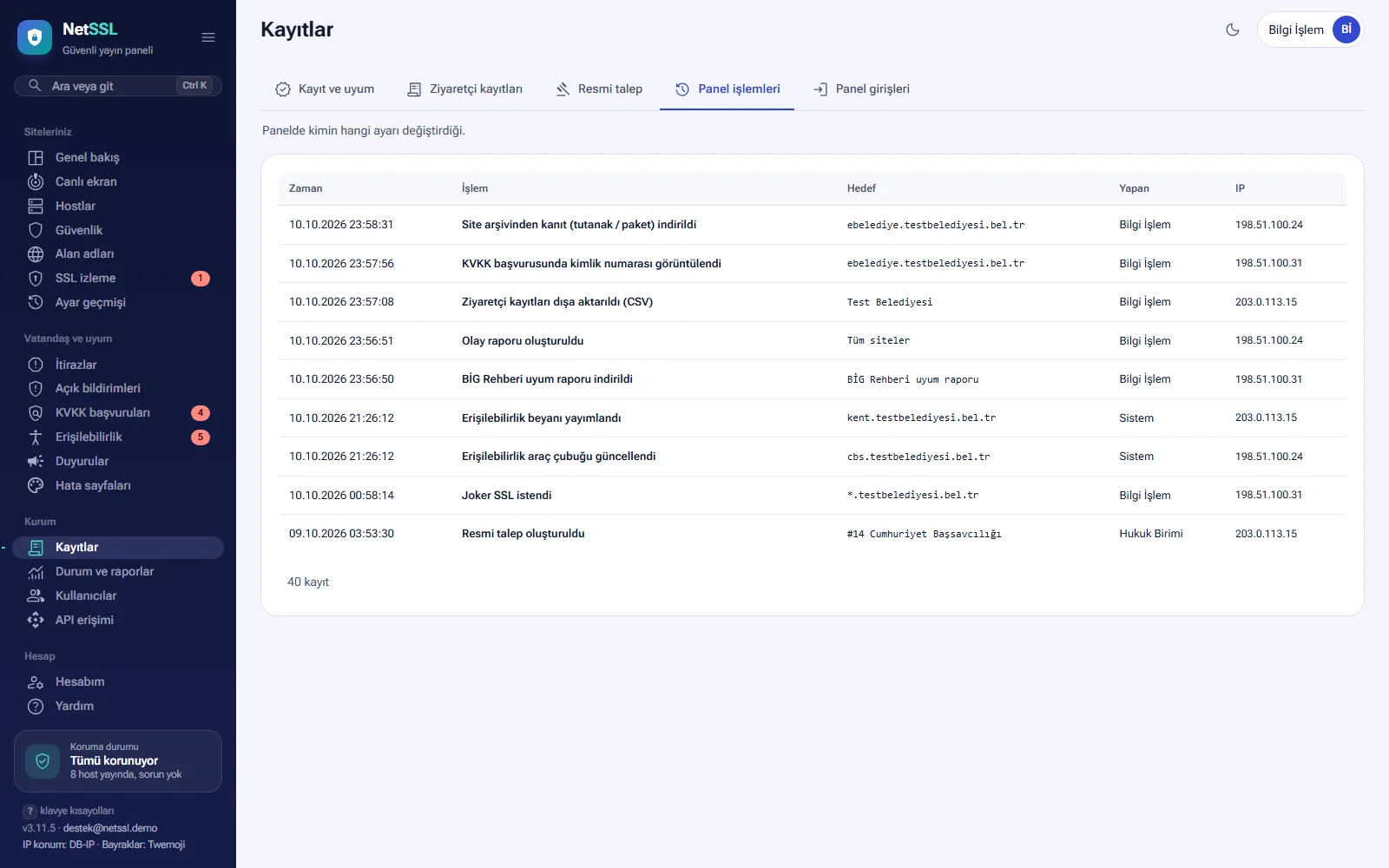
Panel işlemleri sekmesi panelde kimin hangi işlemi yaptığını gösterir. Tabloda Zaman, İşlem, Hedef, Yapan ve IP sütunları vardır. Ayar değişiklikleri, resmi talepler, CSV dışa aktarımları ve arşiv indirmeleri burada görünür. Zamanlanmış görevlerin işlemleri Sistem adıyla yazılır. Tek bir hostun ayar geçmişi için Ayar geçmişi ve şablonlar rehberine bakın.
Panel girişleri sekmesi hesabınıza yapılan giriş denemelerini listeler. Sonuç sütunu Başarılı veya başarısızlığın nedenini yazar. Örneğin Hatalı şifre, Hatalı 2FA kodu, Çok fazla deneme veya Yalnızca kurumsal giriş görünür. Giriş güvenliği ayarları Kullanıcılar ve giriş güvenliği rehberindedir.
Kim neyi görür?
Kayıtlar kişisel veri içerir. Bu yüzden sekmeler kullanıcının rolüne göre açılır.
| Rol | Kayıtlar sayfasında |
|---|---|
| Kurum yöneticisi | Tüm sekmeler, paket yükseltme talebi ve zaman damgası ayarı |
| Teknik sorumlu | Kayıt ve uyum, Ziyaretçi kayıtları, Arşiv, Panel işlemleri, Panel girişleri |
| Kayıt sorumlusu (5651) | Tüm kayıt sekmeleri ve Resmi talep. Ayar değiştiremez. |
| İzleyici | Kayıt sekmelerini göremez |
Belirli sitelere yetkili bir kullanıcı yalnızca o sitelerin kayıtlarını görür. Resmi talepte de yalnızca o siteleri seçebilir. Panel girişleri sekmesinde yalnızca kendi girişleri listelenir.
Kayıtları görmesi ve resmi talep hazırlaması gereken hukuk birimi çalışanına Kayıt sorumlusu (5651) rolünü verin. Bu rol hiçbir ayarı değiştiremez. Rolü Kullanıcılar ve giriş güvenliği rehberindeki adımlarla atarsınız.
Sık sorulan sorular
Ziyaretçi kayıtları neden görünmüyor?
Kayıtlar sunuculardan birkaç dakikada bir aktarılır. Resim, stil, betik, video parçası ve harita karesi istekleri listeye yazılmaz. Hata yanıtları ise her zaman yazılır. Varsayılan görünüm son 7 gündür. Daha eski günler için Başlangıç tarihini seçin.
Kayıtlarım ne kadar süre saklanıyor?
Süre kayıt paketinize bağlıdır ve Kayıt ve uyum sekmesinde yazar. Süresi dolan kayıtlar kendiliğinden silinir. Bu süre bir üst sınır değildir. Paketinizi yükselterek kayıtları 2 yıla kadar saklayabilir ve 5651 uyumlu ham kayıt arşivi ekleyebilirsiniz.
Resmi talep için eski bir günün kaydı gerekiyor. Ne yapmalıyım?
Arşivli pakette tüm saklama süresi boyunca her gün Arşiv sekmesinde ve resmi talep paketinde kullanılabilir. Arşivsiz pakette yalnızca panelde tutulan kayıtlar kullanılır. Bu kayıtları Ziyaretçi kayıtları sekmesinden CSV olarak indirebilirsiniz.
Bir siteyi silersek kayıtları ne olur?
Paneldeki ziyaretçi kayıtları, güvenlik olayları ve istatistikler hemen ve kalıcı olarak silinir. Arşivli pakette ham kayıt arşivi yasal süre dolana kadar saklanır, ancak panelden erişilemez. Silme ekranı önce kayıtları CSV olarak indirmenizi önerir.
Paketi kimler hazırlayabilir?
Kurum yöneticisi ve Kayıt sorumlusu (5651) rolündeki kullanıcılar resmi talep paketi hazırlar. Talebi hazırlayan kişinin adı tutanağın Hazırlayan bölümüne yazılır.