
Webmail Giriş Ekranı, 2FA ve Güvenlik — Tek Panelden
Webmail ve cPanel giriş sayfanızı kurumunuza göre tasarlayın, iki adımlı doğrulamayı (2FA) zorunlu kılın, kim nereden giriş yaptığını izleyin ve şüpheli erişimleri engelleyin. Markanızdan güvenliğinize kadar her şey size özel, tek bir yönetim merkezinde.
Webmail Yönetimi Nedir?
Webmail Yönetimi, e-posta giriş altyapınızı baştan sona kontrol etmenizi sağlayan kapsamlı bir yönetim panelidir. İki ana başlıkta düşünebilirsiniz: görsel kimlik (giriş sayfanızın nasıl göründüğü) ve güvenlik (kimin, nereden, nasıl giriş yapabildiği).
Bu panelle şunları yaparsınız:
- Giriş sayfasını kendi logonuz, renkleriniz ve metinlerinizle markalaştırırsınız.
- İki adımlı doğrulamayı (2FA) zorunlu kılar, kullanıcıların hesaplarını korursunuz.
- Tüm giriş hareketlerini, cihazları ve şüpheli denemeleri izlersiniz.
- Ülke ve IP bazlı kurallarla erişimi kısıtlarsınız.
Birçok hosting panelinde giriş sayfası sabittir, 2FA dağınık biçimde yönetilir ve güvenlik olayları görünmez. Webmail Yönetimi bunları tek ekranda toplar: markalama, kullanıcıların 2FA durumu, giriş kayıtları, güvenilen cihazlar ve canlı güvenlik izleme.
Yaptığınız özelleştirme ve güvenlik kuralları yalnızca webmail (webmail.alanadi) için değil, mail giriş ekranı (mail.alanadi) için de geçerlidir. Kullanıcılarınız nereden giriş yaparsa yapsın aynı kurumsal kimlik ve aynı güvenlik katmanıyla karşılaşır.
Öne Çıkan Özellikler
Markalı Giriş Sayfası
7 hazır tema, logo, renk, karşılama metni ve özel CSS ile giriş ekranını kurumunuza uydurun.
Zorunlu 2FA
İki adımlı doğrulamayı tüm kullanıcılar için zorunlu kılın. Authenticator + kurtarma kodu desteği.
Giriş Logları
Kim, ne zaman, nereden ve hangi cihazdan giriş yaptı — filtreleyin, CSV olarak indirin.
Güvenilen Cihaz Yönetimi
"Bu cihazı hatırla" denmiş cihazları görün, gerektiğinde tek tıkla iptal edin.
Canlı Güvenlik İzleme
Engellenen girişleri, IP banlarını ve mail saldırılarını anlık olarak takip edin.
Ülke & IP Kuralları
Hangi ülkelerden giriş kabul edileceğini belirleyin, güvenli IP'leri muaf tutun.
Panel — Genel Bakış
Panelde sol menüden SERVİSLER → Webmail Yönetimi bölümüne girin. Panel sekmesi, giriş altyapınızın özetini sunar.
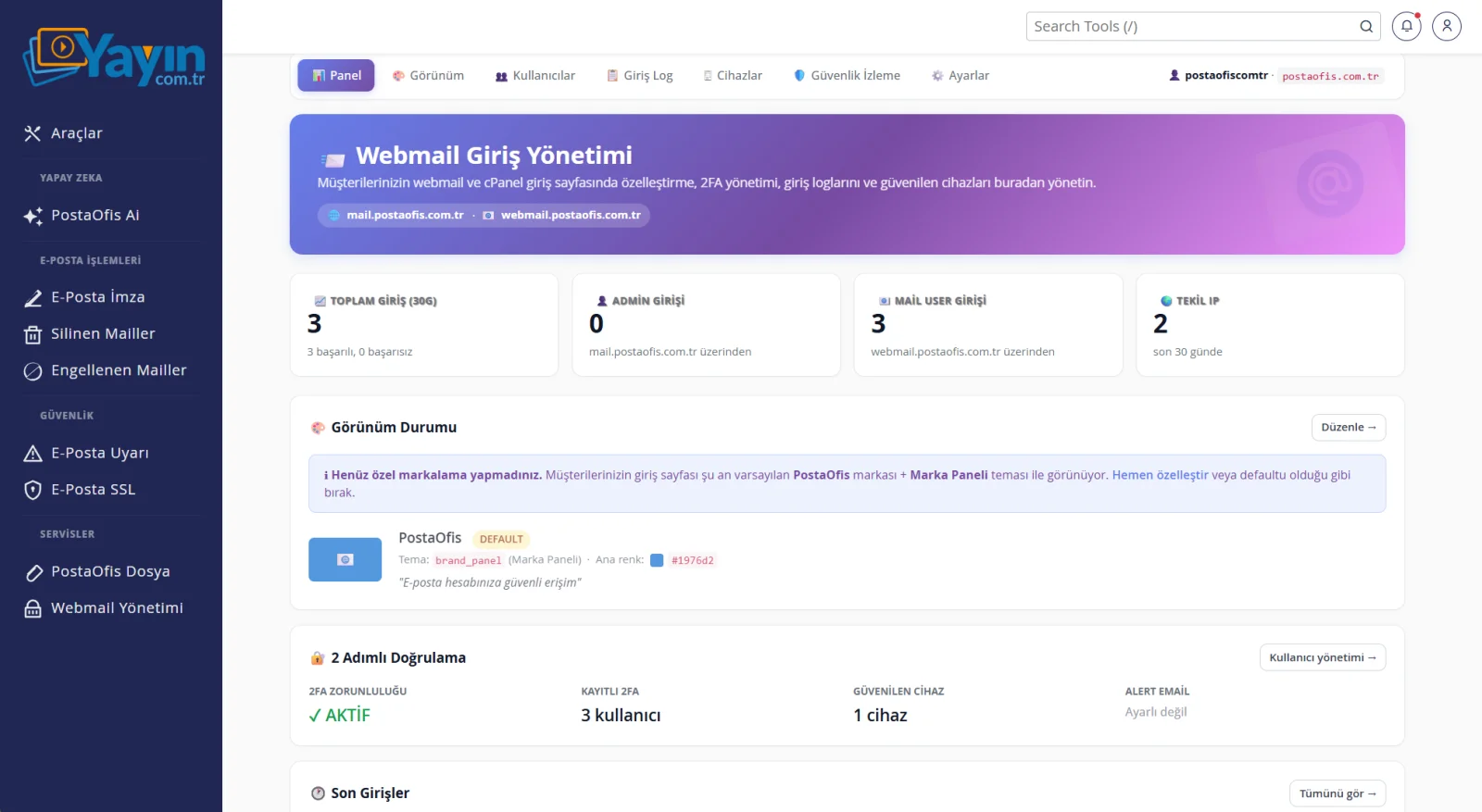
| Bölüm | İçerik |
|---|---|
| Toplam Giriş (30G) | Son 30 gündeki giriş sayısı (başarılı/başarısız) |
| Admin / Mail User Girişi | Yönetici ve normal kullanıcı girişlerinin ayrımı |
| Tekil IP | Son 30 günde giriş yapılan benzersiz IP sayısı |
| Görünüm Durumu | Aktif marka teması ve renk özeti |
| 2 Adımlı Doğrulama | 2FA zorunluluğu, kayıtlı kullanıcı ve güvenilen cihaz sayısı |
Üst kısımdaki sekmelerle (Panel · Görünüm · Kullanıcılar · Giriş Log · Cihazlar · Güvenlik İzleme · Ayarlar) tüm yönetim alanlarına ulaşırsınız.
Görünüm — Giriş Sayfasını Markalaştırma
Görünüm sekmesi, kullanıcılarınızın gördüğü giriş ekranını kurumunuza özel hale getirmenizi sağlar. Sağdaki canlı önizleme, yaptığınız her değişikliği anında gösterir.
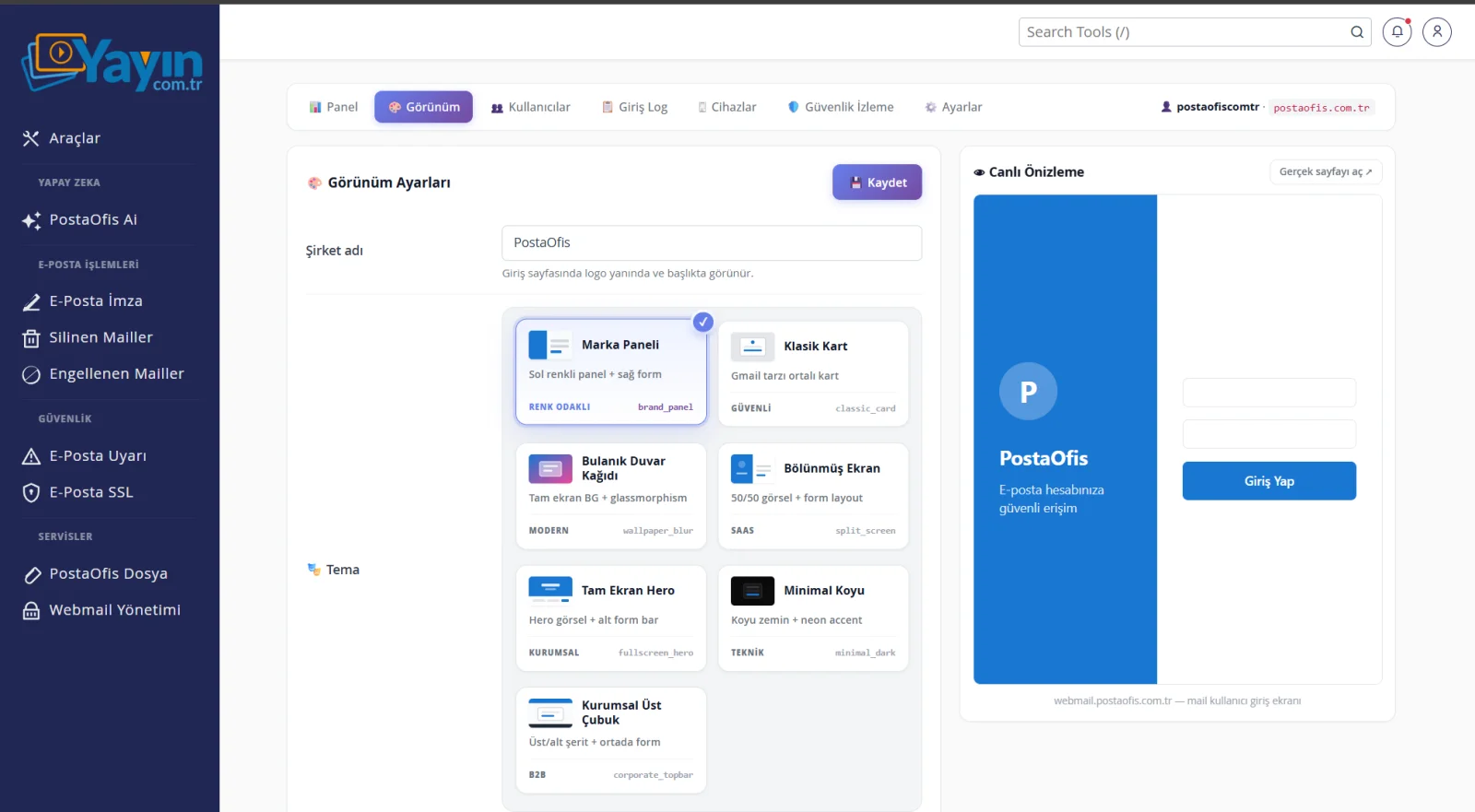
Hazır Temalar — 7 farklı giriş ekranı düzeni arasından seçim yaparsınız:
| Tema | Tarz |
|---|---|
| Marka Paneli | Sol renkli panel + sağ form (renk odaklı) |
| Klasik Kart | Gmail tarzı ortalı kart |
| Bulanık Duvar Kağıdı | Tam ekran arka plan + glassmorphism |
| Bölünmüş Ekran | 50/50 görsel + form düzeni |
| Tam Ekran Hero | Hero görsel + alt form barı |
| Minimal Koyu | Koyu zemin + neon vurgu |
| Kurumsal Üst Çubuk | Üst/alt şerit + ortada form |
Tema dışında şunları da özelleştirirsiniz:
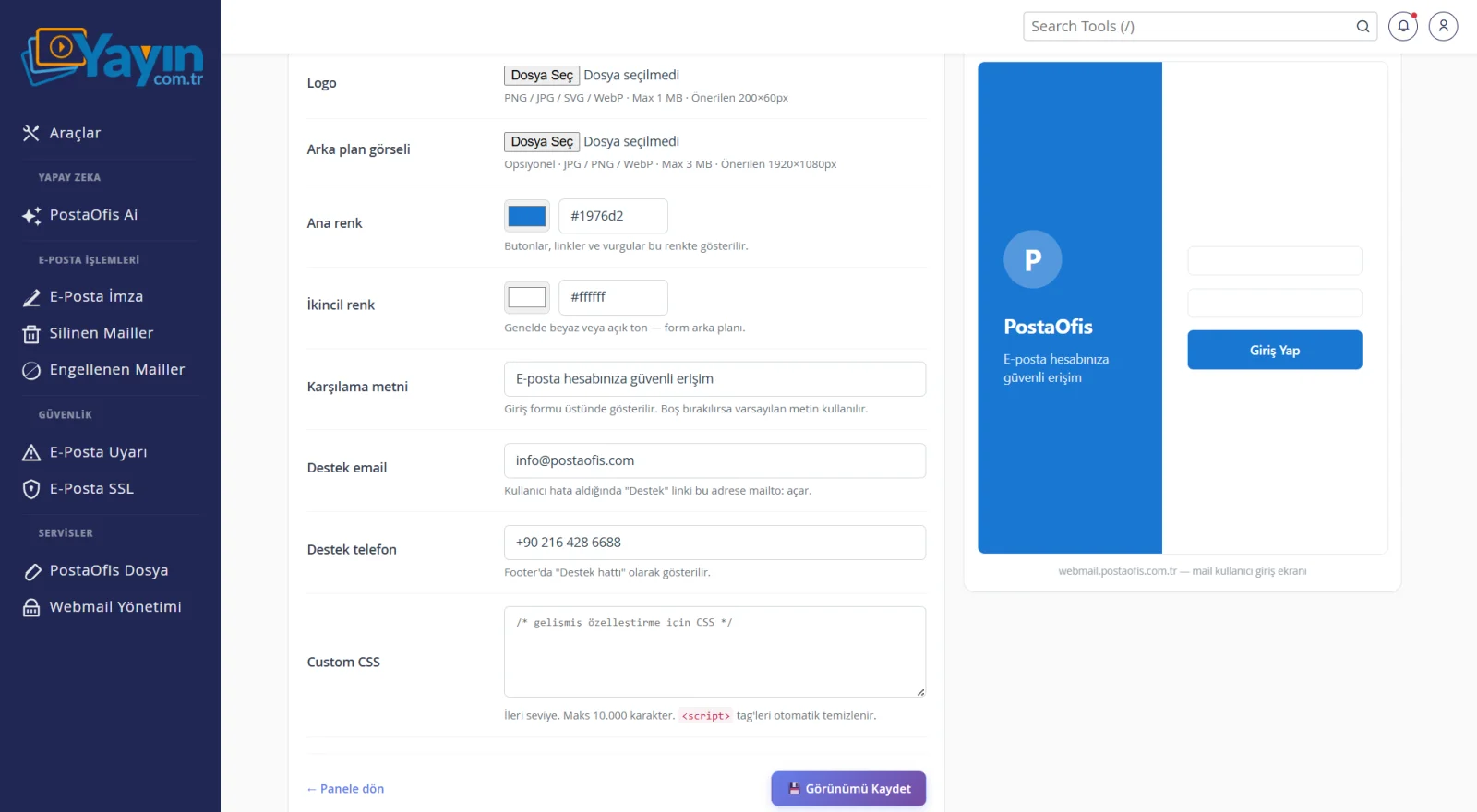
- Logo & Arka Plan Görseli: Kendi logonuzu ve giriş ekranı arka planını yükleyin.
- Ana & İkincil Renk: Butonlar, linkler ve vurgular için kurumsal renklerinizi belirleyin.
- Karşılama Metni: Giriş formu üstünde görünen mesajı yazın.
- Destek E-posta & Telefon: Kullanıcı sorun yaşadığında ulaşacağı destek bilgileri.
- Şirket Adı: Logo yanında ve başlıkta görünür.
- Custom CSS: İleri düzey özelleştirme için (maks. 10.000 karakter;
<script>etiketleri güvenlik için otomatik temizlenir).
Sağdaki canlı önizleme, ayarları kaydetmeden mailin giriş ekranının gerçek görünümünü gösterir. "Gerçek sayfayı aç" ile tam ekran kontrol de yapabilirsiniz. İstediğiniz görünümü yakaladığınızda Görünümü Kaydet ile uygulayın.
Giriş Deneyimi — Kullanıcı Ne Görür?
Markalı giriş ekranı, kullanıcılarınızı karşılayan ilk yüzdür. Sade, güvenli ve kurumsaldır.
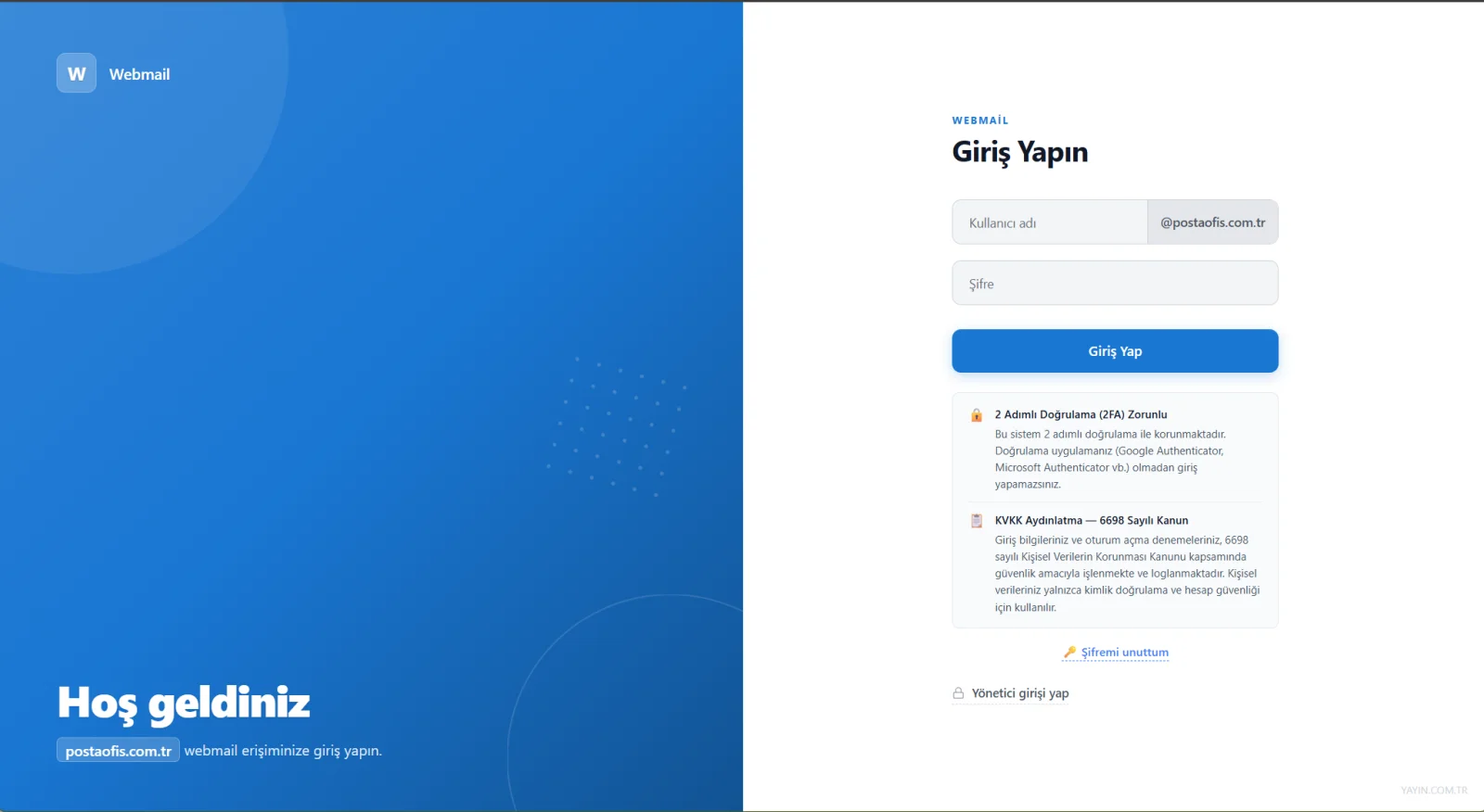
Giriş ekranında 2FA zorunluluğu ve KVKK aydınlatma bilgileri de yer alır; böylece kullanıcı daha ilk adımda güvenlik ve gizlilik konusunda bilgilendirilir.
İlk Kurulum: 2FA Aktifleştirme
Kullanıcı ilk girişinde iki adımlı doğrulamayı kurar. Bir authenticator uygulamasıyla (Google Authenticator, Microsoft Authenticator vb.) QR kodu okutur veya anahtarı elle girer.
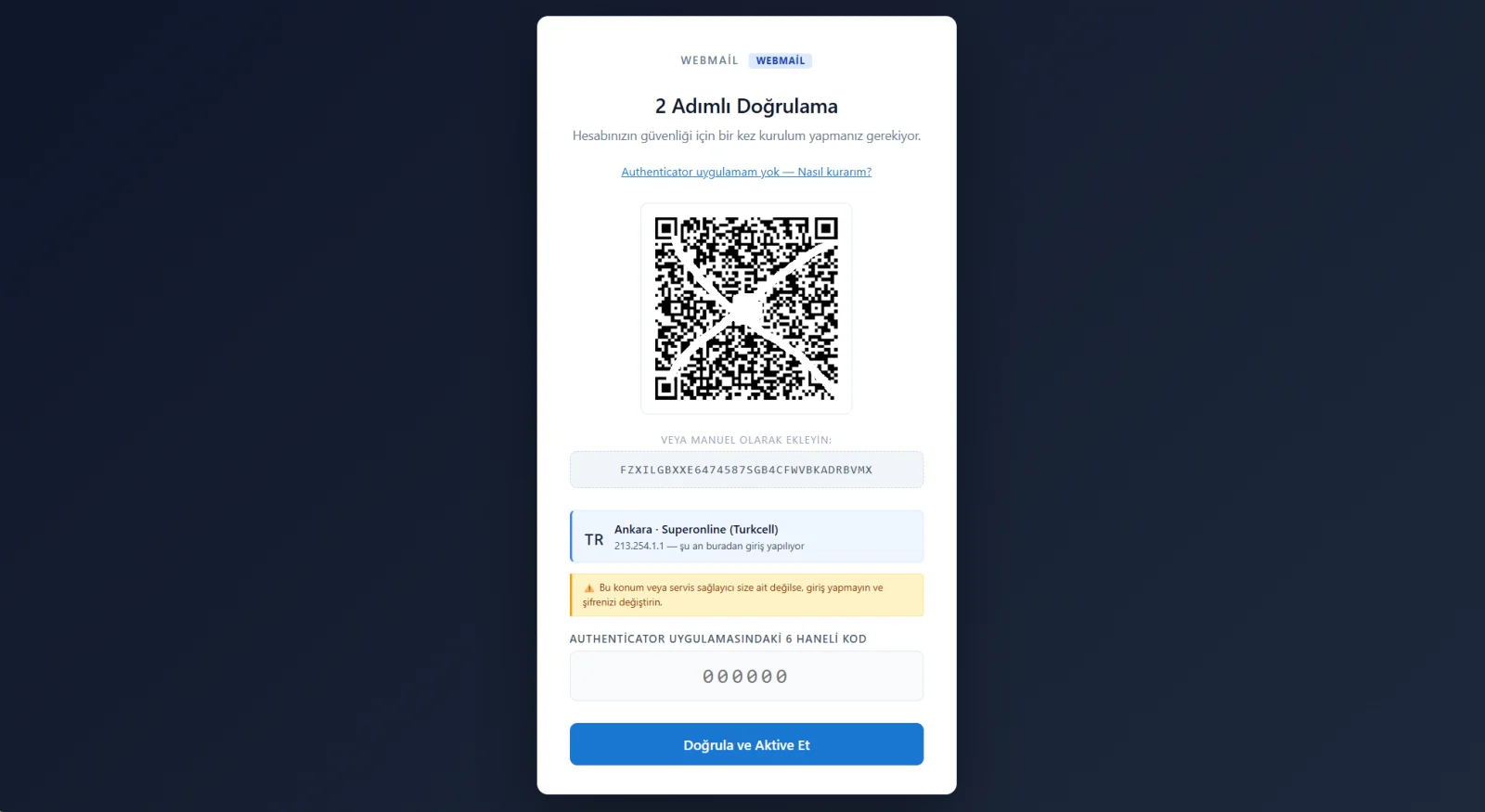
Kurulum ve giriş ekranlarında, o an giriş yapılan IP, şehir ve operatör bilgisi gösterilir. "Bu konum size ait değilse giriş yapmayın ve şifrenizi değiştirin" uyarısıyla kullanıcı, şüpheli bir durumu hemen fark eder.
Kurtarma Kodları
2FA kurulumundan sonra kullanıcıya tek kullanımlık kurtarma kodları verilir. Telefona erişim kaybedilirse bu kodlarla giriş yapılabilir. Kodlar kopyalanabilir veya .txt olarak indirilebilir.
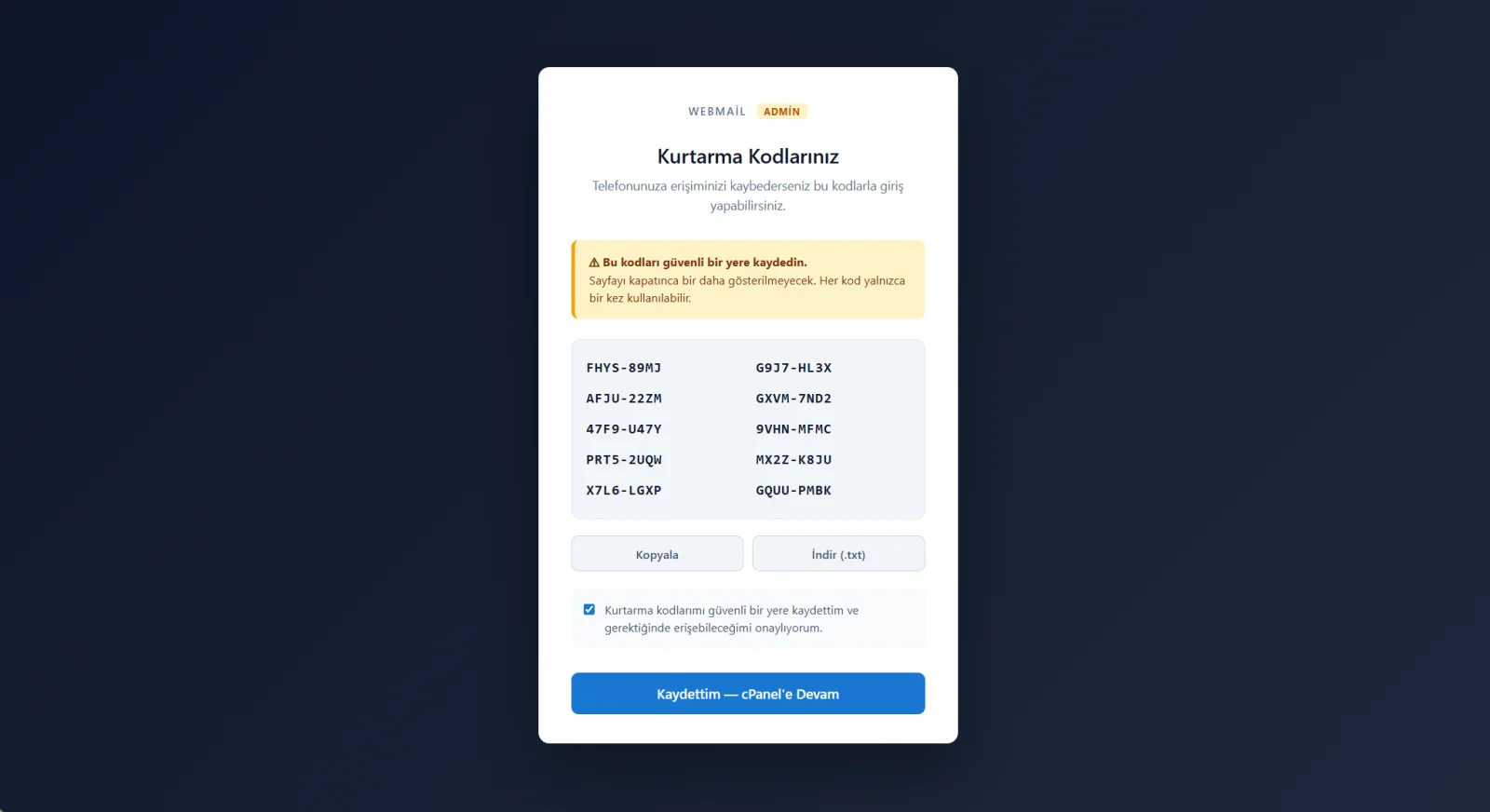
Bu kodlar sayfa kapandıktan sonra bir daha gösterilmez ve her kod yalnızca bir kez kullanılabilir. Kullanıcıların bunları güvenli bir yere kaydetmesi kritik önemdedir.
Sonraki Girişler
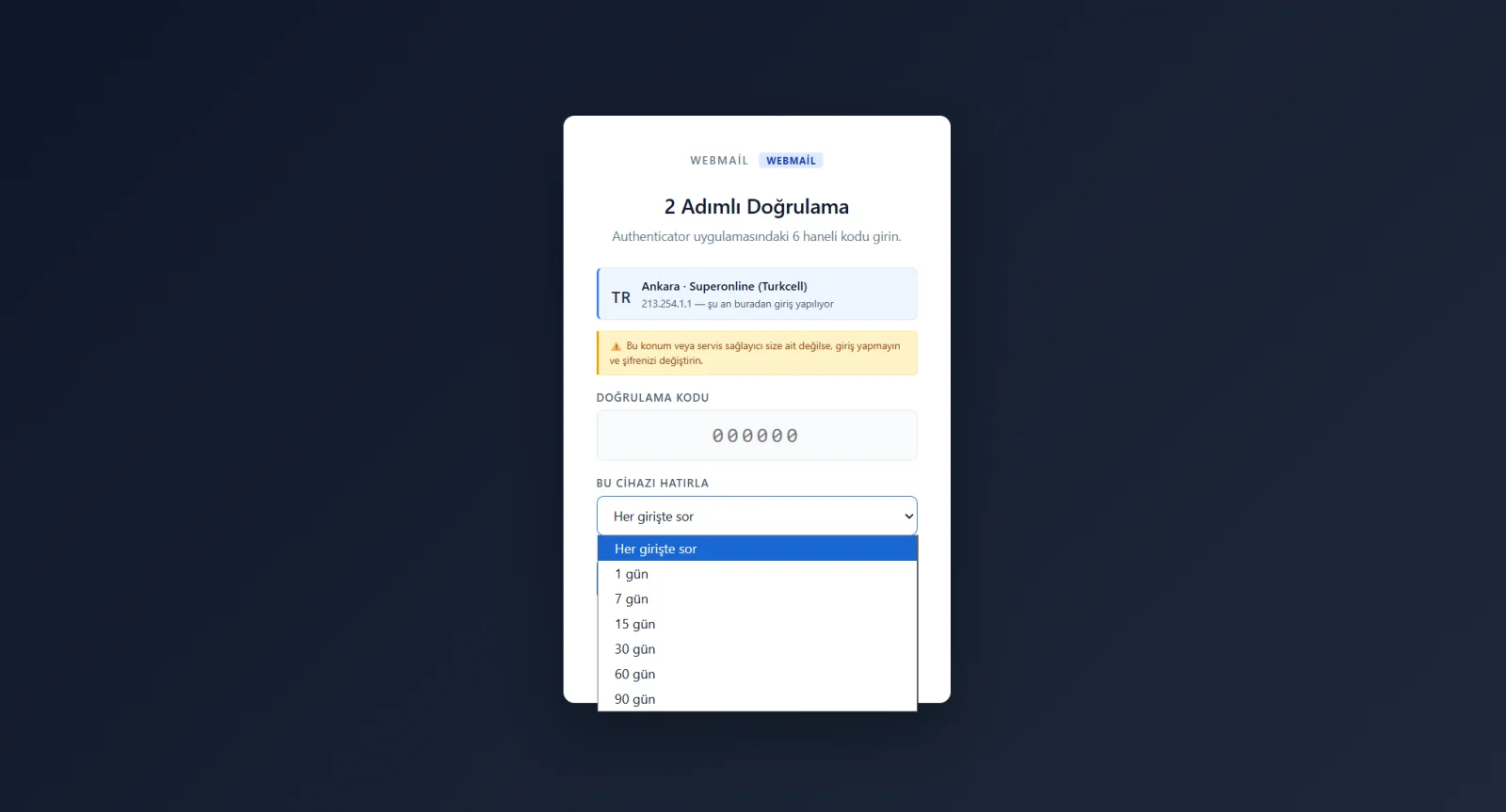
Kurulumdan sonra her girişte kullanıcı, authenticator'daki 6 haneli kodu girer. "Bu cihazı hatırla" seçeneğiyle güvendiği cihazda belirli bir süre (1–90 gün) tekrar kod sorulmamasını sağlayabilir.
Kullanıcılar — 2FA Durumu ve Yönetimi
Kullanıcılar sekmesi, tüm e-posta hesaplarının güvenlik durumunu tek listede gösterir.
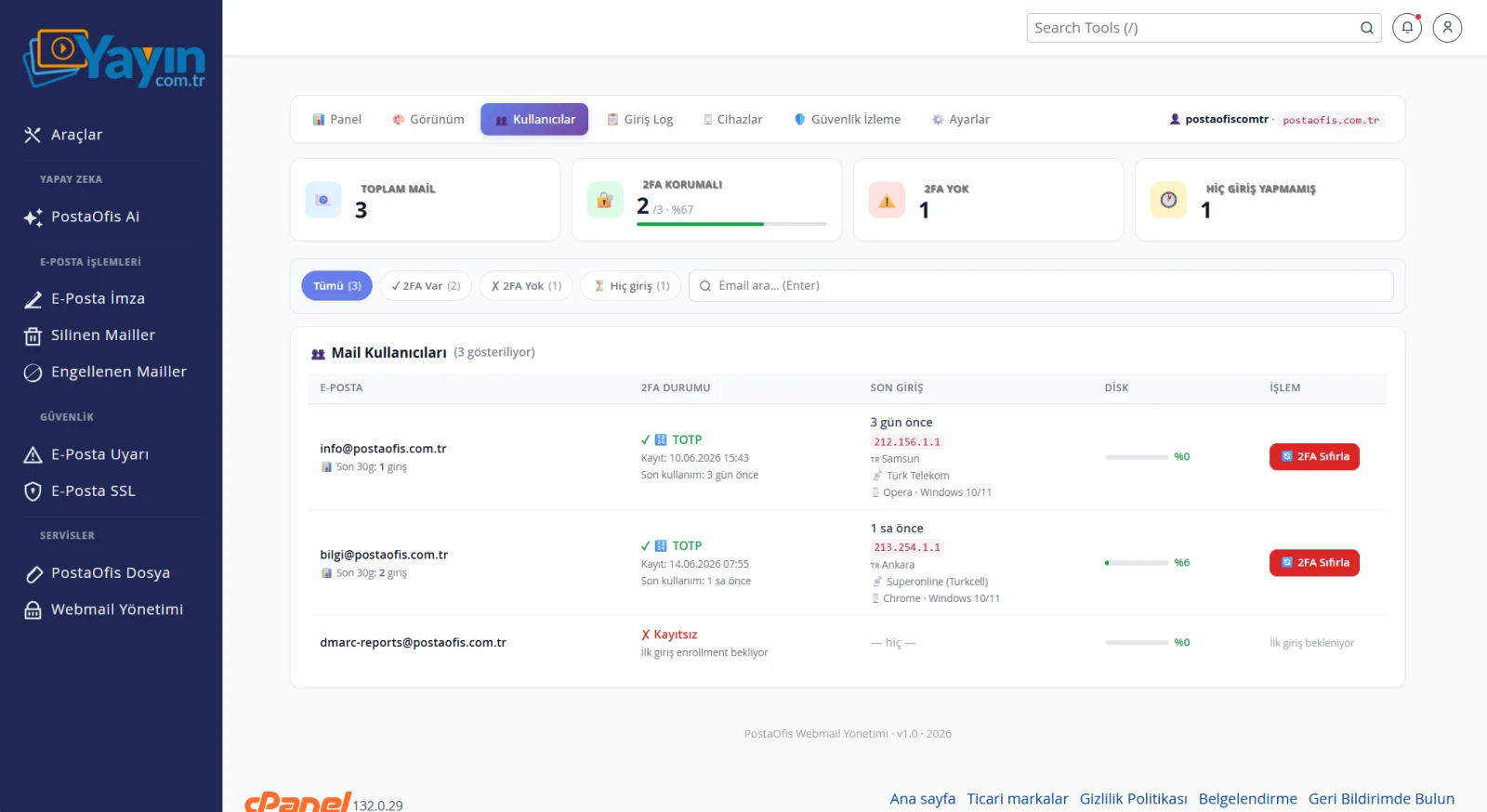
Üstteki kartlar genel durumu özetler: Toplam Mail, 2FA Korumalı, 2FA Yok ve Hiç Giriş Yapmamış kullanıcı sayıları. Listede her kullanıcının:
- 2FA Durumu (kurulu / kayıtsız)
- Son Giriş (tarih, konum, cihaz)
- Disk kullanımı
- 2FA Sıfırla işlemi (kullanıcı telefonunu değiştirdiğinde veya erişimini kaybettiğinde 2FA'sını sıfırlarsınız)
görünür. Üstteki filtrelerle (2FA Var / 2FA Yok / Hiç giriş) hızlıca süzme yapabilirsiniz.
Bir kullanıcı telefonunu kaybettiğinde veya authenticator'ını sildiğinde giriş yapamaz hale gelir. 2FA Sıfırla ile o kullanıcının iki adımlı doğrulamasını sıfırlarsınız; bir sonraki girişinde yeniden kurulum yapar.
Giriş Log — Tüm Giriş Hareketleri
Giriş Log sekmesi, sisteme yapılan her girişin kaydını tutar. Kim, ne zaman, nereden ve hangi cihazdan giriş yaptığını görürsünüz.
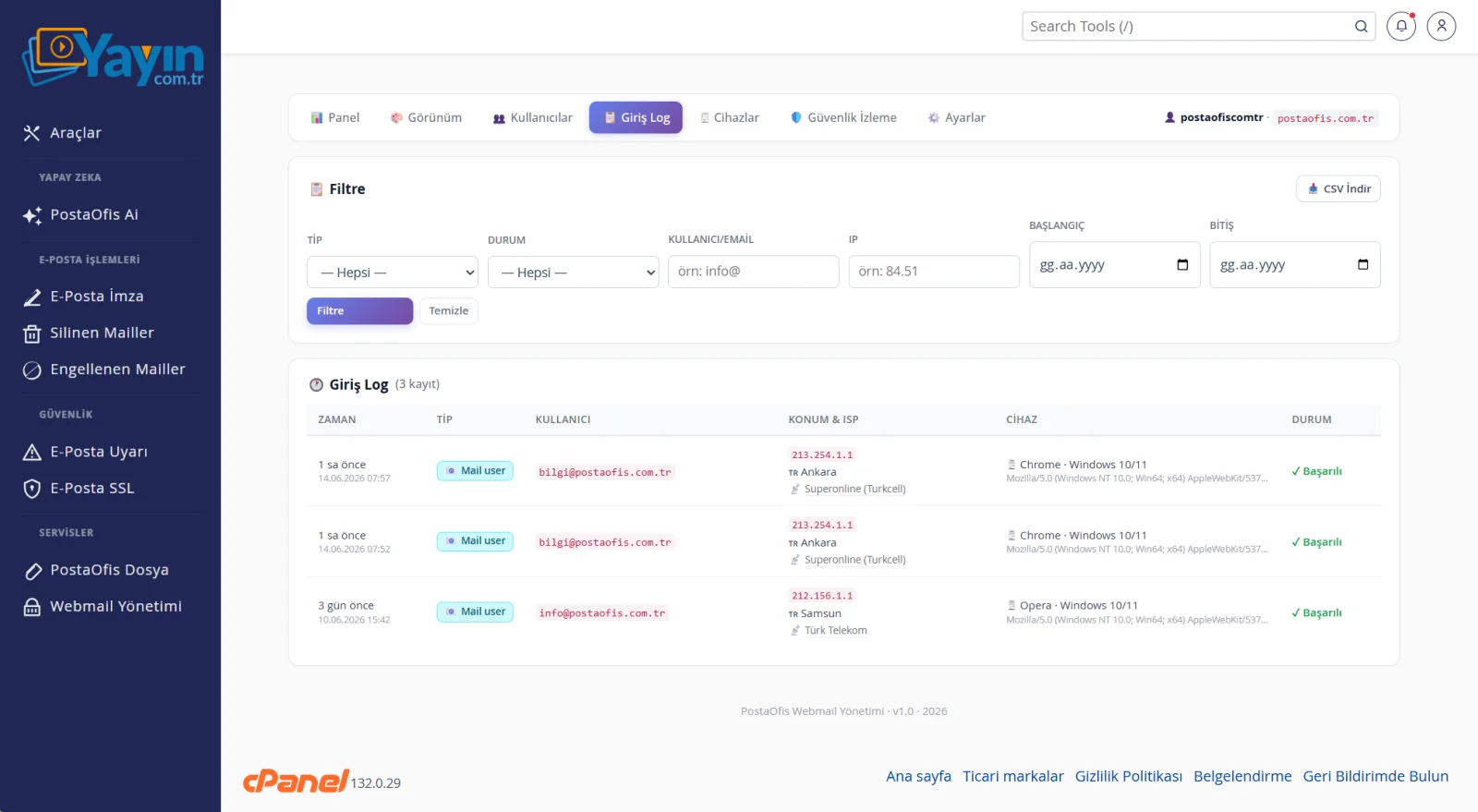
| Sütun | Açıklama |
|---|---|
| Zaman | Giriş anı |
| Tip | Mail user / Admin / kaynak |
| Kullanıcı | Giriş yapan e-posta adresi |
| Konum & ISP | Şehir, ülke ve operatör |
| Cihaz | Tarayıcı ve işletim sistemi |
| Durum | Başarılı / başarısız |
Üstteki Filtre alanıyla tip, durum, kullanıcı, IP ve tarihe göre arama yapar; CSV İndir ile kayıtları dışa aktarabilirsiniz (denetim ve raporlama için idealdir).
Cihazlar — Güvenilen Cihaz Yönetimi
Cihazlar sekmesi, kullanıcıların "Bu cihazı hatırla" dediği cihazları listeler. Bu cihazlar bir sonraki girişte tekrar 2FA kodu istemez.
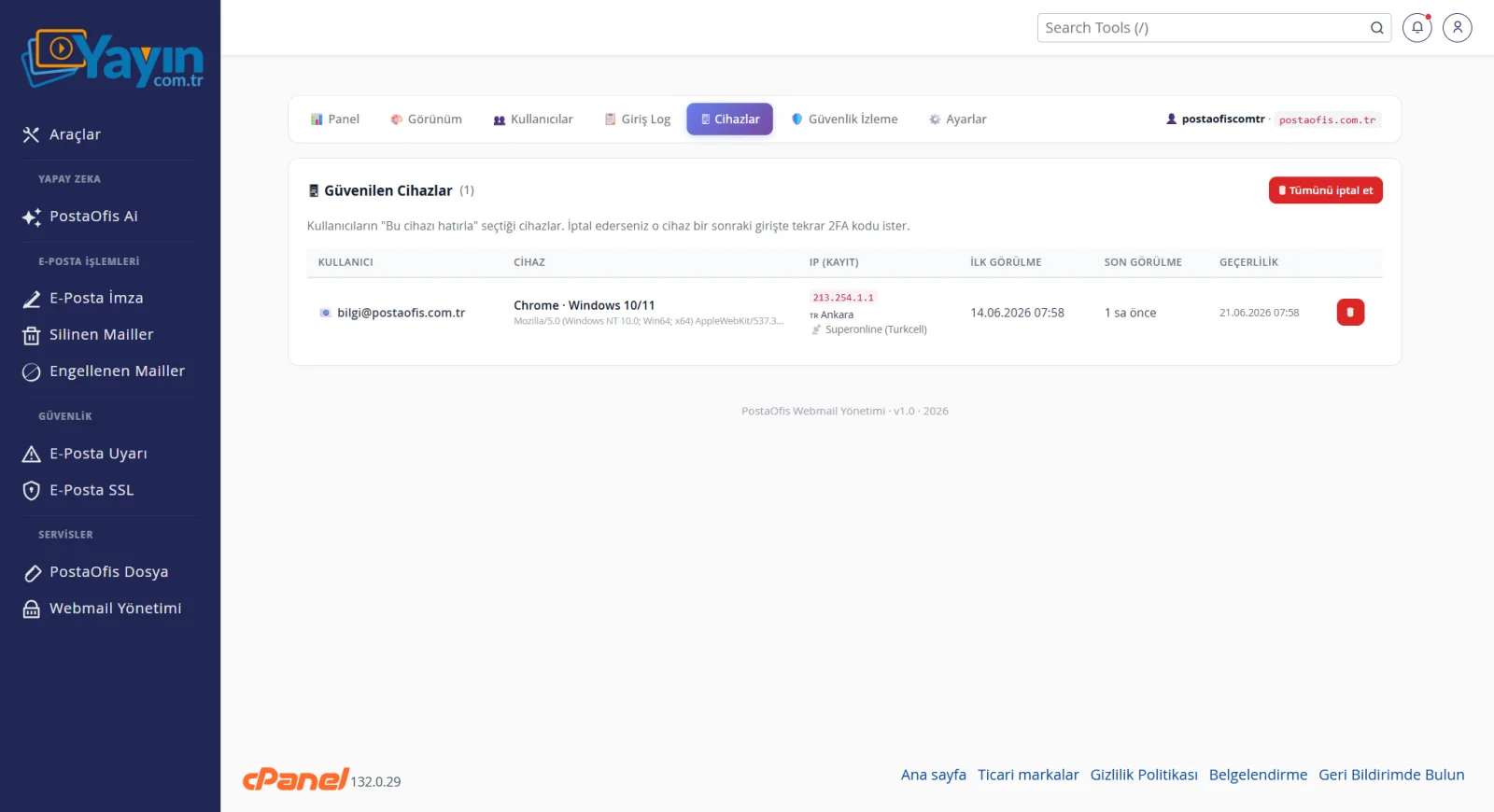
Her cihazın kullanıcısı, tarayıcı/işletim sistemi, IP'si, ilk ve son görülme zamanı ile geçerlilik süresi görünür. Şüpheli bir cihazı tek tıkla, ya da tümünü birden iptal edebilirsiniz — iptal edilen cihaz bir sonraki girişte yeniden 2FA kodu ister.
Bir kullanıcı dizüstü veya telefonunu kaybettiyse, o cihaz "güvenilen" listesindeyse risk oluşturur. Buradan ilgili cihazı iptal ederek, o cihazdan yapılacak girişlerde yeniden doğrulama zorunlu hale getirirsiniz.
Güvenlik İzleme — Saldırıları Anlık Görün
Güvenlik İzleme sekmesi, sisteminize yönelen tehditleri gerçek zamanlı gösterir.
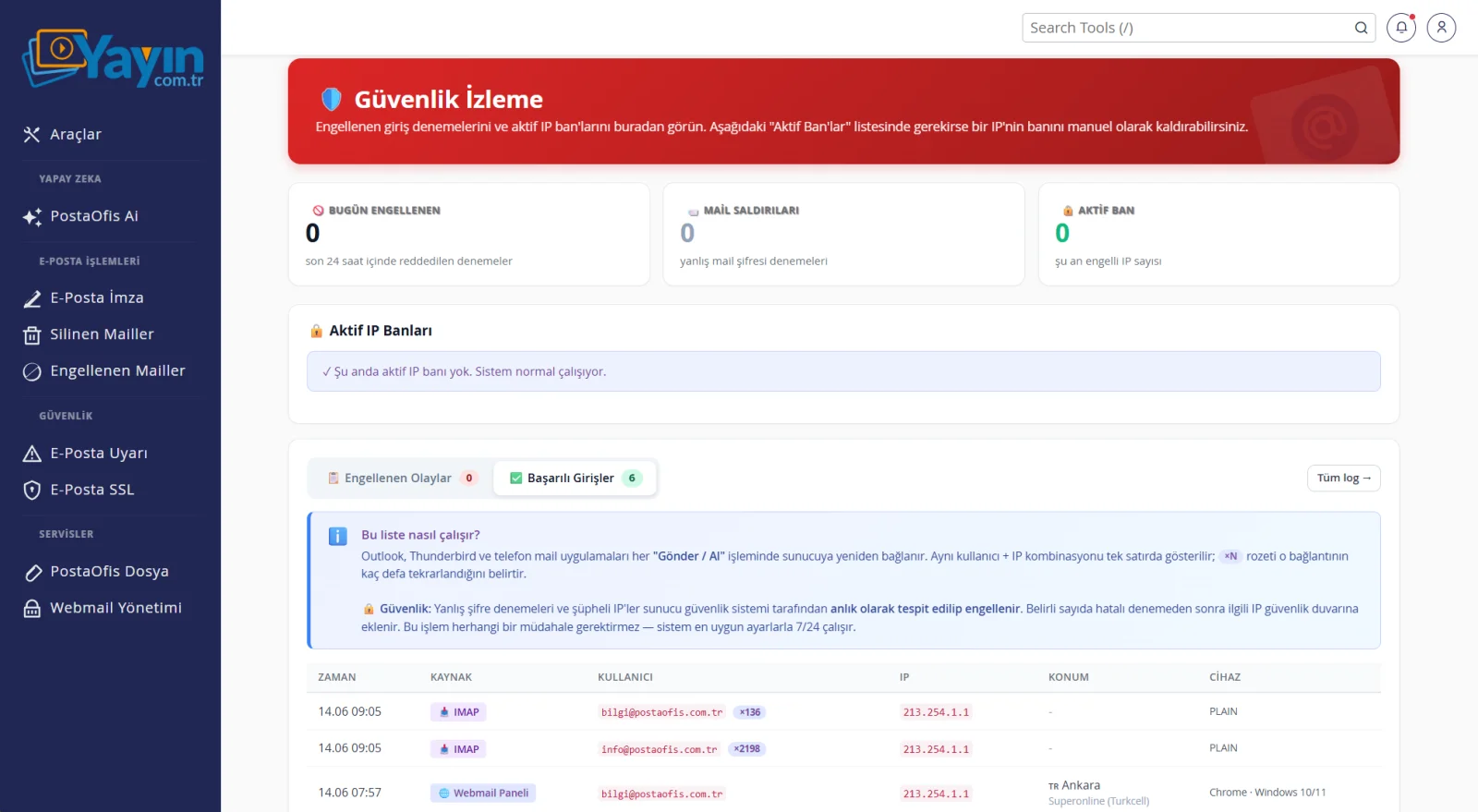
Üstteki kartlar durumu özetler:
| Kart | Açıklama |
|---|---|
| Bugün Engellenen | Son 24 saatte reddedilen giriş denemeleri |
| Mail Saldırıları | Yanlış mail şifresi denemeleri |
| Aktif Ban | Şu an engelli IP sayısı |
Altta Aktif IP Banları listesi yer alır; gerekirse bir IP'nin banını manuel kaldırabilirsiniz. Engellenen Olaylar ve Başarılı Girişler sekmeleriyle tüm hareketi izlersiniz.
Yanlış şifre denemeleri ve şüpheli IP'ler, sunucu güvenlik sistemi tarafından anlık tespit edilip engellenir. Belirli sayıda hatalı denemeden sonra ilgili IP otomatik olarak güvenlik duvarına eklenir. Sistem 7/24 kendiliğinden çalışır; siz yalnızca izler, gerektiğinde müdahale edersiniz.
Ayarlar — Güvenlik Kurallarını Belirleyin
Ayarlar sekmesi, giriş güvenliğinin kalbidir. Buradan kimin, nereden ve nasıl giriş yapabileceğini belirlersiniz.
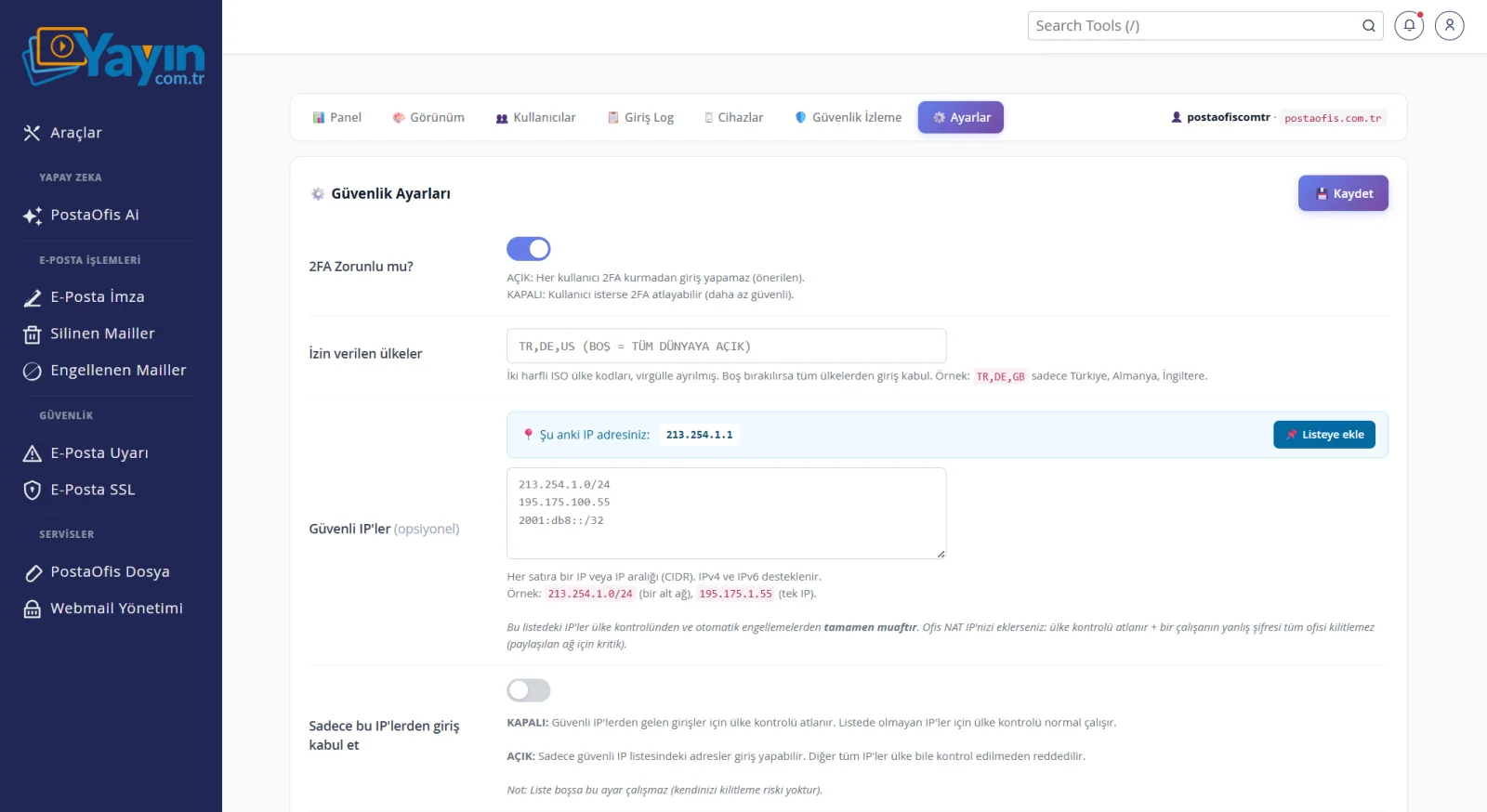
| Ayar | Açıklama |
|---|---|
| 2FA Zorunlu mu? | Açıkken her kullanıcı 2FA kurmadan giriş yapamaz (önerilen). |
| İzin Verilen Ülkeler | Yalnızca belirttiğiniz ülkelerden (örn. TR, DE, US) giriş kabul edilir. Boş = tüm dünya. |
| Güvenli IP'ler | Bu listedeki IP'ler ülke kontrolünden ve otomatik engellemelerden muaftır. |
| Sadece bu IP'lerden giriş kabul et | Açıkken yalnızca güvenli IP listesindeki adresler giriş yapabilir. |
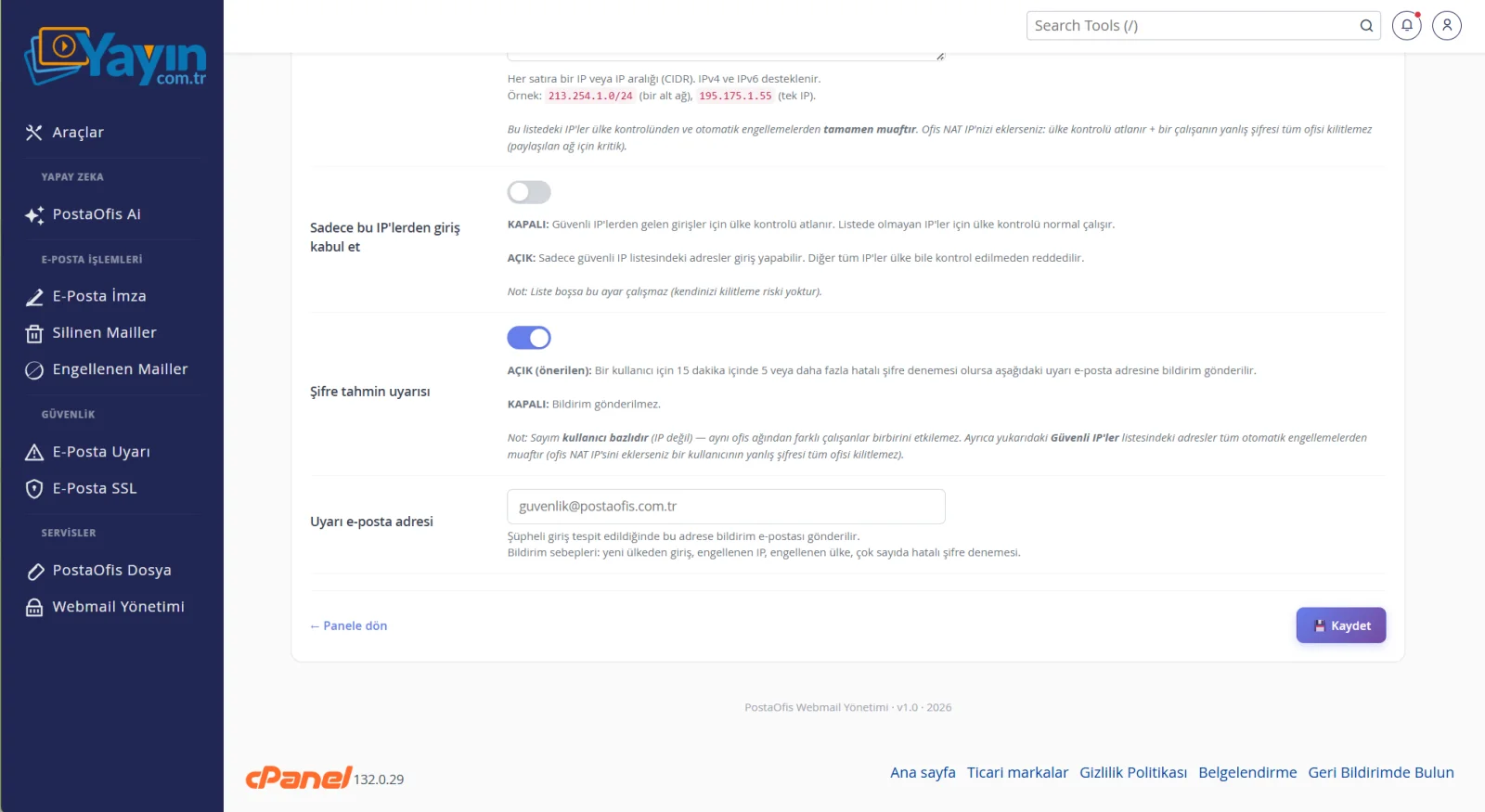
| Ayar | Açıklama |
|---|---|
| Şifre Tahmin Uyarısı | Bir kullanıcı için 15 dakikada 5+ hatalı şifre denemesi olursa uyarı e-postası gönderilir. |
| Uyarı E-posta Adresi | Şüpheli giriş tespit edildiğinde (yeni ülke, engellenen IP, çok sayıda hatalı deneme) bildirim bu adrese gider. |
Ortak bir ofis ağından (paylaşılan IP) çalışıyorsanız, ofis IP'nizi Güvenli IP'ler listesine eklemek kritik öneme sahiptir. Böylece ülke kontrolü atlanır ve bir çalışanın yanlış şifre denemesi tüm ofisi kilitlemez.
2FA'yı Devre Dışı Bırakma Uyarısı
İki adımlı doğrulamayı kapatmak ciddi bir güvenlik kararıdır. Bu yüzden sistem, kapatmadan önce sizi olası sonuçlar konusunda açıkça uyarır ve onay ister.
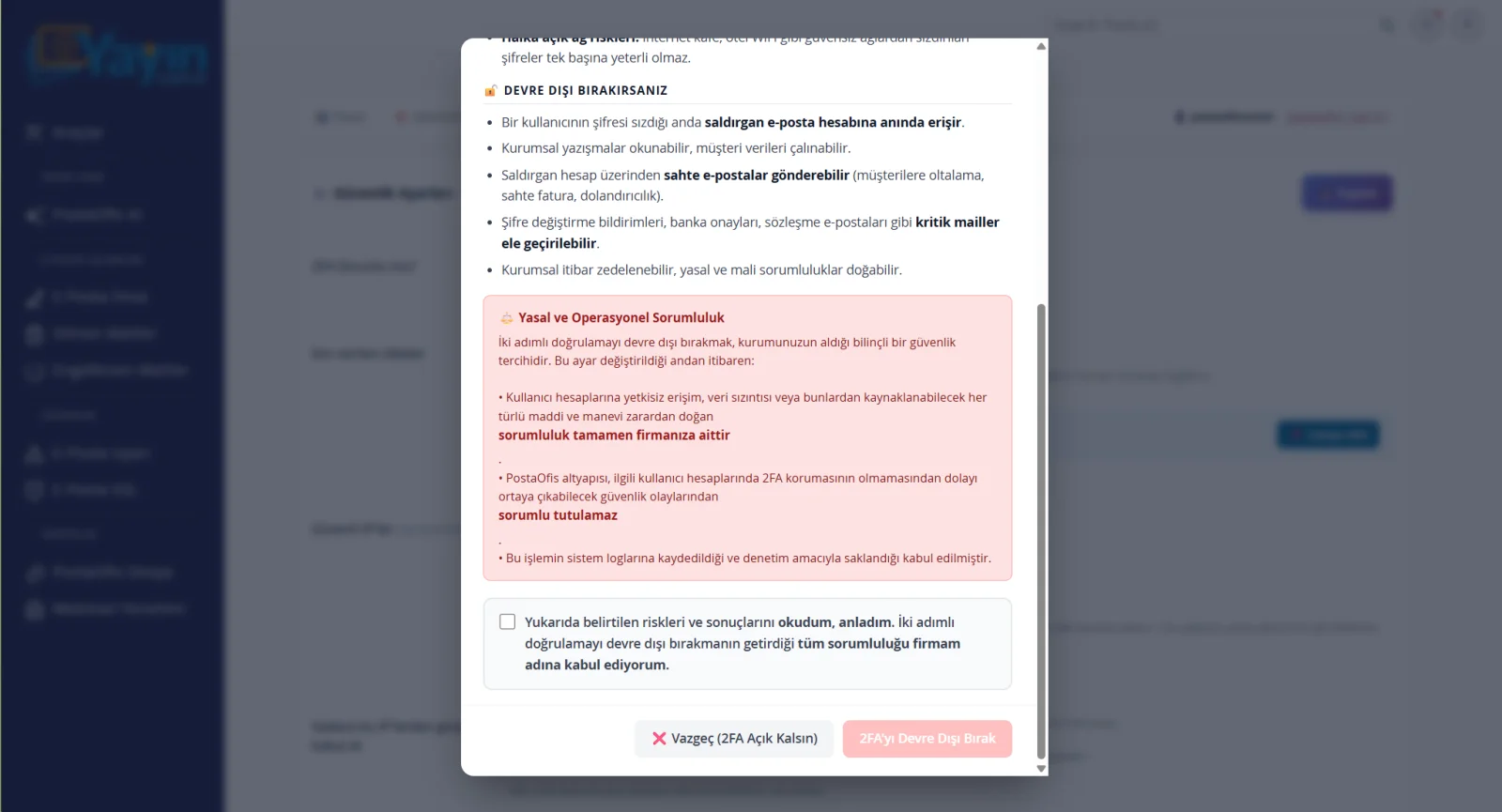
2FA kapalıyken bir kullanıcının şifresi sızdığı anda saldırgan hesaba erişebilir; kurumsal yazışmalar okunabilir, hesap üzerinden sahte e-postalar gönderilebilir. Bu nedenle 2FA'yı açık tutmanız şiddetle önerilir. Kapatma ekranındaki onayı yalnızca sonuçlarını tam anladığınızda verin.
Sık Sorulan Sorular
| Soru | Cevap |
|---|---|
| Giriş sayfasını markalaştırmak zorunda mıyım? | Hayır, varsayılan tema ile bırakabilirsiniz. Ama logo, renk ve metinle kurumsallaştırmanız önerilir. |
| 2FA'yı tüm kullanıcılara zorunlu kılabilir miyim? | Evet. Ayarlar'dan "2FA Zorunlu" açıkken hiçbir kullanıcı 2FA kurmadan giriş yapamaz. |
| Bir kullanıcı telefonunu kaybederse ne yaparım? | Kullanıcılar sekmesinden o kullanıcının 2FA'sını sıfırlarsınız; yeniden kurulum yapar. Kurtarma kodları da bir alternatiftir. |
| Belirli ülkelerden girişi engelleyebilir miyim? | Evet. İzin verilen ülkeleri belirlersiniz; listede olmayan ülkelerden giriş reddedilir. |
| Şüpheli bir giriş olursa haberim olur mu? | Evet. Uyarı e-posta adresi tanımlıysa, yeni ülke/engellenen IP/çok sayıda hatalı denemede bildirim alırsınız. |
| Giriş kayıtlarını dışa aktarabilir miyim? | Evet. Giriş Log'dan CSV olarak indirebilirsiniz; denetim için idealdir. |
| Bu ayarlar cPanel girişini de kapsar mı? | Evet. Hem webmail hem mail giriş ekranını ve güvenlik kurallarını birlikte yönetir. |